
Čo je tlačidlo Aktualizovať licenciu? Na čo slúži?
Tlačidlo Aktualizovať licenciu sa zobrazuje v zobrazení Backstage aplikácie Microsoft 365. V aplikácii, ako je napríklad Word, Excel alebo PowerPoint, vyberte ponuku Súbor a potom vyberte položku Konto. V časti Informácie o produkte vyberte tlačidlo Aktualizovať licenciu .
Poznámka
Tlačidlo Aktualizovať licenciu je vo verzii 2404 (zostava 17531.20000) a novších verziách na novom mieste.
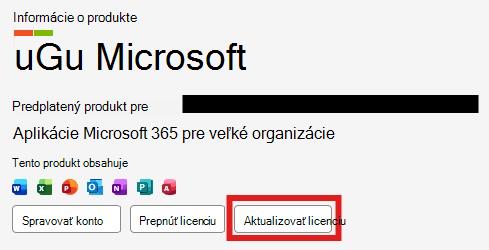
Po výbere tlačidla Aktualizovať licenciu vás aplikácia prevedie niekoľkými jednoduchými krokmi, pomocou ktorých sa uistíte, že licencia v zariadení je aktuálna. Môže to byť užitočné ihneď po vytvorení nového nákupu alebo nároku.
Prečo sa zobrazuje tlačidlo Aktualizovať licenciu? Znamená to, že moja licencia je neaktuálna?
Tlačidlo Aktualizovať licenciu sa zobrazuje vo všetkých aplikáciách Microsoft 365 od verzie 2401 (zostava 17231.20194). Prítomnosť tohto tlačidla neznamená, že aktuálna licencia je neaktuálna. Tlačidlo sa nemusí zobraziť pre niektoré spôsoby aktivácie, ako je napríklad režim licencovania zdieľanej aktivácie počítača.
Licencia na produkt pre aplikácie Microsoft 365 sa zvyčajne obnovuje na pozadí automaticky, ale nové nákupy alebo nároky sa prejavia do 72 hodín. Tlačidlo Aktualizovať licenciu je rýchly a pohodlný spôsob okamžitej aktualizácie licencie.
V službe Microsoft 365 sa zobrazuje chyba Nepodarilo sa aktualizovať licenciu
Keď prejdete na kartu Konto vo svojich aplikáciách Microsoft 365 a vyberiete položku Aktualizovať licenciu , môže sa zobraziť chybové hlásenie s textom Nepodarilo sa aktualizovať licenciu a ponúka kód chyby: 44. Takmer vždy je to spôsobené tým, že ste prihlásení pomocou iného konta ako konta, ktoré obsahuje licenciu, ktorú sa pokúšate aktualizovať.
Skontrolujte, či ste sa prihlásili pomocou správneho konta
Uistite sa, že ste sa do svojich aplikácií Microsoft 365 prihlásili pomocou konta, ktoré má správnu licenciu.
- Pre individuálnych (domácich) používateľov ... znamená to, že by ste mali mať predplatné Microsoft 365 Personal, Family alebo Premium.
- Pre podnikových používateľov... to znamená, že by ste mali mať predplatné Microsoft 365 Business Basic, Business Standard, Business Premium, E3, E5, F1 alebo F3.
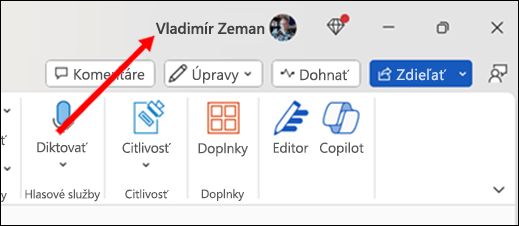
Alebo v pravom hornom rohu aplikácie Microsoft 365 skontrolujte, či ste prihlásení pomocou správneho konta.
Prečo sa zobrazuje výzva na prihlásenie?
Prihlásenie sa vyžaduje, aby sa v procese aktualizácie licencie používalo správne konto priradené k tejto licencii.
Prečo musím reštartovať aplikácie Microsoft 365?
Zatvorením všetkých aplikácií a reštartovaním sa zabezpečí, že všetky aplikácie budú mať prístup k aktuálnej licencii.
Ako zistím, či bola aktualizácia licencie úspešná?
Ak je proces aktualizácie licencie úspešný, zobrazí sa výzva na reštartovanie všetkých otvorených aplikácií Microsoft 365. Ak sa pri získavaní aktualizovanej licencie vyskytol problém, zobrazí sa dialógové okno s chybovým hlásením a kódom chyby.
Ak chcete potvrdiť licenciu na produkt, ktorá sa momentálne používa v ľubovoľnej aplikácii Microsoft 365, otvorte ponuku Súbor a vyberte Konto. V časti Informácie o produkte sa zobrazí názov produktu s aktuálnou licenciou a zahrnutých aplikácií.
Súvisiace články
Chyba produktu bez platnej licencie a chyba aktivácie v Office