
Vaše konto Microsoft zastupuje kód Product Key pre mnoho úloh, ako je aktivácia služby Microsoft 365 a preinštalovanie služby Microsoft 365.
Najčastejšie otázky o kódoch Product Key služby Microsoft 365
Pomocou nižšie uvedených sekcií zistíte, či potrebujete kód Product Key služby Microsoft 365 a čo robiť s kódom, ak ho máte.
Práve ste zakúpili Microsoft 365
Zobraziť kód Product Key
Práve som zakúpil Microsoft 365. Kam mám zadať kód Product Key?
Ak ste zakúpili nový, nikdy nepoužitý kód Product Key
Ak máte nový, zatiaľ nepoužitý kód Product Key, prejdite na www.microsoft365.com/setup a postupujte podľa pokynov na obrazovke.
Ak ste si kúpili Microsoft 365 cez Microsoft Store
Ak ste si kúpili Microsoft 365 prostredníctvom obchodu Microsoft Store, môžete zadať kód Product Key tam.
- Prejdite na www.microsoftstore.com. V pravom hornom rohu vyberte položku Prihlásiť sa a zadajte identifikáciu používateľa a heslo, ktoré ste použili na kúpu služby Microsoft 365.
- Po prihlásení vyberte svoje meno v pravom hornom rohu a potom vyberte položku História objednávok .
- Vyhľadajte jednorazový nákup služby Microsoft 365 alebo samostatnú aplikáciu Microsoft 365 a potom výberom položky Inštalovať Microsoft 365 zobrazte svoj kód Product Key (týmto nevykonáte inštaláciu služby Microsoft 365).
- V okne so zobrazeným kódom Product Key znova vyberte položku Inštalovať Microsoft 365 .
- On the Hi. Poďme získať stránku Microsoft 365 , podľa pokynov priraďte kód Product Key k svojmu kontu Microsoft a spustite proces inštalácie.
Ak ste si kúpili Microsoft 365 prostredníctvom programu zliav pre pracoviská Microsoft
Keď nainštalujete Office Professional Plus, Visio Professional alebo Project Professional prostredníctvom programu zliav pre pracoviská vášho zamestnávateľa (predtým známeho ako Home Use Program), kód Product Key zadávate až po inštalácii produktu.
- V závislosti od nákupu spustite ľubovoľnú aplikáciu Microsoft 365, ako napríklad Word, Visio alebo Project.
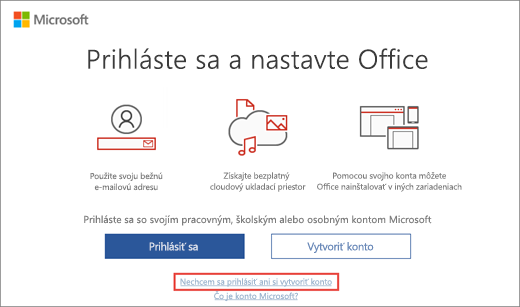
- Na obrazovke Prihláste sa a nastavte Microsoft 365 vyberte položku Nechcem sa prihlásiť alebo vytvoriť konto (ide o malé prepojenie v dolnej časti okna).
- Zadajte kód Product Key programu Microsoft Workplace Discount Program a aktivujte Microsoft 365.
Ak potrebujete pomoc, pozrite si tému Pomoc pri inštalácii balíka Office cez program Microsoft Workplace Discount Program.
Môj nový počítač s Windowsom bol dodaný s balíkom Office, ale kód Product Key nemôžem nájsť
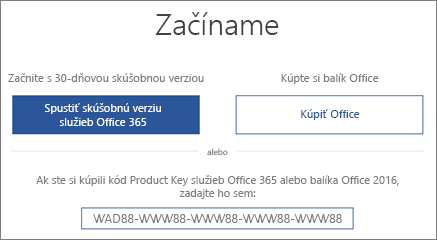
Ak sa zobrazí obrazovka Poďme na to s možnosťami vyskúšania, zakúpenia alebo aktivácie služby Microsoft 365, znamená to, že Microsoft 365 je nainštalovaný vo vašom novom PC ako mesačná skúšobná verzia služby Microsoft 365 Family. Ak ste nezaplatili za kartu s kódom Product Key pre Microsoft 365, kód Product Key od výrobcu PC nedostanete. Namiesto toho môžete začať používať skúšobnú verziu služby Microsoft 365 Family alebo si kúpiť Microsoft 365.
Myslel/-a som si, že súčasťou môjho zariadenia je Microsoft 365
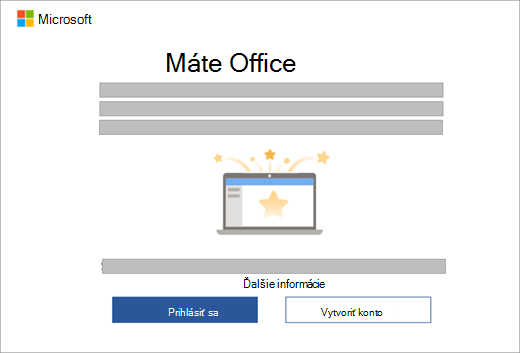
Ak ste zaplatili za produkt Microsoft 365, ktorý má byť zahrnutý v novom PC s Windowsom, digitálny kód Product Key sa prenesie do PC pri aktivácii Windowsu. Vytlačený kód Product Key neobdržíte. Namiesto toho sa vám zobrazí hlásenie podobné tomu, ktoré sa zobrazí pri spustení aplikácie Word (alebo ktorejkoľvek aplikácie Microsoft 365).
Získanie pomoci pri aktivácii zakúpeného produktu Office alebo bezplatnej ponuky v novom PC
Mám kúpenú kartu s kódom Product Key, no nie je na nej uvedený žiadny kód
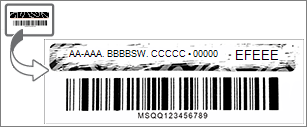
Ak ste si kúpili kartu s kódom Product Key pre Microsoft 365, možno budete musieť opatrne zoškrabať striebristú fóliu na zadnej strane karty s kódom Product Key, aby sa zobrazil kód Product Key. Ak počas škrabania fólie kód poškodíte, pozrite si časť Kód Product Key som stratil alebo poškodil.
Tip
Karta s kódom môže obsahovať aj čiarové kódy a iné skupiny písmen a čísel, kód Product Key sa však vždy zobrazuje vo formáte XXXXX-XXXXX-XXXXX-XXXXX-XXXXX .
Microsoft 365 vyžaduje kód Product Key
Na inštaláciu a aktiváciu balíka Office a samostatne zakúpených aplikácií Microsoft 365, ako sú Project, Visio, Word, Excel a Outlook, použite svoje konto Microsoft, nie kód Product Key.
Prihláste sa a nainštalujte Microsoft 365
Nižšie uvedenú lokalitu si pridajte do záložiek, aby ste vždy vedeli, odkiaľ môžete nainštalovať Microsoft 365.
Prihláste sa a aktivujte Microsoft 3 65
Ak sa v aplikácii Microsoft 365 zobrazí výzva na aktiváciu, namiesto zadávania kódu Product Key sa prihláste pomocou konta Microsoft.
Použite správne konto Microsoft
Uistite sa, že ste sa prihlásili pomocou konta Microsoft, ktoré ste použili na kúpu služby Microsoft 365.
Poznámka
Ak ste si na obnovu predplatného na Microsoft 365 alebo kúpu skúšobnej verzie kúpili novú nepoužívanú kartu s kódom Product Key pre Microsoft 365, môžete kód Product Key zadať potom, čo Office zobrazí výzvu na jeho zadanie. Na stránke www.office.com/setup môžete zadať aj kód Product Key.
Existuje niekoľko výnimiek, v ktorých budete musieť namiesto prihlásenia urobiť niečo iné.
- Ak ste si kúpili Office Professional Plus, Visio Professional alebo Project Professional prostredníctvom programu zliav pre pracoviská MicrosoftWorkplace vo forme výhody od svojho zamestnávateľa, na inštaláciu balíka Office v PC budete potrebovať kód Product Key. Postup na nájdenie kódu Product Key online nájdete v téme Získanie kódu Product Key programu zliav pre pracoviská.
- Ak v práci používate multilicenčnú verziu balíka Office Professional Plus, bude potrebné obrátiť sa na správcu a požiadať ho o kód Product Key.
- Ak sa zobrazí žltý alebo červený pruh v niektorej aplikácii balíka Office s informáciou PLATNOSŤ PREDPLATNÉHO UPLYNULA, MUSÍTE OBNOVIŤ SVOJE PREDPLATNÉ SLUŽBY Microsoft 365, aby ste mohli Office aj naďalej používať. Pomoc nájdete v téme Obnovenie služby Microsoft 365 pre domácnosti.
- Ak bol Office predinštalovaný v novom zariadení a v niektorej aplikácii balíka Office sa zobrazuje žltý alebo červený pruh s informáciou OZNÁMENIE PRODUKTU Väčšina funkcií <aplikácie> bola vypnutá, pretože aplikácia nebola aktivovaná, je potrebné spustiť novú skúšobnú verziu služby Microsoft 365 Family, prihlásiť sa pomocou konta Microsoft priradeného k balíku Office alebo si Office zakúpiť. Pomoc nájdete v téme Aktivácia balíka Office.
- Ak ste si Office Professional Plus kúpili online, pozrite si časť Môžem si kód Product Key kúpiť? Ak váš kód Product Key nefunguje, pozrite si časť Môj kód Product Key pre Office nefunguje.
Potrebujem na preinštalovanie balíka Office kód Product Key?
Nie, nepotrebujete. Stačí prejsť na stránku konta Microsoft, služieb & predplatných a prihlásiť sa pomocou konta Microsoft, ktoré ste použili na kúpu balíka Office. Ak si nepamätáte svoje konto Microsoft alebo heslo, pomôžeme vám.
Poznámka
Ak chcete preinštalovať Office Professional Plus, Visio Professional alebo Project Professional prostredníctvom programu zliav pre pracoviská Microsoft (predtým známy ako Microsoft Home Use Program), potrebujete kód Product Key. Ak potrebujete pomoc, pozrite si tému Pomoc pri inštalácii balíka Office cez program Microsoft Workplace Discount Program.
Môžem zmeniť svoj kód Product Key?
Áno, kód Product Key môžete zmeniť pre balíky Office Home & Business, Office Home & Student, Office Professional a jednotlivo zakúpené aplikácie balíka Office. Informácie nájdete v téme zmena kódu Product Key balíka Office
V prípade, že si zakúpite inú verziu balíka Office, taktiež môžete licenciu Office prepnúť. Ak máte napríklad balík Office Home & Business a rozhodnete sa predplatiť služby Microsoft 365, existujúcu inštaláciu môžete prepnúť z balíka Office Home & Business na Microsoft 365. Informácie nájdete v téme Prepínanie licencie Office.
Môžem svoj kód Product Key zobraziť v Office?
Nie, nie je to možné. Z bezpečnostných dôvodov nie je v rámci balíka Office zobrazený celý kód Product Key.
Namiesto toho môžete v prípade služieb Microsoft 365, Office 2021, Office 2019 a Office 2016 zobraziť konto Microsoft, ktorému Office patrí. Toto konto nahradí kód Product Key a môžete ho použiť na preinštalovanie balíka Office z konta Microsoft, na stránku Predplatné služieb & na aktiváciu balíka Office.
Ak chcete zobraziť konto Microsoft, ku ktorému Office patrí, otvorte dokument vo Worde (alebo v akejkoľvek inej Office aplikácii) a prejdite naKontoSúbor.> Pozrite si e-mailovú adresu za Patrí kontu pod názvom produktu.
Môžem svoj kód Product Key zobraziť online?
Nie, kód Product Key sa nezobrazuje online (pozri výnimku pre program Workplace Discount Program nižšie). Mali by ste sa prihlásiť do tabule svojho konta Microsoft pomocou konta Microsoft, ktoré ste použili na kúpu a stiahnutie danej verzie balíka Office.
Kúpili ste si staršiu verziu balíka Office prostredníctvom programu zliav pre pracoviská Microsoft
Ak ste si kúpili staršiu verziu produktov Office Professional Plus, Visio Professional alebo Project Professional prostredníctvom programu zliav pre pracoviská svojho zamestnávateľa, kód Product Key nájdete online na stránke Podrobnosti objednávky. Pomoc nájdete v téme Získajte kód Product Key programu Workplace Discount Program.
Môžem si zobraziť svoj kód Product Key v Microsoft Store?
Ak ste si kúpili Office pre študentov a domácnosti, Office pre podnikateľov, Office Professional alebo samostatnú aplikáciu balíka Office z Microsoft Obchodu a ešte ste ich nenainštalovali, môžete tiež zobraziť ich kódy Product Key a nainštalovať ich z Microsoft Obchodu.
Svoj kód Product Key môžete v Microsoft Obchode zobraziť nasledovným spôsobom:
- Prejdite na www.microsoftstore.com. V pravom hornom rohu vyberte položku Prihlásiť sa a zadajte identifikáciu používateľa a heslo, ktoré ste použili na kúpu balíka Office.
- Po prihlásení vyberte svoje meno v pravom hornom rohu a potom vyberte položku História objednávok .
- Vyhľadajte jednorazový nákup balíka Office alebo samostatnú aplikáciu balíka Office a potom výberom položky Inštalovať Office zobrazte svoj kód Product Key (týmto nevykonáte inštaláciu balíka Office). Upozorňujeme, že tento kód Product Key sa líši od kódu Product Key zobrazovaného na stránke Konto Microsoft, Služby & predplatné. Je to v poriadku.
Moje kódy Product Key sa nezhodujú
Je to v poriadku. Kód Product Key balíka Office zobrazený v konte Microsoft, na stránke Predplatné služieb & sa vždy líši od kódu Product Key, ktorý sa zobrazuje na karte s kódom Product Key alebo v e-mailovom potvrdení. Ide o dva odlišné typy kódov, aj keď používajú ten istý formát.
Môžem si kód Product Key kúpiť?
Závisí to od toho, čo chcete urobiť.
Ak si chcete kúpiť novú kópiu balíka Office alebo začať nové predplatné na Microsoft 365, môžete si od maloobchodného predajcu kúpiť kartu s kódom Product Key balíka Office. Svoj kód môžete uplatniť na lokalite https://microsoft365.com/setup a potom môžete nastaviť svoje konto Microsoft a nainštalovať balík Office. Môžete si tiež kúpiť digitálny súbor na stiahnutie priamo v Microsoft Store na www.microsoftstore.com. Ak si jednorazovo kúpite Office alebo samostatnú aplikáciu balíka Office, dostanete kód Product Key, ale kód Product Key pre Microsoft 365 nebudete potrebovať ani nedostanete.
Ak chcete obnoviť svoje predplatné na Microsoft 365, kúpte si kartu s kódom Product Key pre Microsoft 365 od maloobchodného predajcu a uplatnite ju v https://microsoft365.com/setup. Predplatné môžete obnoviť online aj bez kódu Product Key na lokalite https://support.microsoft.com/help/4026354/office-renew-your-office-365-subscription.
Ak Office zobrazí výzvu na zadanie kódu Product Key a vy si ho chcete kúpiť, aby ste Office mohli aktivovať, odporúča sa odinštalovať aktuálnu verziu balíka Office a potom kúpiť a nainštalovať novú verziu balíka Office z Microsoft Obchodu. Týmto spôsobom zaistíte úspešnú aktiváciu balíka Office.
Kliknite na tlačidlo nižšie, aby ste mohli porovnať ceny a možnosti a vykonať nákup.
Ak kupujete kód Product Key pre Office niekde inde, odporúčame vám pozrieť si naše tipy na bezpečnejšie nakupovanie a uistiť sa, že kupujete pravý softvér spoločnosti Microsoft. Ak si chcete kód Product Key kúpiť online, nezabudnite si prečítať tip s názvom Pozor na kódy Product Key predávané samostatne. Ak si kód Product Key kúpite online a nefunguje alebo prestane fungovať, pozrite si časť Môj kód Product Key pre Office nefunguje.
Kód Product Key sa mi stratil alebo poškodil
Ak ste poškodili svoj kód Product Key, ale máte platný doklad o kúpe, podpora spoločnosti Microsoft vám môže pomôcť nahradiť kód Product Key alebo poskytnúť ďalšie možnosti. Požiadajte o pomoc podporu spoločnosti Microsoft .
Ak si myslíte, že ste kód Product Key stratili, niekam založili alebo že vám bol odcudzený a chcete si zakúpiť novšiu verziu balíka Office, kliknite na tlačidlo nižšie, aby ste mohli porovnať ceny a možnosti a vykonať nákup.
Ak kupujete Office niekde inde, odporúčame vám pozrieť si naše tipy na bezpečnejšie nakupovanie a uistiť sa, že kupujete pravý softvér spoločnosti Microsoft. Určite si prečítajte tip s názvom Nekupujte kódy Product Key predávané samostatne, ak si chcete kúpiť kód Product Key online.
Môj kód Product Key pre Office nefunguje
Ak sa zobrazí chybové hlásenie pri uplatňovaní kódu Product Key v Office.com/setup, pozrite si tému Získanie pomoci s chybami kódu Product Key v Office.com/setup.
Ak kód Product Key balíka Office nefunguje alebo prestal fungovať, mali by ste sa obrátiť na predajcu a požiadať o refundáciu. Ak ste si kúpili kód Product Key oddelene od softvéru, je veľmi pravdepodobné. že bol ukradnutý alebo nadobudnutý iným podvodom a následne bolo jeho používanie zablokované. Nanešťastie existuje veľa nečestných predajcov, ktorí predávajú ukradnuté, zneužité alebo inak neautorizované kódy Product Key od spoločnosti Microsoft. Niekedy sú kódy Product Key vytlačené na falošných štítkoch alebo kartách s prepojením na stiahnutie softvéru od spoločnosti Microsoft. Niekedy sú distribuované so softvérovými médiami, ktoré nie sú autorizované na predaj, ako napríklad propagačné médiá, médiá na preinštalovanie od výrobcov originálnych dielov alebo iné médiá špecifické pre nejaký program od spoločnosti Microsoft.
Kontaktovanie oddelenia podpory ohľadom kódu Product Key
Ak ste postupovali podľa pokynov v tomto článku a stále potrebujete pomoc, navštívte našu stránku podpory spoločnosti Microsoft .