Informácie o balíku Office: Akú verziu balíka Office používam?

Vzťahuje sa na
Excel pre Microsoft 365 Word pre Microsoft 365 Outlook pre Microsoft 365 PowerPoint pre Microsoft 365 Access pre Microsoft 365 OneNote pre Microsoft 365 Publisher pre Microsoft 365 Excel pre Microsoft 365 pre Mac Word pre Microsoft 365 pre Mac Outlook pre Microsoft 365 pre Mac PowerPoint pre Microsoft 365 pre Mac OneNote pre Microsoft 365 pre Mac Excel 2024 Word 2024 Outlook 2024 PowerPoint 2024 Access 2024 OneNote 2024 Project Professional 2024 Project Standard 2024 Visio Professional 2024 Visio Standard 2024 Office 2024 Word 2024 pre Mac Outlook 2024 pre Mac PowerPoint 2024 pre Mac OneNote 2024 pre Mac Office 2024 pre Mac Excel 2021 Word 2021 Outlook 2021 PowerPoint 2021 Access 2021 Project Professional 2021 Project Standard 2021 Publisher 2021 Visio Professional 2021 Visio Standard 2021 Office 2021 OneNote 2021 Word 2021 pre Mac Outlook 2021 pre Mac PowerPoint 2021 pre Mac OneNote 2021 pre Mac Office 2021 pre Mac Excel 2019 Word 2019 Outlook 2019 PowerPoint 2019 Access 2019 Project Professional 2019 Project Standard 2019 Publisher 2019 Visio Professional 2019 Visio Standard 2019 Office 2019 Excel 2019 pre Mac Word 2019 pre Mac Excel 2016 Word 2016 PowerPoint 2016 Access 2016 OneNote 2016 Project Professional 2016 Project Standard 2016 Publisher 2016 Visio Professional 2016 Visio Standard 2016 Office 2016 OneNote pre Mac Microsoft 365 pre domácnosti Office 365 Small Business Office 365 prevádzkovaný spoločnosťou 21Vianet – správca služieb Small Business InfoPath 2013
  1. Otvorte ľubovoľnú aplikáciu balíka Office, napríklad Word, a vyberte položku Konto.

    Poznámka

    Ak sa Konto nezobrazuje alebo ste už súbor alebo dokument otvorili, v ponuke vyberte položku Súbor a potom vyberte buď Konto alebo Pomocník v zozname na ľavej strane.

  2. V časti Informácie o produkte sa zobrazuje názov produktu Office a v niektorých prípadoch aj celé číslo verzie.
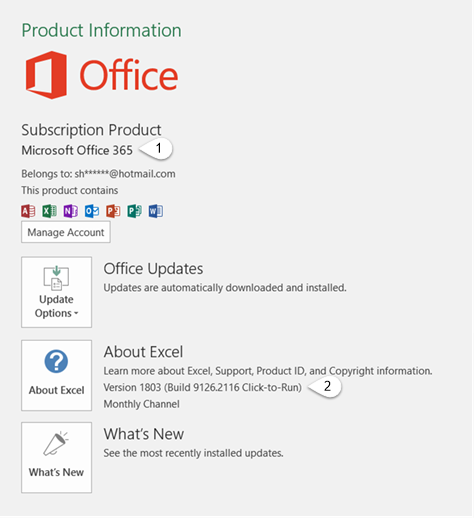
    Stránka konta, ktorá obsahuje informácie o používateľovi a produkte

    • 1 – Názov produktu, napríklad Microsoft 365 ProPlus alebo Office pre študentov a domácnosti.
    • 2 - číslo verzie, ktorý obsahuje verziu, číslo zostavy a typ inštalácie, ako napríklad Klikni a spusti alebo obchod Windows.
  3. Pre ďalšie informácie ako napríklad bitová verzia, vyberte položku Informácie o programe Excel. Otvorí sa dialógové okno pole zobrazujúce plné číslo verzie a bitovú verziu (32-bitová alebo 64-bitová).

Pozrite tiež

Stále nemáte istotu?

Ak kroky uvedené vyššie vo vašom prípade nefungujú, pravdepodobné používate staršiu verziu balíka Office. Ak chcete zistiť, ktorú verziu máte, pozrite si tému Vyhľadanie podrobností pre iné verzie balíka Office.