
Dôležité
Ak s vami niekto zdieľa svoje predplatné Microsoft 365 Family, tlačidlo Inštalovať sa nezobrazí a prepojenie Začnite používať aplikácie Microsoft 365 nebude fungovať, kým osoba, ktorá vás pozvala, nedokončí zdieľanie. Ďalšie informácie
Ak ste sa prihlásili do www.microsoft365.com a vybrali tlačidlo Inštalovať , môže sa namiesto výzvy na spustenie inštalácie zobraziť hlásenie s výzvou Prejsť na verziu Premium .
Prečo sa mi zobrazuje táto správa? Zobrazí sa, pretože ste sa do office.com prihlásili so svojím kontom Microsoft (zobrazeným v pravom hornom rohu), ale nie je to rozpoznané ako to isté konto, ktoré ste priradili k službe Microsoft 365, alebo ako verzia balíka Office bez predplatného, ako napríklad Office & pre podnikateľov (alebo ako samostatná aplikácia, napríklad Project Standard alebo Project Professional).
Počítačové aplikácie, ako sú Word, Excel alebo PowerPoint, si nebudete môcť nainštalovať, až keď najprv uplatníte kód Product Key (ak ste ho dostali) a potom sa pomocou rovnakého konta neprihlásite do microsoft365.com. Kód Product Key stačí uplatniť raz a priradiť ho ku kontu Microsoft. Ďalšie informácie nájdete nižšie.

Ak ste si nedávno kúpili balík Microsoft 365 alebo Office, niekto s vami zdieľal službu Microsoft 365 alebo ste ju získali v práci, je možné, že sa vám zobrazuje hlásenie Prejsť na verziu Premium , pretože ste produkt nepriradili ku kontu Microsoft. Pozrite si časť: Ako ste získali Microsoft 365 alebo Office
V prípade iných problémov vyberte niektorú z týchto možností:
Zakúpili ste si balík Microsoft 365 alebo Office alebo bol s vami nedávno zdieľaný
Ak ste si nedávno zakúpili alebo dostali balík Microsoft 365 alebo Office, ale nikdy ste sa ho nepokúsili nainštalovať, možno ste ešte neuplatnili svoj kód Product Key (ak ste ho dostali), a preto ste prehliadli krok na prepojenie produktu s vaším kontom Microsoft.
Uplatnenie kódu Product Key a priradenie konta Microsoft závisí od toho, ako ste ho získali. Vyberte z nižšie uvedených možností:
Máte škatuľu, kartu alebo e-mail s kódom Product Key, ale ešte ste ho nezadali na lokalite microsoft365.com/setup
- Krok č. 1: Prejdite na office.com/setup.
- Krok 2: Pridajte existujúce konto Microsoft alebo ho vytvorte podľa krokov uvedených na obrazovke.
- Krok 3: Zadajte kód Product Key a postupujte podľa zvyšných pokynov.

Tým sa dokončí postup priradenia balíka Microsoft 365 alebo Office k vášmu kontu Microsoft. Keď budete kedykoľvek v budúcnosti potrebovať v tomto alebo akomkoľvek inom zariadení nainštalovať alebo preinštalovať počítačové aplikácie Microsoft 365, prihláste sa do microsoft365.com a zadajte rovnaké používateľské meno a heslo konta Microsoft.
Balík Microsoft 365 alebo Office ste si zakúpili v online obchode Microsoft Store
Postupujte takto:
Krok 1: Prejdite na www.microsoftstore.com a prihláste sa (v pravom hornom rohu) s kontom Microsoft, ktoré ste použili na kúpu balíka Office.
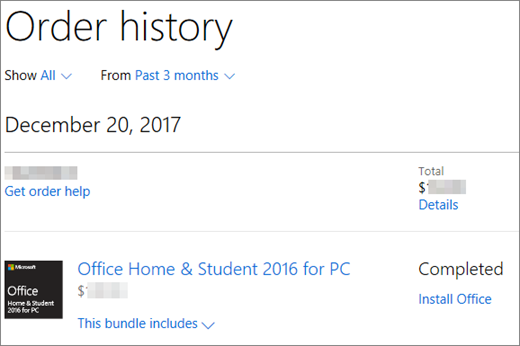
Krok 2: Po prihlásení vyberte svoje meno v pravom hornom rohu a vyberte položku História objednávok.
Krok 3: Vyhľadajte jednorazový nákup balíka Office alebo samostatnú aplikáciu balíka Office a potom výberom položky Inštalovať Office zobrazte svoj kód Product Key (týmto nevykonáte inštaláciu balíka Office).
Krok 4: Znova vyberte položku Inštalovať Office v okne so zobrazeným kódom Product Key.
Krok 5: Na Hi. Poďme si pozrieť stránku balíka Office , podľa pokynov sa znova prihláste a priraďte svoj kód Product Key k svojmu kontu Microsoft.
Tým sa dokončí postup priradenia balíka Microsoft 365 alebo Office k vášmu kontu Microsoft. Keď budete kedykoľvek v budúcnosti potrebovať v tomto alebo akomkoľvek inom zariadení nainštalovať alebo preinštalovať počítačové aplikácie, prihláste sa do office.com a zadajte rovnaké používateľské meno a heslo konta Microsoft.
Kúpili ste si balík Microsoft 365 alebo Office u online predajcu, ale nie ste si istí, či bol dodaný s kódom Product Key
Nie každá verzia balíka Microsoft 365 alebo Office zahŕňa kód Product Key, no ak ho vaša zahŕňa, mohol byť uvedený v e-maile potvrdzujúcom objednávku alebo v histórii objednávok od online predajcu, u ktorého ste si balík Microsoft 365 alebo Office zakúpili. Po nájdení kódu postupujte podľa nižšie uvedených krokov, ktoré popisujú, ako si ho uplatniť.
- Krok č. 1: Prejdite na microsoft365.com/setup.
- Krok 2: Pridajte konto alebo ho vytvorte podľa krokov uvedených na obrazovke.
- Krok 3: Zadajte kód product key a postupujte podľa zvyšných pokynov.
Týmto sa dokončí postup priradenia licencie k vášmu kontu Microsoft. Keď budete kedykoľvek v budúcnosti potrebovať v tomto alebo akomkoľvek inom zariadení nainštalovať alebo preinštalovať aplikácie, prihláste sa do microsoft365.com a zadajte rovnaké meno používateľa konta Microsoft a heslo.
Balík Microsoft 365 alebo Office ste si zakúpili prostredníctvom výhody programu zliav pre pracoviská vašej organizácie
Niektoré vydania balíka Office zakúpené prostredníctvom programu zliav pre pracoviská Microsoft (predtým známeho ako Home Use Program) nepotrebujú konto. Pozrite si tému Inštalácia alebo preinštalovanie balíka Office prostredníctvom programu Microsoft Workplace Discount Program.
Nepamätáte si, ktoré konto Microsoft ste priradili k balíku Microsoft 365 alebo Office
Pozrite si tému Nepamätám si používateľské meno alebo heslo konta, ktoré používam s balíkom Microsoft 365 alebo Office.
Ste prihlásení s nesprávnym kontom a musíte sa odhlásiť
V pravom hornom rohu okna skontrolujte, s ktorým kontom ste prihlásení. Je napríklad možné, že namiesto pracovného alebo školského konta ste sa prihlásili pomocou osobného konta Microsoft a verziu balíka Microsoft 365 alebo Office, ktorú sa pokúšate nainštalovať, ste získali v práci alebo škole.
Odhláste sa a potom sa prihláste pomocou svojho pracovného alebo školského konta. Alebo ak sa pokúšate nainštalovať verziu balíka Microsoft 365 alebo Office pre domácnosti, odhláste sa a potom sa prihláste pomocou správneho konta Microsoft.
- V pravom hornom rohu vyberte meno, s ktorým ste prihlásení, a potom vyberte položku Odhlásiť sa.
- Znova sa prihláste so správnym kontom na lokalite microsoft365.com.
Ak s istotou viete, že ste na prihlásenie použili správne konto, obráťte sa na oddelenie podpory výberom prepojenia Kontakt dolu na tejto stránke.
Nevlastníte službu Microsoft 365 alebo verziu balíka Office bez predplatného (alebo samostatnú aplikáciu, ako je napríklad Project Standard)
Ak chcete nainštalovať počítačové aplikácie Microsoft 365 z microsoft365.com, potrebujete predplatné na Microsoft 365 alebo verziu bez predplatného, ako napríklad Office Home & Business alebo Office Home & Student.
Ak nemáte niektorú z týchto verzií balíka Office, môžete si ho kúpiť alebo použiť bezplatnú mesačnú skúšobnú verziu služby Microsoft 365.
Nie ste ešte celkom pripravení? Používajte bezplatné aplikácie Microsoft 365 v prehliadači.
- Prejdite na microsoft365.com a prihláste sa pomocou svojho konta Microsoft.
- Vyberte si bezplatnú online aplikáciu, ktorú chcete použiť. Ďalšie informácie nájdete v téme Začíname s lokalitou Office.com.
Máte predplatné na Microsoft 365 Basic
Microsoft 365 Basic Nezahŕňa počítačové aplikácie. Ak chcete počítačové aplikácie, prepnite predplatné. Pozrite si tému Prechod na Microsoft 365 Family alebo Microsoft 365 Personal