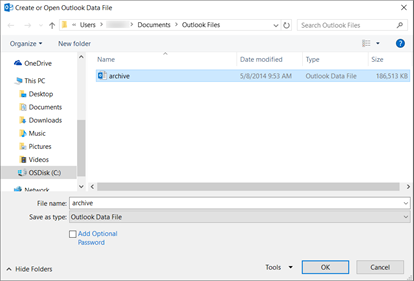
Údajové Files programu Outlook (.pst) alebo súbory tabuliek osobného úložiska obsahujú správy používateľov programu Outlook a ďalšie položky programu Outlook, napríklad kontakty, plánované činnosti, úlohy, poznámky a položky denníka. Údajový súbor Outlooku môžete použiť aj na zálohovanie správ alebo na ukladanie starších položiek lokálne do počítača, a udržať tak malú veľkosť poštovej schránky.
V súčasnosti poskytujeme rôzne úrovne podpory pre údajové Files programu Outlook v závislosti od toho, akú verziu Outlooku používate. Ak chcete zistiť, ktorú verziu Outlooku používate, vyhľadajte na hornom paneli aplikácie slovo Outlook . Ak sa zobrazuje iba ikona Outlooku, používate klasický Outlook. Ak sa názov produktu nachádza vedľa ikony Outlooku, používate nový Outlook.
Podpora údajového súboru Outlooku (.pst) v novom Outlooku
Môžete premiestňovať, kopírovať a odstraňovať e-maily a priečinky v súbore .pst. E-maily môžete tiež presúvať medzi poštovou schránkou a súbormi .pst. Najnovšia aktualizácia teraz obsahuje možnosť exportovať e-maily, kalendáre, kontakty a úlohy z poštovej schránky do súboru .pst.
Plánujeme vydať podporu pre hromadný import pošty, Calendar a kontaktov z PST súboru do poštovej schránky. Odstránime tiež požiadavku, že používatelia musia mať nainštalovaný klasický Outlook, aby mohli používať súbory PST v novom Outlooku. Potom už neplánujeme žiadne ďalšie investície.
Ďalšie podrobnosti nájdete v téme: Exportovanie e-mailov, kontaktov a položiek kalendára do Outlooku pomocou súboru .pst.
Otvorenie údajového súboru programu Outlook (.pst) v novom Outlooku
Môžete otvoriť súbory .pst, čítať e-maily v súboroch .pst a vyhľadávať e-maily v súboroch .pst.
- Ak chcete otvoriť údajový súbor Outlooku (.pst), prejdite na položky Nastavenia
 >Files>Údaje Outlooku Files.
 - Vyberte položku Pridať súbor.
- Vyberte súbor .pst a potom položku Otvoriť.

Požiadavky
Ak chcete otvoriť súbory .pst v novom Outlooku, majte na pamäti tieto požiadavky:
Na otvorenie súborov .pst v novom Outlooku sa vyžaduje, aby bol nainštalovaný aj klasický Outlook. Obe verzie musia mať rovnakú architektúru: 32-bitová (x86) alebo 64-bitová (x64).
| Ak máte... | Potrebujete... |
|---|---|
| 64-bitový stroj | 64-bitová verzia klasického Outlooku a 64-bitová verzia nového Outlooku |
| 32-bitový počítač | 32-bitový klasický Outlook a 32-bitový nový Outlook |
Dôležité
Pred inštaláciou inej verzie Outlooku (32-bitovej (x86) alebo 64-bitovej (x64) verzie – odinštalujte predchádzajúcu verziu. Ďalšie informácie nájdete v téme Výber medzi 64-bitovou alebo 32-bitovou verziou balíka Office.
Poznámka
Nová aplikácia Outlook pre Windows sa automaticky aktualizuje na verziu, ktorá zodpovedá architektúre počítača (64-bitová alebo 32-bitová). Ďalšie informácie nájdete v téme Správa aktualizácií v novom Outlooku pre Windows.
Konto, ktoré používate v novom Outlooku, musí mať predplatné služby Microsoft 365.
- Ak vaše predplatné pochádza z konta Microsoft s e-mailovou adresou tretej strany, ako je napríklad Gmail alebo Yahoo, pozrite si tému Prepojenie predplatného zakúpeného pomocou konta Microsoft s Outlookom.
Služba Outlook Data Files (.pst) nie je podporovaná vo verzii nového Outlooku pre protokol ARM.
Nový Outlook nemôže byť v núdzovom režime ani režime obnovenia.