Poznámka
Kroky uvedené v tomto článku budú čoskoro aktualizované, aby zohľadňovali nové prostredie Microsoft Planner, ktoré sa momentálne zavádza pre zákazníkov. Ďalšie informácie o novom Planneri v časti Najčastejšie otázky o Planneri.
Ak pracujete v prostredí GCC (Government Cloud Communities), GCC High alebo DoD (Department of Defense), pokračujte podľa pokynov v tomto článku.
Zdieľanie priebehu úloh nemusí zahŕňať komplikované výpočty. V Planneri je to jednoduché. Úlohy môžu byť:
- Nezačaté
-

-
Dokončené

Niekedy však môžete potrebovať viac než len jednoduchý priebeh úlohy:
- Potrebujete zoznam úloh na sledovanie priebehu? Vyskúšajte použiť kontrolný zoznam na sledovanie podrobností úlohy.
- Chcete zobraziť komplexnejší priebeh plánu? Zobrazenie Grafy ponúka celkový priebeh všetkých úloh plánu, vďaka čomu bude hneď jasné, ako sa veci vyvíjajú.
Dokončili ste úlohu?
Ak chcete jednu z úloh rýchlo označiť ako Dokončenú, ukážte na ňu a vyberte znak začiarknutia.

Používate dotykovú obrazovku? Ak nepoužívate myš, nezobrazí sa vám začiarkavacie políčko, pomocou ktorého možno položku označiť ako dokončenú. K dispozícii sú však ďalšie spôsoby, ktorými možno aktualizovať pokrok.
Tip
Dokončené úlohy sú skryté v dolnej časti zoznamu úloh. Posuňte sa nadol a vyberte položku Zobraziť dokončené.
Ešte len začínate?
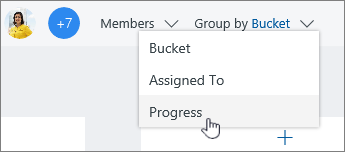
Na paneli vyberte položku Zoskupiť podľa>priebehu.
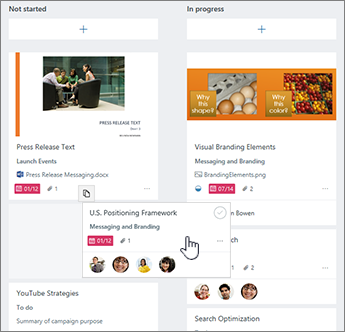
Ak chcete rýchlo aktualizovať plán za pochodu, presuňte úlohy medzi stĺpcami.
Ďalšie možnosti aktualizácie priebehu
V prípade úloh, ktoré už sú označené ako Prebiehajúce, môžete tiež zmeniť stav výberom symbolu úlohe a výberom iného stavu.

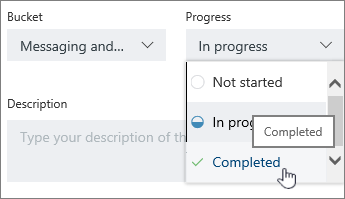
Priebeh úlohy môžete aktualizovať aj výberom samotnej úlohy a použitím rozbaľovacieho poľa Priebeh .