Powerpointový súbor môžete zobraziť viacerými spôsobmi v závislosti od konkrétnej úlohy. Niektoré zobrazenia sú vhodné na vytvorenie prezentácie, iné sú výborné na jej premietanie.
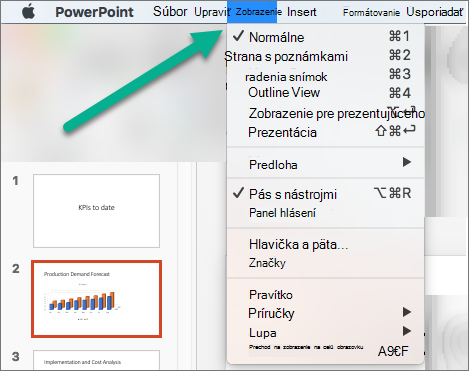
Rôzne možnosti zobrazenia PowerPointu nájdete na karte Zobraziť , ako je znázornené nižšie.
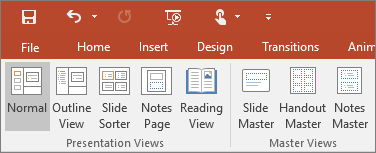
Často používané zobrazenia môžete nájsť aj na paneli úloh v pravej dolnej časti okna snímky, ako je znázornené nižšie.

Zobrazenia na vytváranie prezentácie
Vložená powerpointová prezentácia výstavy kvetov
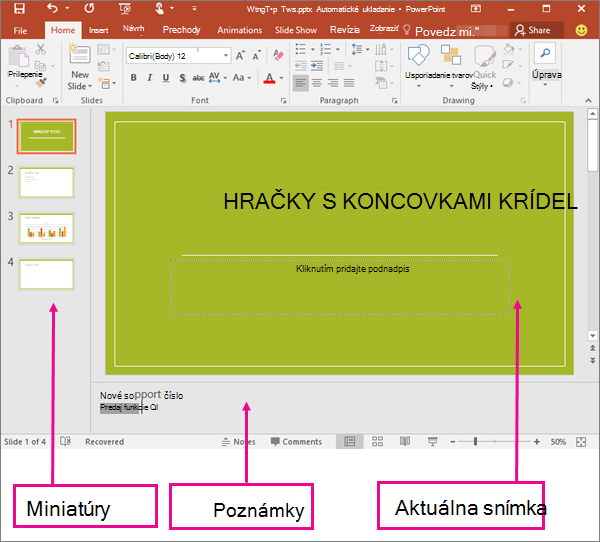
Normálne zobrazenie nájdete na paneli úloh.  v dolnej časti okna snímky alebo na karte Zobraziť na páse s nástrojmi.
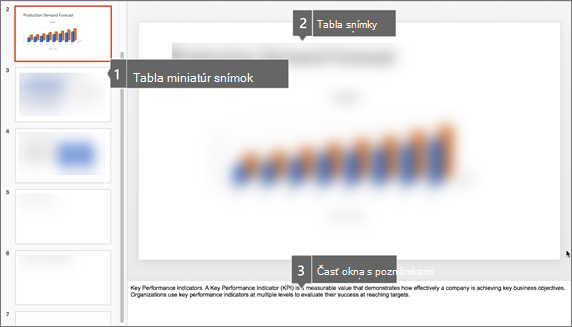
Normálne zobrazenie je režim úprav, v ktorom budete pracovať pri tvorbe snímok najčastejšie. V normálnom zobrazení sa zobrazujú v ľavej časti miniatúry snímok, veľké okno obsahujúce aktuálnu snímku a pod ňou časť, do ktorej môžete zadávať poznámky lektora pre danú snímku.
Zobrazenie radenia snímok
Zobrazenie Radenie snímok nájdete na paneli úloh  v dolnej časti okna snímky alebo na karte Zobraziť na páse s nástrojmi.
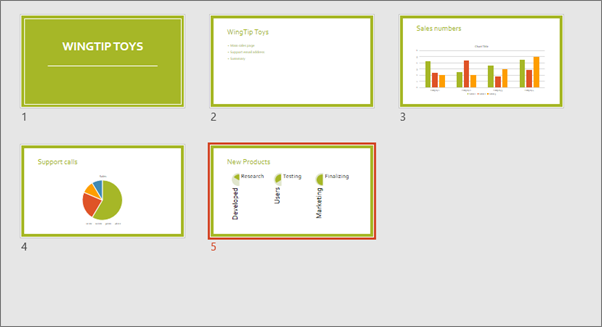
Zobrazenie radenia snímok (nižšie) zobrazuje všetky snímky v prezentácii vo vodorovne zoradených miniatúrach. Zobrazenie prezentácie je užitočné, ak potrebujete zmeniť usporiadanie snímok – môžete jednoducho kliknúť na snímky a presunúť ich na nové miesto alebo pridať sekcie na usporiadanie snímok do významových skupín.
Ďalšie informácie o sekciách nájdete v téme Usporiadanie snímok programu PowerPoint do sekcií.
Zobrazenie poznámok
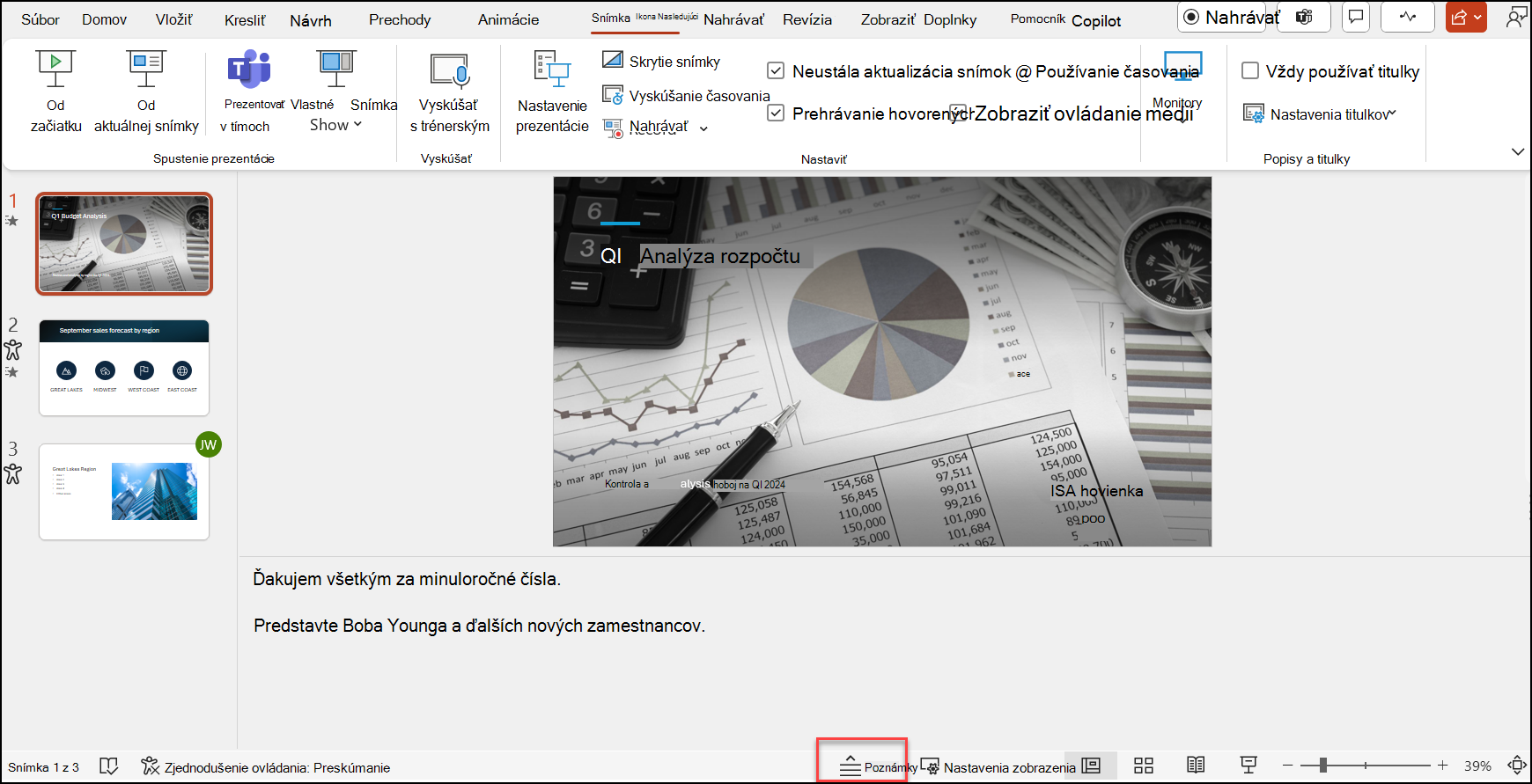
Poznámky lektora môžete zobraziť alebo skryť pomocou tlačidla Poznámky v dolnej časti okna snímky alebo sa do zobrazenia strany s poznámkami dostanete z karty Zobraziť na páse s nástrojmi.
Tabla Poznámky sa nachádza pod oknom snímky. Poznámky môžete vytlačiť alebo vložiť do prezentácie, ktorú odosielate cieľovej skupine, alebo ich jednoducho použiť ako pomôcky počas prezentovania.
Ďalšie informácie o poznámkach nájdete v téme Pridanie poznámok lektora do snímok.
Zobrazenie prehľadu
Zobrazenie prehľadu nájdete na karte Zobraziť na paneli s nástrojmi. (V PowerPointe 2013 a novších verziách už nie je možné prejsť na zobrazenie prehľadu z normálneho zobrazenia. Prejdete naň z karty Zobraziť .)
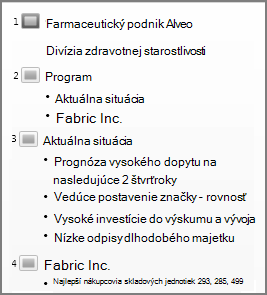
Pomocou zobrazenia prehľadu môžete vytvoriť prehľad alebo panel deja prezentácie. Zobrazuje iba text snímok a nezobrazuje obrázky ani iné grafické položky.
Zobrazenia predlohy
Zobrazenie predlohy nájdete na karte Zobraziť v skupine Zobrazenia predlohy, kde môžete vybrať požadované zobrazenie predlohy.
Zobrazenia predlohy zahŕňajú predlohu snímky, podkladov a poznámok. Hlavnou výhodou práce v zobrazení predlohy je, že v predlohe snímky, poznámok alebo podkladov môžete vykonávať univerzálne zmeny štýlu na každej snímke, strane s poznámkami alebo na všetkých podkladoch, ktoré sú priradené prezentácii.
Ďalšie informácie o práci s predlohami nájdete v témach:
Zobrazenia na premietanie a zobrazenie prezentácie
Zobrazenie prezentácie
Zobrazenie prezentácie nájdete na paneli úloh  v dolnej časti okna snímky.
Zobrazenie prezentácie použite na premietanie prezentácie publiku. Zobrazenie prezentácie pokrýva celú obrazovku počítača presne tak, ako bude prezentácia vyzerať na veľkej obrazovke pri premietaní pre cieľovú skupinu.
Zobrazenie pre prezentujúceho
Ak chcete prejsť do zobrazenia pre prezentujúceho , v zobrazení prezentácie kliknite v ľavom dolnom rohu obrazovky na  a potom kliknite na položku Zobraziť zobrazenie pre prezentujúceho (na obrázku nižšie).
Zobrazenie pre prezentujúceho môžete použiť, ak si počas premietania prezentácie chcete pozrieť poznámky. V zobrazení pre prezentujúceho cieľová skupina poznámky nevidí.
 Ďalšie informácie o používaní zobrazenia pre prezentujúceho nájdete v téme Spustenie prezentácie a zobrazenie poznámok v zobrazení pre prezentujúceho.
Zobrazenie na čítanie
Zobrazenie na čítanie nájdete na  v dolnej časti okna snímky.
Väčšina ľudí, ktorí budú powerpointovú prezentáciu kontrolovať v neprítomnosti prezentujúceho, pravdepodobne použije zobrazenie na čítanie. Prezentácia sa podobne ako v zobrazení prezentácie zobrazí na celej obrazovke spolu s niekoľkými základnými ovládacími prvkami na jednoduché listovanie snímkami.
V PowerPointe môžete na úpravu, tlač a premietanie prezentácie použiť tieto zobrazenia:
- Normálne zobrazenie
- Zobrazenie radenia snímok
- Zobrazenie poznámok
- Zobrazenie prehľadu
- Zobrazenie prezentácie
- Zobrazenie pre prezentujúceho
- Zobrazenia predlohy: snímok, podkladov a poznámok
Medzi powerpointovými zobrazeniami môžete prepínať na dvoch miestach:
Medzi všetkými jednotlivými zobrazeniami môžete prepínať v ponuke Zobraziť.
Tri hlavné zobrazenia (Normálne, Radenie snímok alebo Prezentácia) sú k dispozícii na dolnom paneli okna PowerPointu.

Zobrazenia na vytváranie a úpravu prezentácie
PowerPoint obsahuje viacero zobrazení, ktoré vám môžu pomôcť vytvoriť profesionálnu prezentáciu.
Normálne zobrazenie Normálne zobrazenie je hlavné zobrazenie na úpravy, v ktorom píšete a navrhujete prezentácie. Normálne zobrazenie má tri pracovné plochy:
- Tabla miniatúr
- Tabla snímok
- Časť okna s poznámkami
Zobrazenie radenia snímok Zobrazenie radenia snímok poskytuje zobrazenie snímok vo forme miniatúr. V tomto zobrazení môžete jednoducho zoradiť a usporiadať snímky počas vytvárania prezentácie a jej následnej prípravy na tlač. V zobrazení radenia snímok môžete tiež pridať sekcie a zaradiť snímky do rôznych kategórií alebo sekcií.
Zobrazenie strany s poznámkami Tabla s poznámkami sa nachádza pod tablou snímky. Môžete na nej zadať poznámky, ktoré sa týkajú aktuálnej snímky. Poznámky si môžete neskôr vytlačiť a počas prezentácie do nich nazerať. Môžete tiež vytlačiť poznámky pre cieľovú skupinu alebo začleniť poznámky do prezentácie, ktorú odošlete cieľovej skupine alebo zverejníte na webovej stránke.
Zobrazenie prehľadu (uvedené v PowerPoint 2016 pre Mac) Zobrazenie prehľadu zobrazuje prezentáciu vo forme prehľadu, ktorý tvoria nadpisy a hlavný text z každej snímky. Na ľavej strane tably v zobrazení prehľadu sa zobrazujú všetky nadpisy spolu s ikonou a číslom snímky. Práca v zobrazení prehľadu je užitočná najmä vtedy, keď chcete vykonávať globálne úpravy, získať prehľad o prezentácii, zmeniť poradie odrážok alebo snímok alebo zmeniť formátovanie.
Zobrazenia predlohy Zobrazenia predlohy zahŕňajú zobrazenie predlohy snímky, predlohy podkladov a predlohy poznámok. Sú to hlavné snímky, v ktorých sú uložené informácie o prezentácii vrátane pozadia, farieb motívu, písiem motívu, efektov motívu, veľkosti a umiestnenia zástupných objektov. Hlavnou výhodou práce v zobrazení predlohy je, že v predlohe snímky, poznámok alebo podkladov môžete vykonávať univerzálne zmeny štýlu na každej snímke, strane s poznámkami alebo na všetkých podkladoch, ktoré sú priradené prezentácii. Ďalšie informácie o práci s predlohami nájdete v téme Úprava predlohy snímky v PowerPointe.
Zobrazenia na premietanie prezentácie
-
Zobrazenie prezentácie Zobrazenie prezentácie použite na premietanie prezentácie publiku. V tomto zobrazení snímky zaberajú celú obrazovku počítača.
-
Zobrazenie pre prezentujúceho Zobrazenie pre prezentujúceho vám pomáha spravovať snímky počas premietania tak, že sleduje uplynulý čas, ktorá snímku nasleduje, a zobrazuje poznámky, ktoré sú viditeľné len pre vás. Zároveň vám umožňuje zapisovať počas premietania poznámky zo schôdze.
Zobrazenia na prípravu a tlač prezentácie
Ak chcete šetriť papierom a atramentom, pred tlačou je vhodné pripraviť tlačovú úlohu. PowerPoint poskytuje zobrazenia a nastavenia, ktoré vám umožnia určiť obsah, ktorý chcete tlačiť (snímky, podklady alebo strany s poznámkami), ako aj požadovaný spôsob tlače týchto úloh (farebne, v odtieňoch sivej, čiernobielo, s orámovaním a ďalšie možnosti).
-
Zobrazenie radenia snímok Zobrazenie radenia snímok poskytuje zobrazenie snímok vo forme miniatúr. V tomto zobrazení môžete jednoducho zoradiť a usporiadať snímky počas prípravy na ich tlač.
-
Ukážka pred tlačou Ukážka pred tlačou vám umožňuje určiť nastavenia obsahu, ktorý chcete tlačiť – podklady, strany s poznámkami, prehľad alebo snímky.
Pozrite tiež
Usporiadanie powerpointových snímok do sekcií
Tlač PowerPointových snímok, podkladov a poznámok
Spustenie prezentácie a zobrazenie poznámok v zobrazení pre prezentujúceho
Keď je súbor v PowerPointe pre web uložený vo OneDrive, predvoleným zobrazením je zobrazenie na čítanie. Keď je súbor uložený vo OneDrive pre prácu alebo školu alebo v SharePointe v Microsoft 365, predvolené zobrazenie je zobrazenie na úpravy.
Zobrazenie na vytvorenie prezentácie
Zobrazenie na úpravy
Zobrazenie na úpravy nájdete na karte Zobraziť alebo na paneli úloh v dolnej časti okna snímky.
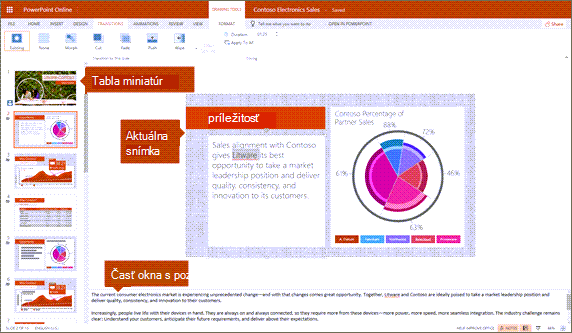
Zobrazenie na úpravy je režim úprav, v ktorom budete pracovať pri tvorbe snímok najčastejšie.
V zobrazení na úpravy sa zobrazujú miniatúry snímok na ľavej strane, veľké okno obsahujúce aktuálnu snímku a pod ňou tabla s poznámkami, do ktorej môžete zadávať poznámky lektora pre danú snímku.
Zobrazenie radenia snímok
Radenie snímok umožňuje zobraziť snímky na obrazovke v mriežke, ktorá uľahčuje ich usporiadanie alebo usporiadanie do sekcií jednoduchým presunutím myšou na požadované miesto.
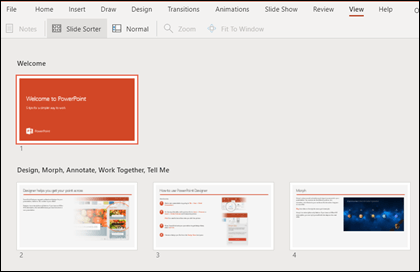
Ak chcete pridať sekciu, kliknite pravým tlačidlom myši na prvú snímku novej sekcie a vyberte položku Pridať sekciu. Ďalšie informácie nájdete v téme Usporiadanie snímok programu PowerPoint do sekcií.
Ak chcete prejsť do zobrazenia Radenie snímok, kliknite na tlačidlo Radenie snímok  v stavovom riadku v dolnej časti okna.
Zobrazenia na premietanie alebo zobrazenie prezentácie
Zobrazenie prezentácie
Zobrazenie prezentácie nájdete na paneli úloh v dolnej časti okna snímky.
Zobrazenie prezentácie použite na premietanie prezentácie pre cieľovú skupinu. Zobrazenie prezentácie pokrýva celú obrazovku počítača presne tak, ako prezentácia vyzerá na veľkej obrazovke pri premietaní publiku.
Zobrazenie na čítanie
Poznámka
Zobrazenie na čítanie nie je k dispozícii pre súbory PowerPoint pre web uložené vo OneDrive pre prácu alebo školu alebo v SharePointe v službe Microsoft 365.
Zobrazenie na čítanie nájdete na karte Zobraziť alebo z v dolnej časti okna snímky.
Väčšina ľudí, ktorí budú powerpointovú prezentáciu kontrolovať v neprítomnosti prezentujúceho, pravdepodobne použije zobrazenie na čítanie. Prezentácia sa podobne ako v zobrazení prezentácie zobrazí na celej obrazovke spolu s niekoľkými základnými ovládacími prvkami na jednoduché listovanie snímkami. Poznámky lektora môžete zobraziť aj v zobrazení na čítanie.
