
Vytvorenie priečinka v knižnici dokumentov SharePointu je jedným zo spôsobov zoskupenia a správy súborov. Priečinky môžete vytvárať zo svojho zariadenia počas synchronizácie alebo z panela príkazov na webe.
Vytvorenie priečinka v SharePointe
Prejdite na lokalitu SharePoint a tam, kde chcete vytvoriť nový priečinok, otvorte knižnicu dokumentov SharePoint.
Na paneli s ponukami vyberte položku + Nové a potom vyberte položku Priečinok.
Ak v ponuke + Nové nemáte možnosť Priečinok, možno je vypnutá. Príkaz Priečinok môže povoliť vlastník knižnice alebo používateľ s povoleniami na vytváranie návrhov.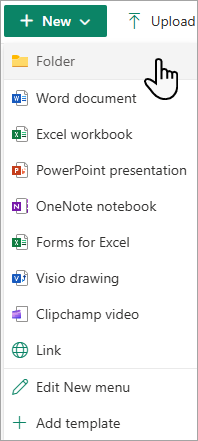
Poznámka
Vyzerá vaša obrazovka inak ako obrázky v tomto článku? Správca SharePointu môže v knižnici dokumentov nastaviť klasické prostredie SharePointu.
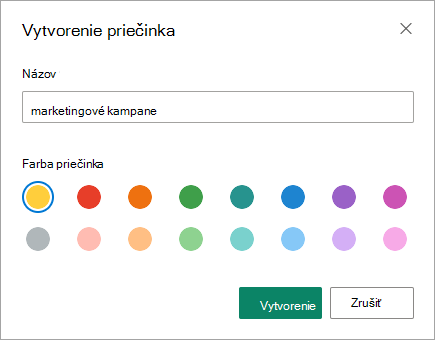
V dialógovom okne Vytvorenie priečinka zadajte do poľa Názov názov priečinok a potom vyberte položku Vytvoriť.
Poznámka
Ak chcete neskôr zmeniť názov priečinka, vyberte ... (tri bodky) vedľa názvu priečinka a potom vyberte položku Premenovať. V dialógovom okne Premenovať zmeňte názov priečinka a potom vyberte položku Aktualizovať. Ďalšie informácie získate v téme Premenovanie priečinka, súboru alebo prepojenia v knižnici dokumentov.
Po dokončení by sa mal nový priečinok zobraziť v knižnici dokumentov a vtedy doň môžete začať pridávať súbory alebo v rámci neho vytvárať podpriečinky. Informácie o pridávaní nového súboru nájdete v téme Vytvorenie nového súboru v knižnici dokumentov. Informácie o nahrávaní existujúcich súborov nájdete v téme Nahrávanie, zobrazenie a odstránenie projektových súborov alebo dokumentov.

Ak sa váš nový priečinok v knižnici nezobrazuje, obnovte prehliadač.
V niektorých prípadoch je vhodné použiť namiesto priečinkov zobrazenia. V zobrazeniach môžete filtrovať, zoskupovať a zoraďovať súbory. Ak máte veľkú knižnicu, najlepšie výsledky dosiahnete kombináciou zobrazení a priečinkov.
Zapnutie priečinkov v SharePointe alebo na SharePoint Serveri 2019
Priečinky sú predvolene zapnuté, ale ak sú vypnuté a vy máte príslušné povolenia, postupujte podľa týchto krokov:
- Otvorte knižnicu, kde chcete začať pridávať priečinky.
- Vyberte tlačidlo
 a potom vyberte položku Nastavenia knižnice.

- Vyberte položku Rozšírené nastavenia.
- V časti Priečinok skontrolujte, či je pri položke príkazu Sprístupniť nový priečinok vybratá možnosť Áno .
- Vyberte tlačidlo OK a prejdite späť do knižnice.
Poznámka
Návrhári môžu výrazne upraviť vzhľad a navigáciu lokality. Ak nemôžete nájsť požadovanú možnosť, napríklad príkaz, tlačidlo alebo prepojenie, kontaktujte správcu.
Vytvorenie priečinka v knižnici klasickej služby SharePoint
Prejdite na lokalitu SharePoint, kde sa nachádza knižnica služby SharePoint, do ktorej chcete pridať priečinok.
Na paneli Rýchle spustenie vyberte názov knižnice, čím ju otvoríte, alebo vyberte tlačidlo NastaveniaNastavenia služieb
 , vyberte položku Obsah lokality a potom vyberte názov knižnice, do ktorej chcete priečinky pridať.
Poznámka
Návrhári môžu výrazne upraviť vzhľad a navigáciu lokality. Ak nemôžete nájsť požadovanú možnosť, napríklad príkaz, tlačidlo alebo prepojenie, kontaktujte správcu.
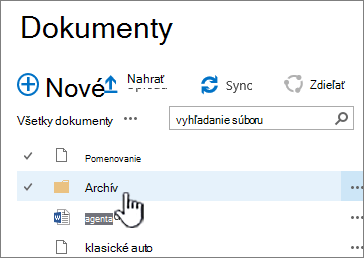
Na páse s nástrojmi vyberte položku Files (Súbory) a potom v skupine Nové vyberte položku Nový priečinok.

Poznámka
Ak príkaz Nový priečinok nie je k dispozícii, môžete ho pomocou príslušných povolení znova zapnúť. Na karte Knižnica na páse s nástrojmi vyberte položku Nastavenia knižnice a potom položku Rozšírené nastavenia. V časti Priečinok pri položke príkazu Sprístupniť nový priečinok skontrolujte, či je vybratá možnosť Áno .
Poznámka
Ak chcete neskôr zmeniť názov priečinka , v dialógovom okne vyberte ... (tri bodky) a potom vyberte položku Premenovať. V poli Názov zmeňte názov priečinka a potom vyberte položku Uložiť.
V dialógovom okne Vytvorenie priečinka zadajte do poľa Názov názov priečinka a potom vyberte položku Vytvoriť.

Na zdieľanie priečinka môžete pozvať ďalších ľudí.

Ďalšie informácie nájdete v téme Zdieľanie súborov alebo priečinkov SharePointu.
V závislosti od situácie môžete namiesto priečinkov použiť radšej zobrazenia, ktoré umožňujú obsah filtrovať, zoskupovať a zoraďovať viacerými spôsobmi. Ak máte veľkú knižnicu, najlepšie výsledky dosiahnete kombináciou zobrazení a priečinkov. Ďalšie informácie o zobrazeniach nájdete v téme Video: Vytvorenie a úprava verejných zobrazení zoznamu alebo knižnice.

Ďalšie články týkajúce sa priečinkov a súborov
Premiestnenie alebo kopírovanie súborov v službe SharePoint
Odstránenie súboru, priečinka alebo prepojenia z knižnice dokumentov SharePointu
Vytvorenie priečinka v zozname
Odstránenie priečinka zo zoznamu
Odošlite nám komentár
Bol tento článok užitočný? Chýbalo v ňom niečo? Ak áno, dajte nám v dolnej časti stránky vedieť, čo vám robilo problém alebo čo chýbalo. Zahrňte informáciu o verzii služby SharePoint, operačného systému a prehliadača. Na základe vašich pripomienok skontrolujeme skutočnosti, pridáme informácie a aktualizujeme tento článok.