
Vytvorenie priečinka v zozname, keď vytvorenie zobrazenia nestačí na zoskupenie alebo správu obsahu v zoznamoch vytvorených v Microsoft SharePointe, v aplikácii Zoznamy v Microsoft 365 alebo v aplikácii Teams.
Vytvorenie priečinka v zozname je podobné ako vytváranie knižníc SharePointu. V zoznamoch však nemôžete vytvoriť priečinok, kým vlastník zoznamu alebo používateľ s povoleniami na vytvorenie návrhu nezapne možnosť vytvoriť priečinok:
Zapnutie možnosti vytvorenia priečinka
- Prejdite na položku Nastavenia>zoznamu Priečinky srozšírenými nastaveniami>.
- V časti Má byť k dispozícii príkaz Nový priečinok? vyberte možnosť Áno.
- Vyberte tlačidlo OK.
Vytvorenie priečinka v zozname
Predvolene sa na vytvorenie priečinka v zoznamoch Microsoft 365 používa príkaz Nový priečinok . Nový priečinok však nemusí byť k dispozícii, ak vlastník zoznamu alebo správca túto funkciu nezapne.
Prejdite na lokalitu SharePoint so zoznamom, do ktorého chcete pridať priečinok.
Alebo v aplikácii Microsoft Teams na karte Files (Súbory v hornej časti kanála vyberte položku Viac > Otvoriť v SharePointe.Na paneli Rýchle spustenie vyberte názov zoznamu alebo vyberte položku Nastavenie
 , vyberte položku Obsah lokality a potom vyberte názov zoznamu, do ktorého chcete pridať priečinky.
Poznámka
Používate SharePoint a vaša obrazovka vyzerá inak, ako je to znázornené na obrázku? Správca možno v knižnici dokumentov nastavil klasické používanie služby SharePoint. Ak áno, pozrite si tému Vytvorenie priečinka v zozname klasického SharePointu.
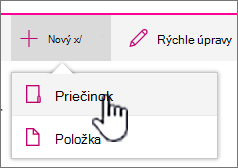
V hornom paneli s nástrojmi vyberte tlačidlo + Nové a potom v rozbaľovacej ponuke vyberte položku Priečinok .
Poznámka
Ak sa príkaz + Nový priečinok nezobrazuje, môžete ho znova zapnúť s povoleniami aspoň vlastníka alebo návrhára. Vyberte tlačidlo Nastavenia
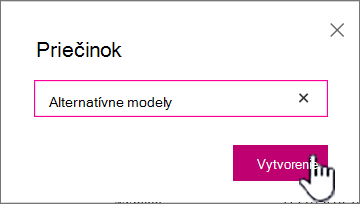
, vyberte položku Nastavenia zoznamu a potom vyberte položku Rozšírené nastavenia. V časti Priečinky vyberte možnosť Áno pre príkaz Sprístupniť nový priečinok. Potom obnovte obrazovku a tento krok zopakujte.V dialógovom okne Priečinok zadajte do poľa názov priečinka a potom vyberte položku Vytvoriť.
-
Poznámka
Ak chcete zmeniť názov priečinka, vyberte tri bodky ... a potom vyberte položku Upraviť. Zmeňte názov priečinka a kliknite na tlačidlo Uložiť.
(Voliteľné) Môžete pozvať ľudí, aby zdieľali priečinok. Ďalšie informácie nájdete v téme Úprava povolení pre zoznam alebo knižnicu SharePointu.
Tip
Namiesto priečinkov zvážte použitie zobrazení SharePointu, ktoré umožňujú obsah filtrovať, zoskupovať a zoraďovať viacerými spôsobmi. Ak máte veľký zoznam, najlepšie výsledky dosiahnete kombináciou zobrazení a priečinkov. Informácie o vytváraní zobrazení nájdete v téme Vytvorenie, zmena alebo odstránenie zobrazenia zoznamu alebo knižnice.
Vytvorenie priečinka v zozname klasického prostredia
Ak chcete vytvoriť priečinok v klasickom prostredí SharePointu, postupujte podľa týchto krokov.
Poznámka
Ak príkaz Nový priečinok nie je k dispozícii, môžete ho znova zapnúť, ak máte minimálne povolenia vlastníka alebo návrhára. Na karte Knižnica na páse s nástrojmi vyberte položku Nastavenia knižnice a potom položku Rozšírené nastavenia. V časti Priečinok skontrolujte, či je pri položke Sprístupniť príkaz Nový priečinok vybratá možnosť Áno.
Prejdite na lokalitu SharePoint so zoznamom, do ktorého chcete pridať priečinok.
Na paneli Rýchle spustenie vyberte názov zoznamu alebo vyberte
 , vyberte položku Obsah lokality a potom vyberte názov zoznamu, do ktorého chcete pridať priečinky.
Poznámka
Návrhári môžu výrazne upraviť vzhľad a navigáciu lokality. Ak nemôžete nájsť požadovanú možnosť, ako je napríklad príkaz, tlačidlo alebo prepojenie, obráťte sa na správcu.
Na páse s nástrojmi vyberte kartu Položky a v skupine Nové vyberte položku Nový priečinok.

Poznámka
Ak príkaz Nový priečinok nie je k dispozícii, môžete ho znova zapnúť, ak máte minimálne povolenia vlastníka alebo návrhára. Na páse s nástrojmi vyberte na karte Zoznam položku Nastavenia zoznamu a potom položku Rozšírené nastavenia. V časti Priečinok skontrolujte, či je pri položke Sprístupniť príkaz Nový priečinok vybratá možnosť Áno.
Poznámka
Ak chcete názov priečinka neskôr zmeniť, vyberte tri bodky ... , vyberte tri bodky ... v dialógovom okne a potom vyberte položku Premenovať. V poli Názov zmeňte názov priečinka a potom vyberte položku Uložiť.
V dialógovom okne Vytvorenie nového priečinka zadajte do poľa Názov názov priečinka a potom vyberte položku Vytvoriť.

Ďalšie články o priečinkoch a súboroch
Premiestnenie alebo kopírovanie priečinka, súboru alebo prepojenia v knižnici dokumentov
Vytvorenie priečinka v knižnici dokumentov SharePointu
Odstránenie priečinka zo zoznamu služby SharePoint
Odstránenie súboru, priečinka alebo prepojenia z knižnice dokumentov SharePointu
Pridajte nám komentár
Bol tento článok užitočný? Chýba v ňom obsah? Ak áno, dajte nám v dolnej časti stránky vedieť, čo vám chýbalo alebo čo bolo mätúce. Zahrňte informáciu o verzii služby SharePoint, operačného systému a prehliadača. Na základe vašich pripomienok skontrolujeme skutočnosti, pridáme informácie a aktualizujeme tento článok.