
Priečinky v zoznamoch predstavujú efektívny spôsob na zoskupovanie a správu obsahu, napríklad na zoskupovanie položiek inventára alebo zamestnancov podľa oddelení. Ak už priečinok nepotrebujete, môžete ho odstrániť zo zoznamu.
Odstránenie priečinka v zozname moderného prostredia práce
Dôležité
Odstránením priečinka sa odstráni priečinok aj všetky súbory alebo podpriečinky, ktoré obsahuje. Skôr, než ho odstránite, zvážte možnosť premiestnenia alebo archivácie jeho obsahu. Vy alebo váš správca budete môcť obnoviť priečinok a jeho obsah z Koša.
Otvorte zoznam a vyberte priečinok, ktorý chcete odstrániť.
Poznámka
Používate SharePoint v službe Microsoft 365 alebo SharePoint Server 2019 a vaša obrazovka vyzerá inak, ako je to znázornené na obrázku? Správca možno v knižnici dokumentov nastavil klasické používanie služby SharePoint. Ak áno, pozrite si tému Odstránenie priečinka v zozname klasického SharePointu.

Ak chcete odstrániť viaceré priečinky, opakujte tento krok. Môžete odstrániť ľubovoľný počet položiek.
Kliknite na položku Odstrániť
 na hornom paneli s prepojeniami .
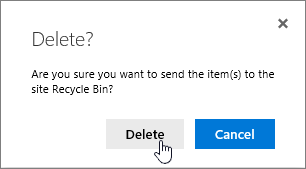
V dialógovom okne Odstrániť odstráňte kliknutím na položku Odstrániť .
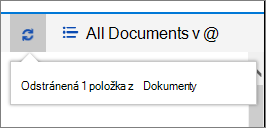
V hornej časti zoznamu sa zobrazí pole stavu s informáciou o odstránení položky.
Odstránenie priečinka v zozname klasického prostredia
Dôležité
Odstránením priečinka sa odstráni priečinok aj všetky súbory alebo podpriečinky, ktoré obsahuje. Skôr, než ho odstránite, zvážte možnosť premiestnenia alebo archivácie jeho obsahu. Vy alebo váš správca budete môcť obnoviť priečinok a jeho obsah z Koša.
V klasickom režime nie je k dispozícii horný panel s prepojeniami .
Otvorte zoznam a vyberte priečinok, ktorý chcete odstrániť.
Vyberte jeden alebo viacero priečinkov, ktoré chcete odstrániť, ukázaním na priečinok a následným začiarknutím políčka.
Kliknite pravým tlačidlom myši na ikonu priečinka a potom kliknite na položku Odstrániť.

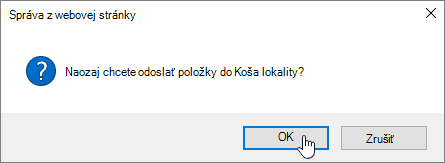
V dialógovom okne potvrdenia odstránenia kliknite na tlačidlo OK.


Ďalšie súvisiace témy
Vytvorenie priečinka v knižnici dokumentov SharePointu
Vytvorenie priečinka v zozname služby SharePoint
Vytvorenie priečinka v knižnici dokumentov SharePointu
Odošlite nám komentár
Bol tento článok užitočný? Chýba v ňom obsah? Ak áno, dajte nám o tom vedieť v dolnej časti tejto stránky. Dajte nám vedieť, čo vám robilo problém alebo čo chýbalo. Zahrňte informáciu o verzii služby SharePoint, operačného systému a prehliadača. Na základe vašich pripomienok skontrolujeme skutočnosti, pridáme informácie a aktualizujeme tento článok.