
Odoslanie e-mailu po pridaní položky zoznamu v niektorých verziách SharePointu vyžaduje mnoho krokov, za ktorými budú uvedené podrobnosti. Ak však používate najaktuálnejšiu verziu SharePointu, môžete postup pridať priamo zo zoznamu. Šablóna toku na odoslanie e-mailu pri pridaní položky zoznamu obsahuje základné kroky potrebné na rýchle začatie práce.
Poznámka
- Pracovné postupy SharePointu 2010 sú od 1. augusta 2020 pre nových nájomníkov vyradené a odobraté z existujúcich nájomníkov 1. novembra 2020. Ak používate pracovné postupy SharePointu 2010, odporúčame migrovať na Power Automate alebo iné podporované riešenia. Ďalšie informácie nájdete v téme Vyradenie pracovného postupu služby SharePoint 2010.
- Pracovný postup SharePointu 2013 je od apríla 2023 zastaraný a pre nových nájomníkov sa vypne od 2. apríla 2024. Odstráni sa z existujúcich nájomníkov a od 2. apríla 2026 sa úplne ukončí. Ak používate pracovný postup SharePointu 2013, odporúčame migrovať na Power Automate alebo iné podporované riešenia. Ďalšie informácie nájdete v téme Ukončenie pracovného postupu SharePointu 2013 v službe Microsoft 365.
- Prijatie oznámení môže trvať až 4 hodiny.
Odoslanie e-mailu z pracovného postupu
- Odoslanie základnej e-mailovej správy z pracovného postupu
- Dynamický výber používateľov alebo skupín, ktorým sa správa odošle
- Zahrnutie informácií o aktuálnej položke
- Zahrnutie statického hypertextového prepojenia
- Zahrnutie hypertextového prepojenia na aktuálnu položku
- Zahrnutie obrázka
- Identifikácia možností, ktoré nie sú podporované
Odoslanie základnej e-mailovej správy z pracovného postupu
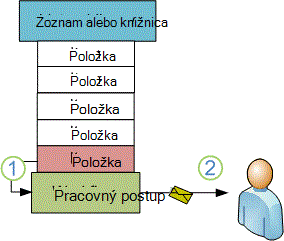
Pomocou akcie Odoslať e-mail na Designer pracovného postupu môžete nastaviť vlastný pracovný postup tak, aby vám, akémukoľvek inému používateľovi alebo skupine odosielal e-maily. Poľami, ktoré sú k dispozícii pre e-mail, sú Komu, Kópia, Predmet a Telo. Tieto polia môžu obsahovať statický text aj text, ktorý sa dynamicky generuje z vyhľadávaní pracovných postupov.
Akciu Odoslať e-mail môžete použiť na generovanie mnohých druhov e-mailov vrátane oznámení, keď pracovný postup dosiahne určité štádium alebo vykoná určité akcie (vrátane celkové začatia alebo ukončenia pracovného postupu), a pripomenutí o úlohách, ktoré neboli vykonané do termínu dokončenia.
Poznámka
Pracovný postup bude môcť odosielať e-maily až po nakonfigurovaní odchádzajúcich e-mailov na serveri. Ak si nie ste istí aktuálnymi nastaveniami e-mailu na serveri, overte si ich u správcu servera. Ďalšie informácie o nastaveniach odchádzajúcich e-mailov nájdete v časti Pozrite tiež .
V tomto príklade nastavíte pracovný postup na odosielanie e-mailových oznámení vždy, keď sa spustí pre novú položku. Použite verziu SharePoint Designer, ktorá zodpovedá vašej verzii SharePoint Servera. Pre SharePoint Server 2010 použite napríklad SharePoint Designer 2010. A pre všetky verzie po SharePoint Serveri 2010 vrátane SharePoint Servera 2016 a SharePointu v Microsoft 365 použite SharePoint Designer 2013. Stiahnite si SharePoint Designer 2013 z Centra sťahovania softvéru. Ďalšie informácie nájdete v časti Pozrite tiež.
Otvorenie SharePoint Designer 2013 a pripojenie na lokalitu SharePoint
SharePoint Designer 2013 sa nainštaluje ako aplikácia balíka Office 2013. Ak chcete otvoriť SharePoint Designer 2013 a pripojiť sa k lokalite SharePoint, postupujte takto:
- SharePoint Designer 2013 otvoríte tak, že ho vyberiete v ponuke Štart. Ikona>ŠtartVšetky programy>Microsoft Office 2013>SharePoint Designer 2013.
- Na úvodnej stránke SharePoint Designer 2013 vyberte položku Otvoriť lokalitu.
- Zadajte lokalitu SharePoint, ku ktorej sa chcete pripojiť, napríklad http://www.contoso.com/sites/a-sharepoint-site.
- Otvorte lokalitu výberom položky Otvoriť.
- Ak sa zobrazí výzva, zadajte svoje poverenia. (Ak zabezpečenie nie je integrované v počítači, do ktorého ste sa prihlásili, zobrazí sa výzva na zadanie poverení.) Uistite sa, že používate poverenia, ktoré majú prístup na lokalitu SharePoint.
Vytvorenie pracovného postupu zoznamu na základe platformy SharePoint Workflow
- Na navigačnej table vyberte uzol Pracovné postupy.
- V časti Nové na karte Pracovné postupy vyberte rozbaľovací zoznam Pracovný postup zoznamu .
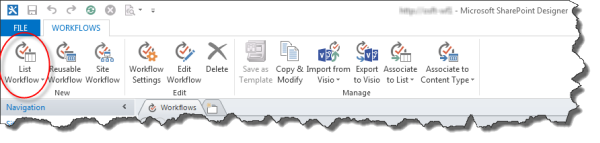
- Vyberte zoznam , ktorý chcete priradiť k novému pracovnému postupu.
- V dialógovom okne Vytvorenie pracovného postupu zoznamu zadajte názov a popis pracovného postupu a potom skontrolujte, či je typ platformy nastavený na Pracovný postup SharePointu 2013.
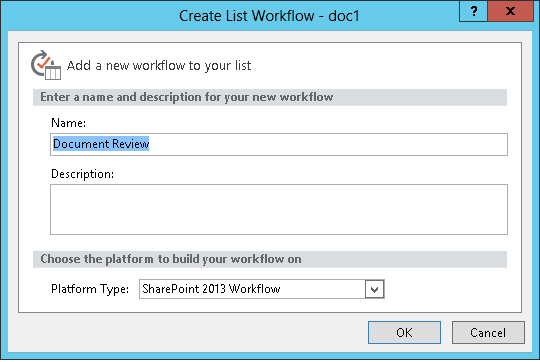
- Ak chcete vytvoriť pracovný postup, vyberte položku OK.
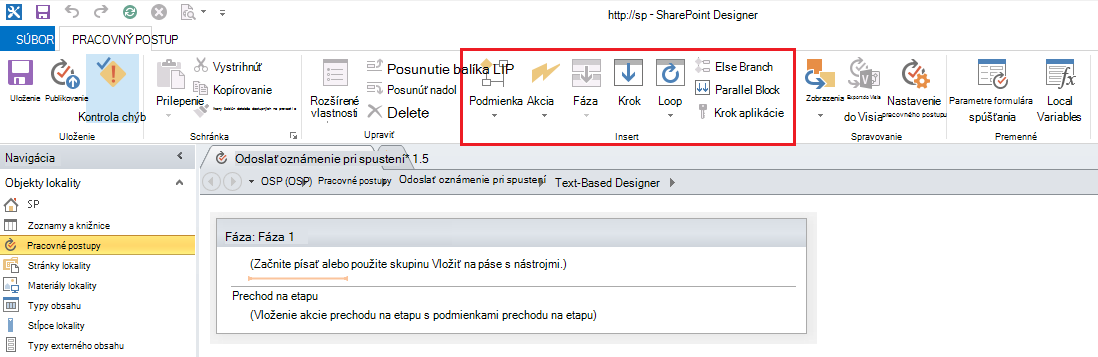
Teraz, keď je pracovný postup vytvorený, môžete pridať akcie, podmienky, etapy, kroky a slučky a vytvoriť tak svoj pracovný postup. Tieto súčasti pracovného postupu sú k dispozícii na páse s nástrojmi SharePoint Designer 2013.
Poznámka
Ak sa pracovný postup SharePointu 2013 nezobrazuje ako dostupný typ platformy, Workflow Manager nie je nakonfigurovaný na fungovanie so sharepointovou farmou. Ak chcete vyriešiť túto možnosť, pozrite si tému Konfigurácia Správcu pracovných postupov na fungovanie s farmou servera SharePoint Server 2013.
Ďalšie informácie o dostupnom zozname akcií pracovného postupu nájdete v časti Pozrite tiež.
Vytvorenie akcie na odoslanie e-mailu
Vyberte položku Akcie a potom položku Odoslať e-mail.
V akcii vyberte týchto používateľov.
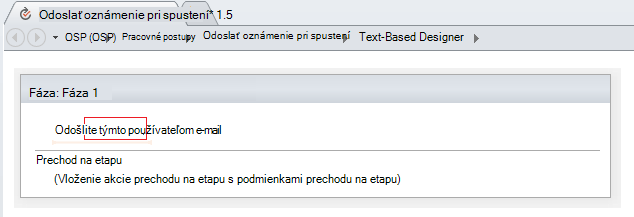
V dialógovom okne Definovanie e-mailovej správy vyberte používateľov z existujúcich zoznamov Používatelia a skupiny alebo do poľa Komu zadajte svoju e-mailovú adresu.
Poznámka
- Na odoslanie e-mailu na externú e-mailovú adresu. Musíte mať možnosť načítať informácie z príslušného e-mailového servera.
- Adresou príjemcu e-mailu môže byť špecifická statická adresa (napríklad NORTHWINDTRADERS\junmin alebo junmin@northwindtraders.com), alebo vyhľadávanie pracovného postupu na základe informácií premenných. Ďalšie informácie o tom, ako používať vyhľadávania pracovných postupov na dynamické adresovanie e-mailov odosielaných z pracovných postupov namiesto používania statických adries, nájdete v téme Dynamický výber používateľov alebo skupín, ktorým sa správa odošle.
- Adresou odosielateľa vygenerovaného e-mailu bude vždy e-mailová adresa správcu servera, pokiaľ ju správca servera nevymení pre aktuálnu webovú aplikáciu alebo všetky webové aplikácie. Ďalšie informácie nájdete v téme Konfigurácia odchádzajúcich e-mailov pre konkrétnu webovú aplikáciu.
Do poľa Predmet zadajte predmet e-mailu, alebo ak chcete definovať vyhľadávanie pracovného postupu pre text, ktorý tu chcete hľadať, vyberte položku
 zadanie väzby údajov .
Poznámka
Aby sa pracovný postup správne kompiloval, musíte do poľa Predmet zadať určitý záznam.
Do veľkého poľa pod poľom Predmet zadajte alebo prilepte základný text e-mailu.
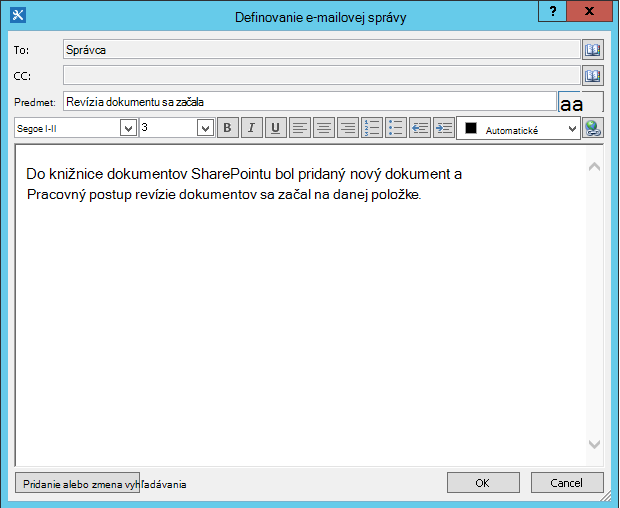
Vyberte položkuOK.
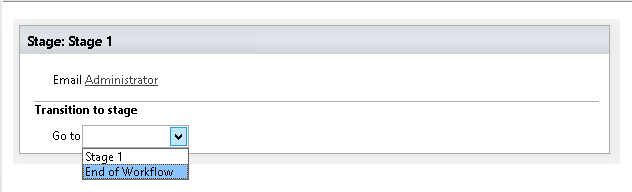
Vyberte položku Akcia>Prechod na etapu.
Vyberte položku Koniec pracovného postupu.
Vyberte položku Publikovať.
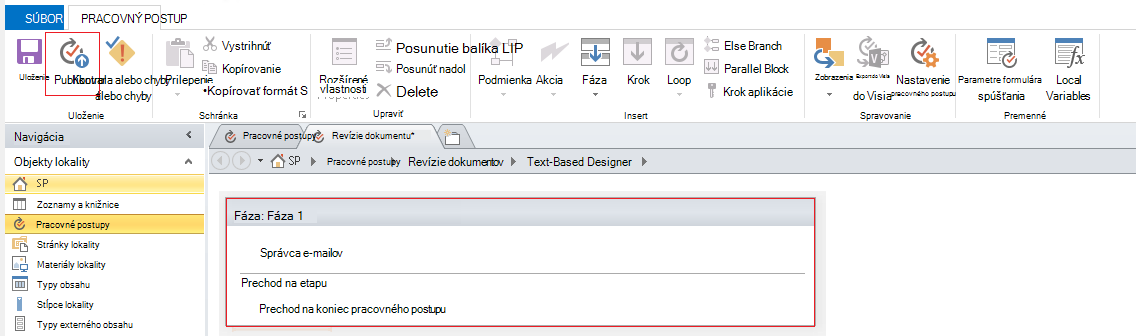
Pokročilejšie možnosti úpravy obsahu e-mailu nájdete v nasledujúcich častiach.
Dynamický výber používateľov alebo skupín, ktorým sa správa odošle
Ak do polí Komu a Kópia zadáte statické adresy, vždy, keď budete potrebovať zmeniť príjemcov, bude potrebné otvoriť pracovný postup v okne Designer pracovného postupu a vykonať zmeny manuálne. Ak sa adresy budú často meniť, je lepšie použiť v poliach Komu a Kópia vyhľadávania pracovného postupu. Vyhľadávania dokážu odkazovať na adresy z poľa v aktuálnej položke, z poľa v položke iného zoznamu alebo knižnice či z premenných pracovného postupu.
Použitie vlastného zoznamu na uloženie adries príjemcov
Ak sa príjemcovia pravidelne menia, no nie tak často, že ich je potrebné špecifikovať vo formulári spúšťania vždy, keď sa pracovný postup spustí, môžete vytvoriť vlastný zoznam Príjemcovia obsahujúci jednu položku zoznamu pre každý pracovný postup, ktorý na ňu odkazuje, a potom vytvoriť stĺpce, kde možno uložiť adresy, na ktoré sa majú odosielať jednotlivé e-maily z jednotlivých pracovných postupov. Keď sa príjemcovia ktorejkoľvek správy pracovného postupu zmenia, je potrebné len zmeniť adresy v príslušnom poli v položke zoznamu Príjemcovia pre daný pracovný postup.
Dôležité
Stĺpce, v ktorých sú uložené adresy pre e-maily pracovného postupu, môžu predstavovať jeden riadok textu alebo viacero riadkov textu či stĺpce typu Osoba alebo Skupina. Ak použijete stĺpec osoby alebo skupiny, je v každom poli možné vytvoriť len jednu položku, ktorú pracovný postup využije na získanie e-mailovej adresy. Pri tvorbe stĺpca vyberte položku Nie v časti Povolenie viacerých výberov. Ak chcete tento typ stĺpca použiť na špecifikovanie viacerých príjemcov, môžete vytvoriť sharepointovú skupinu zahŕňajúcu ľudí, ktorým má pracovný postup adresovať e-mail, a zadať skupinu do tohto poľa. Pri tvorbe stĺpca vyberte položku Ľudia a skupiny uvedenú v časti Povoliť výber. Ďalšie informácie o vytváraní zoznamov a pridávaní stĺpcov nájdete v téme Pozrite tiež.
Poznámka
Pri vytváraní sharepointových skupín skontrolujte, či má každá skupina pre danú lokalitu minimálne povolenia na čítanie a či v oblasti Nastavenie skupiny na stránke Nová skupina v časti Kto môže zobraziť členov skupiny vyberte možnosť Všetci.
Použitie vyhľadávania pracovného postupu pre vlastný zoznam Príjemcovia:
V prehliadači vytvorte vlastný zoznam nazvaný Príjemcovia s nasledovnými troma stĺpcami:
- Zmeňte názov predvoleného stĺpca Názov na Názov pracovného postupu. Všetky ostatné možnosti nechajte nezmenené. Ďalšie informácie o zmene stĺpca v zozname alebo knižnici nájdete v časti Pozrite tiež.
- Pridajte stĺpec osoby alebo skupiny nazvaný Komu. V tomto stĺpci povoľte výber osôb aj skupín, no nepovoľte viacero výberov. Všetky ostatné možnosti nechajte nezmenené. Ďalšie informácie o vytváraní stĺpca v zozname alebo knižnici nájdete v téme Pozrite tiež.
- Pridajte stĺpec typu Jeden riadok textu s názvom Kópia. Všetky ostatné možnosti nechajte nezmenené.
V zozname Príjemcovia vytvorte novú položku a potom postupujte takto:
- Do poľa Názov pracovného postupu zadajte revíziu dokumentov , čo je názov vzorového pracovného postupu, ktorý je tu použitý.
- V poli Komu vyberte obrázok
 Adresár a potom v dialógovom okne Výber People a skupín vyberte osobu alebo skupinu, ktorej chcete adresovať e-maily.
 - Do poľa Kópia zadajte e-mailové adresy príjemcov, ktorým sa majú odoslať kópie, a viacero adries oddeľte bodkočiarkami.
Vyberte položku Akcie a potom položku Odoslať e-mail.
V akcii vyberte týchto používateľov.
V dialógovom okne Definovanie e-mailovej správy kliknite na konci poľa Komu na
Adresár.V dialógovom okne Výber používateľov v zozname Alebo vyberte z existujúcich používateľov a skupín položku Vyhľadávanie pracovného postupu používateľa a potom vyberte položku Pridať.
V dialógovom okne Vyhľadávanie osoby alebo skupiny vyberte tieto možnosti:
- Zdroj údajov: Príjemcovia alebo názov vlastného zoznamu.
- Pole zo zdroja: Komu alebo pole uvádzajúce adresu, ktorú chcete uviesť v riadku Komu.
- Vrátené pole ako: Prihlasovacie meno. Toto nastavenie rozhodne o formáte poľa Komu v e-maile.
- Pole: Príjemcovia: Názov pracovného postupu
-
Hodnota: Zadajte revíziu dokumentov alebo názov aktuálneho pracovného postupu.
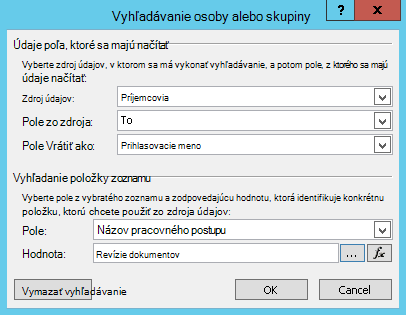
Toto vyhľadávanie uvádza: "V zozname Príjemcovia vyberte hodnotu v poli Komu, pričom názvom pracovného postupu musí byť názov Revízie dokumentov."
Horná polovica dialógového okna špecifikuje zoznam a stĺpec. Riadok je špecifikovaný v dolnej polovici dialógového okna.
V dialógovom okne Vyhľadávanie osoby alebo skupiny vyberte tlačidlo OK.
V e-maile o zaistení jedinečných vyhľadávaní vyberte položku OK.
Ak chcete zavrieť dialógové okno Výber používateľov , znova vyberte tlačidlo OK .
V dialógovom okne Definovanie e-mailovej správy vyberte na konci poľa Kópia obrázok
adresára.V dialógovom okne Výber používateľov v zozname Alebo vyberte z existujúcich používateľov a skupín položku Vyhľadávanie pracovného postupu používateľa a potom vyberte položku Pridať.
V dialógovom okne Definovanie vyhľadávania pracovného postupu vyberte tieto možnosti:
- Zdroj údajov: Príjemcovia alebo názov vlastného zoznamu.
- Polefrom zdroja: Kópia alebo pole uvádzajúce adresu, ktorú chcete uviesť v riadku Kópia.
- Vrátené pole ako: Prihlasovacie meno. Toto nastavenie rozhodne o formáte poľa Komu v e-maile.
- Pole: Príjemcovia: Názov pracovného postupu
-
Hodnota: Zadajte revíziu dokumentov alebo názov aktuálneho pracovného postupu.
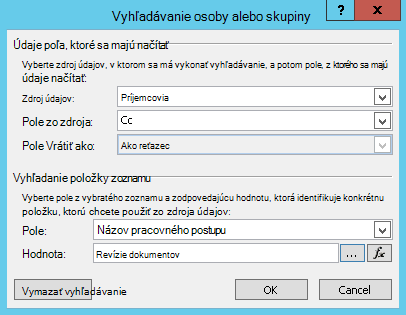
Toto vyhľadávanie oznamuje: "V zozname Príjemcovia vyberte hodnotu v poli Kópia, pričom názvom pracovného postupu musí byť názov Revízie dokumentov."
Vyberte položku OK a v upozorňujúcej správe znova vyberte položku OK .
Ak chcete zavrieť dialógové okno Výber používateľov , vyberte tlačidlo OK.
Keď teraz pracovný postup odošle tento e-mail, odošle ho na adresy uvedené z poliach Komu a Kópia položky Revízie dokumentov vo vlastnom zozname Príjemcovia. Ak chcete príjemcov zmeniť, jednoducho vykonajte požadované zmeny v položke zoznamu.
Jeden pracovný postup môže odoslať viacero e-mailov a nie všetky e-maily sa musia odoslať rovnakým príjemcom. Ak chcete uložiť iné e-maily pre ďalšie e-maily odosielané týmto pracovným postupom, môžete do zoznamu pridať stĺpce na uloženie adries. V tomto prípade možno budete chcieť stĺpce nazvať „Prvá správa pre“, „Druhá správa pre“ atď.
Prípadne môžete navrhnúť zoznam, aby sa vytvorila jedna položka pre každý e-mail odoslaný pracovným postupom namiesto jednej položky pre každý pracovný postup. V takom prípade zaistite, aby boli mená používané na identifikáciu jednotlivých e-mailov jedinečné a vyhľadávanie načítavajúce adresy tak vrátilo požadovanú jedinečnú hodnotu.
Použitie inicializačného formulára pracovného postupu na špecifikáciu príjemcov
Ak chcete, aby sa príjemcovia špecifikovali vždy, keď sa pracovný postup spustí manuálne, môžete upraviť inicializačný formulár pracovného postupu, aby zhromažďoval adresy od osoby, ktorá pracovný postup spustí. Pracovný postup potom môže buď jednoducho a priamo použiť zadané adresy alebo ich skopírovať do polí v aktuálnej položke, kde budú stále k dispozícii na referenciu potom, čo pracovný postup dokončí aktuálnu inštanciu. Ak je pracovný postup nastavený na automatické spustenie, môžete špecifikovať predvolené adresy vo formulári spúšťania, ktoré sa použijú vždy, keď dôjde k automatickému spusteniu.
Zahrnutie informácií o aktuálnej položke
Doposiaľ bol text vo vzorovom e-maile statický: Vždy, keď pracovný postup vytvorí inštanciu e-mailu, text bude úplne rovnaký.
Môže však byť užitočné zahrnúť text, ktorý sa zmení vzhľadom na položku, pre ktorú je pracovný postup aktuálne spustený. Môže byť napríklad užitočné zahrnúť do tela e-mailu názov dokumentu, ktorý vyžaduje revíziu. Ak chcete zahrnúť takýto typ dynamickej informácie, použijete na to vyhľadávanie pracovného postupu. Vyhľadávanie načíta údaje z rozličných zdrojov údajov, akými sú zoznamy, knižnice a údaje pracovného postupu.
Pridanie názvu dokumentu do textu e-mailu:
Zadajte alebo prilepte statický text, v ktorom sa majú zobraziť informácie vyhľadávania.
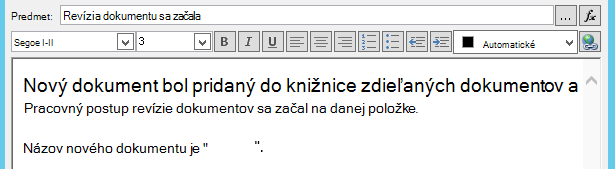
Umiestnite kurzor na miesto, kde samá nachádzať vyhľadávanie.
Tip
Po vložení vyhľadávania už vyhľadávanie nemožno presunúť na nové miesto. (Je však možné "premiestniť" vyhľadávanie presunutím okolitého textu.) Podobne nie je možné vystrihnúť, kopírovať alebo prilepiť vyhľadávanie alebo akýkoľvek text, ktorý zahŕňa vyhľadávanie.
Vyberte položku Pridať alebo zmeniť vyhľadávanie.
V dialógovom okne Reťazec vo vyhľadávaní vyberte v poli Zdroj údajovpoložku Aktuálna položka a v poli Pole zo zdrojového poľa vyberte položku Meno.
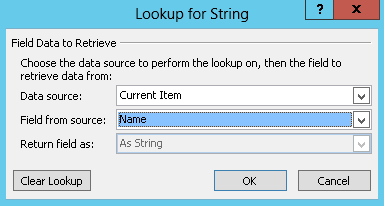
Vyberte tlačidlo OK.
Vložené vyhľadávanie sa zobrazí v tele e-mailu.
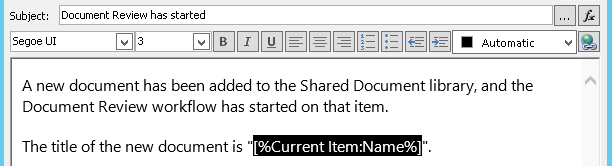
Ak chcete publikovať pracovný postup, vyberte položku Publikovať.
Keď sa pracovný postup spustí a vygeneruje sa e-mail, vyhľadávanie sa nahradí názvom dokumentu.
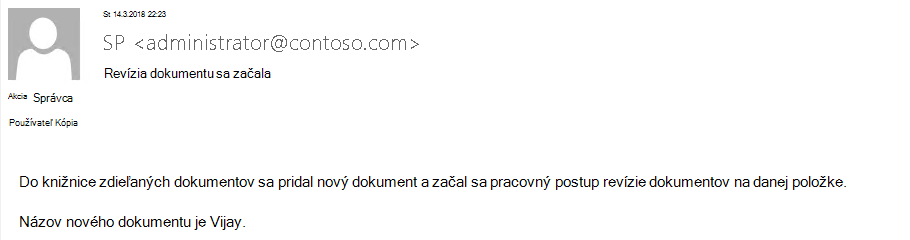
Zahrnutie názvu dokumentu je užitočné, no mohlo by byť užitočnejšie zahrnúť hypertextové prepojenie, ktorým by ste prešli do samotného dokumentu. Ak to chcete urobiť, zahrňte vyhľadávanie do hypertextového prepojenia.
Zahrnutie statického hypertextového prepojenia
Ak chcete do tela e-mailu pracovného postupu zahrnúť statické hypertextové prepojenie, ktoré vždy odkazuje na tú istú adresu alebo umiestnenie, v pravom hornom rohu panela s nástrojmi na formátovanie v dialógovom okne Definovanie e-mailovej správy vyberte tlačidlo Upraviť hypertextové prepojenie .
Zadajte alebo prilepte statický text, v ktorom sa má zobraziť prepojenie.
Vyberte text a vyberte položku Upraviť hypertextové prepojenie.
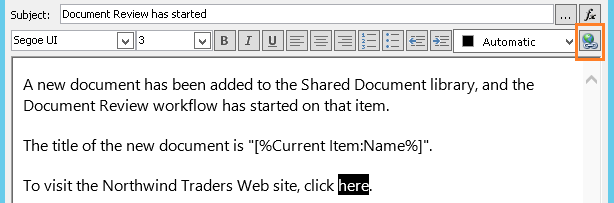
V dialógovom okne Úprava hypertextového prepojenia zadajte adresu webovej lokality.
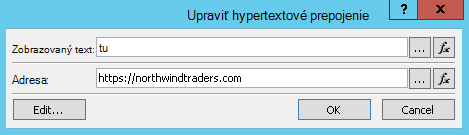
Vyberte tlačidlo OK.
Vložené hypertextové prepojenie sa zobrazí v tele e-mailu.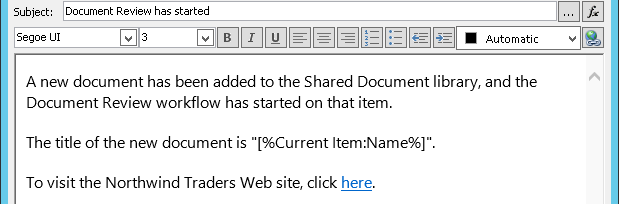
Poznámka
Textové e-mailové programy nevykresľujú hypertextové prepojenie.
Informácie o použití vyhľadávania pracovného postupu na vytvorenie dynamického hypertextového prepojenia, ktoré v závislosti od položky, pre ktorú momentálne prebieha pracovný postup, odkazuje na rozličné adresy, nájdete v téme Zahrnutie hypertextového prepojenia na aktuálnu položku.
Zahrnutie hypertextového prepojenia na aktuálnu položku
V predchádzajúcej časti s názvom Zahrnutie statického hypertextového prepojenia adresa vo vzorovom hypertextovom prepojení neobsahovala žiadne premenlivé informácie: Vždy, keď pracovný postup odošle e-mail, hypertextové prepojenie odkazuje na tú istú stránku.
Použitím vyhľadávania pracovného postupu však môžete vytvoriť dynamické prepojenie, ktoré použije informácie o aktuálnej položke, na základe ktorých sa rozhodne, na ktorú URL adresu odkazovať.
Ak je aktuálnou položkou dokument v knižnici dokumentov
V príklade oznámenia o spustení pracovného postupu možno chcete poskytnúť prepojenie na nový dokument:
Zadajte alebo prilepte statický text, v ktorom sa má zobraziť prepojenie.
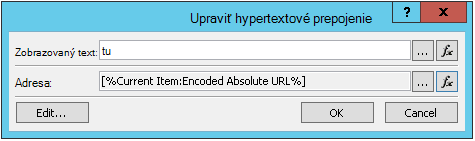
Vyberte text a vyberte položku Upraviť hypertextové prepojenie.
V dialógovom okne Úprava hypertextového prepojenia vyberte funkciu (fx).
Tip
Po vložení vyhľadávania už vyhľadávanie nemožno presunúť na nové miesto. (Je však možné "premiestniť" vyhľadávanie presunutím okolitého textu.) Podobne nie je možné vystrihnúť, kopírovať alebo prilepiť vyhľadávanie alebo akýkoľvek text, ktorý zahŕňa vyhľadávanie.
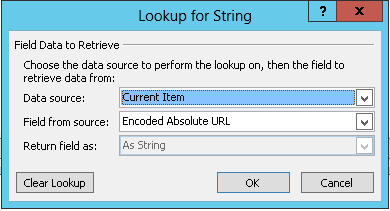
V dialógovom okne Vyhľadávanie reťazca vyberte v poli Zdroj údajov položku Aktuálna položka.
V poli Pole zo zdrojového vyberte položku Kódovaná absolútna URL adresa a potom vyberte položku OK.
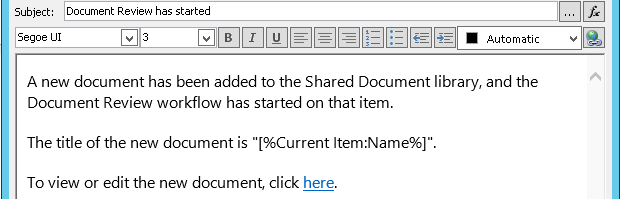
Keď príjemca e-mailu vyberie prepojenie, dokument sa otvorí na zobrazenie a úpravy.
Ak je aktuálnou položkou položka zoznamu
Keď vytvárate prepojenie na položku zoznamu, napríklad oznámenie alebo udalosť kalendára, môžete vybrať, či má prepojenie otvoriť formulár zobrazenia (DispForm.aspx) alebo formulár úprav (EditForm.aspx) položky zoznamu.
Vytvorenie prepojenia, ktorým sa otvorí položka zoznamu:
V prehliadači prejdite na zoznam, v ktorom chcete vytvoriť tento pracovný postup.
Otvorte položku zoznamu pre ľubovoľný existujúci dokument v knižnici. Ak chcete, aby vaše prepojenie otvorilo formulár zobrazenia, urobte to pomocou položky Zobraziť položku. Ak chcete, aby vaše prepojenie otvorilo formulár úprav.
Skopírujte adresu v paneli s adresou od začiatku reťazca http: alebo https: až po prvý znak rovnosti (=).

Text ?ID= je parametrom reťazca dotazu, ktorý inštruuje stránku, aby zobrazila formulár pre akúkoľvek položku aktuálneho zoznamu alebo knižnice, ktorej identifikácia zoznamu nasleduje po znaku rovnosti (=). V tomto príklade ide o identifikáciu zoznamu aktuálnej položky, ako je identifikovaná vo vyhľadávaní pracovného postupu.
Poznámka
Ak je aktuálnou položkou úloha vytvorená jednou z troch akcií úloh pracovného postupu a ak chcete, aby prepojenie otvorilo vlastný formulár úlohy (namiesto predvoleného formulára zobrazenia alebo formulára úprav pre zoznam úloh), pozrite si tému Ak je aktuálnou položkou vlastný formulár úlohy. V prípade úloh nevytvorených akciou úlohy pracovného postupu a v prípade formulárov zobrazenia úloh vytvorených jednou z akcií úloh pracovného postupu je táto procedúra presne tým, čo potrebujete.
Do dialógového okna Definovanie e-mailovej správy zadajte alebo prilepte statický text, v ktorom sa má zobraziť prepojenie, napríklad – Ak chcete zobraziť položku zoznamu, kliknite sem.
Vyberte text a vyberte položku Upraviť hypertextové prepojenie.
V poli Upraviť hypertextové prepojenie vyberte pre pole adresy položku Zostavovač reťazcov.
V dialógovom okne Zostavovač reťazcov prilepte adresu.
Umiestnite kurzor presne za znak rovnosti (=) a vyberte položku Pridať alebo Zmeniť vyhľadávanie.
V dialógovom okne Vyhľadávanie reťazca vyberte v poli Zdroj položku Aktuálna položka a v poli Polezz zdrojavyberte položku ID.
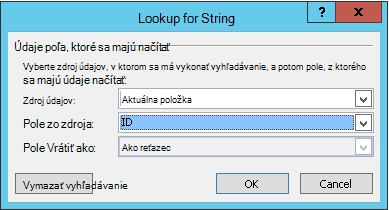
Vyberte tlačidlo OK.
Posledný reťazec v nástroji Zostavovač reťazcov by sa mal začínať alebohttp://https://a končiť vložením hypertextového prepojenia[%Current Item:ID%].
Dôležité
Zatiaľ čo vyhľadávanie identifikácie aktuálnej položky je užitočné na tvorbu prepojení na položku aktuálneho zoznamu, nasledujúce vyhľadávania môžu zobraziť chybu vo vykresľovanej ceste a ich zahrnutie do e-mailových prepojení sa neodporúča: cesta, relatívna URL adresa servera, zdrojová URL adresa a URL cesta.
Dvakrát vyberte tlačidlo OK .
Vaše prepojenia sa zobrazia v modrom texte s podčiarknutím v e-maile.

Ak prepojenie plánujete použiť viac než raz, prejdite na ďalšiu časť.
Uloženie adresy položky zoznamu ako premennej pracovného postupu
URL adresu formulára zobrazenia alebo formulára úprav položky zoznamu možno uložiť v premennej pracovného postupu, aby ste ju mohli použiť vo viacerých umiestneniach v tom istom pracovnom postupe.
In the Workflow Designer window, select Actions and then select Extract Substring from Index of String.
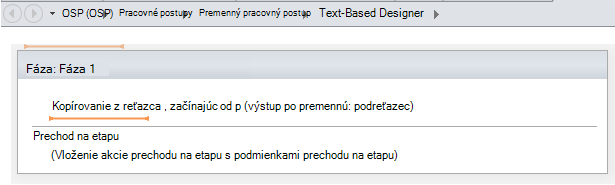
V etape vyberte reťazec a vyberte tlačidlo s tromi bodkami [...].
Do dialógového okna Zostavovač reťazcov prilepte časť statického textu URL adresy (nie však vyhľadávanie pre identifikáciu aktuálnej položky).
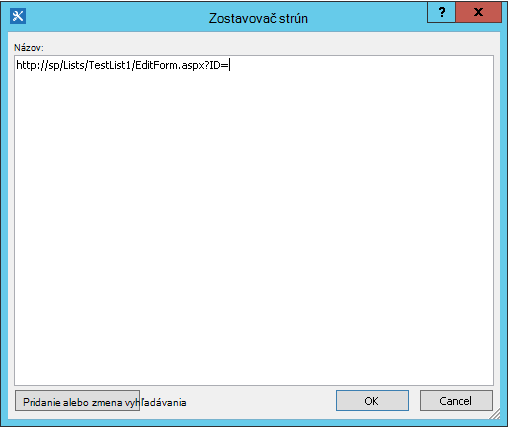
Umiestnite kurzor za znak rovnosti (=) a vyberte položku Pridať alebo zmeniť vyhľadávanie.
V dialógovom okne Vyhľadávanie reťazca vyberte v poli Zdroj údajovpoložku Aktuálna položka a v poli Pole zo zdrojového poľa vyberte položku ID.
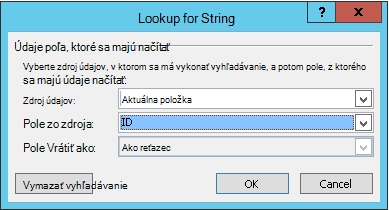
Vyberte položkuOK.
Vyhľadávanie sa pridá do textu v dialógovom okne.
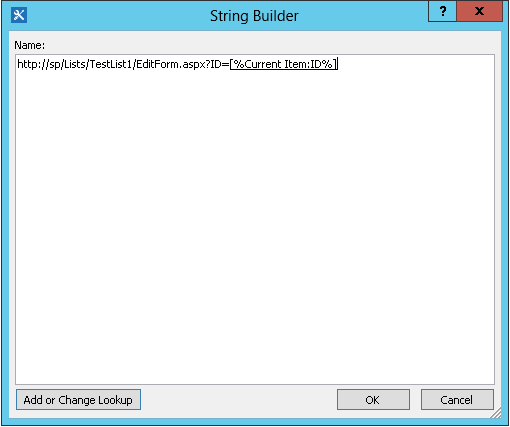
Ak chcete dialógové okno Zostavovač reťazcov zavrieť, vyberte tlačidlo OK.
V časti Od 0 vyberte hodnotu 0 a nahraďte ju číslom 1.
Poznámka
Keď má parameter Začiatok hodnotu väčšiu ako 1, koncový reťazec odstráni znaky.
V časti Výstup do premennej:podreťazec vyberte premennú: podreťazec alebo Premennú: podreťazec.
V zozname vyberte položku Vytvoriť novú premennú a potom v dialógovom okne Úprava premennej zadajte názov novej premennej.
Skontrolujte, či je položka Typ nastavená na možnosť Reťazec, a potom vyberte položku OK.
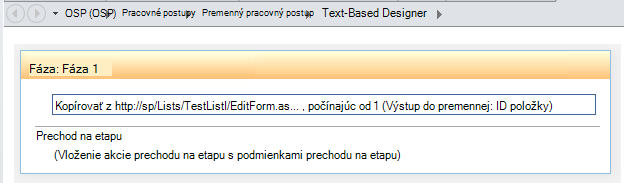
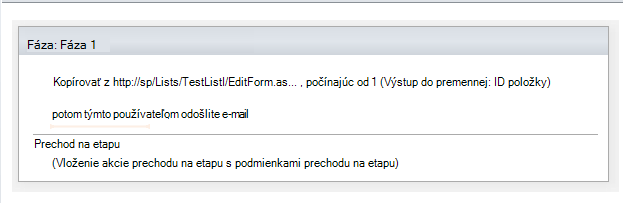
Vyberte pod akciou, ktorú ste práve vytvorili, a pridajte akciu Odoslať e-mail do akcií a potom v akcii vyberte týchto používateľov .
Ak chcete v dialógovom okne Definovanie e-mailovej správy použiť novú premennú, zadajte alebo prilepte text, v ktorom sa má prepojenie zobraziť, do tela e-mailu. Vyberte text a v ponuke formátovania vyberte položku Upraviť hypertextové prepojenie. Vyberte tlačidlo [fx] alebo tlačidlo s tromi bodkami [...] a potom vyberte položku Pridať alebo zmeniť vyhľadávanie.
V dialógovom okne Vyhľadávanie reťazca vyberte v zozname Zdroj údajov položku Premenné a parametre pracovného postupu.
V zozname Polefrom zdroja vyberte možnosť Premenná: názov premennej, potom vyberte položku OK a v ďalšom poli vyberte položku OK.
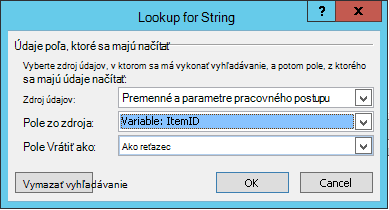

Teraz môžete vo vlastnom pracovnom postupe vložiť premennú, kamkoľvek chcete.
Zahrnutie obrázka
Do e-mailu môžete zahrnúť grafiku tak, že vytvoríte premennú a pomocou značky <img/> obrázka HTML vytvoríte prepojenie na obrázok uložený ako súbor formátu JPEG (.jpg) a nahratý v knižnici obrázkov vašej lokality.
- In the Workflow Designer window, select Actions and then select Set Workflow Variable.
- Vyberte premennú pracovného postupu a potom vyberte položku Vytvoriť novú premennú.
- V dialógovom okne Úprava premennej zadajte názov novej premennej, uistite sa, že položka Typ je nastavená na hodnotu Reťazec, a potom vyberte položku OK.
- Vyberte hodnotu a potom tlačidlo s tromi bodkami [...]. Do okna nástroja Zostavovač reťazcovzadajte alebo prilepte URL adresu súboru s obrázkom vo formáte
<img src ="URL"/>HTML –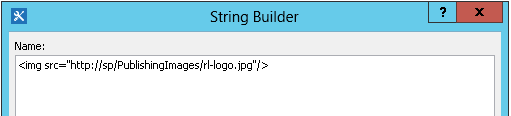
- Vyberte tlačidlo OK.
- Vložená akcia vyzerá takto.
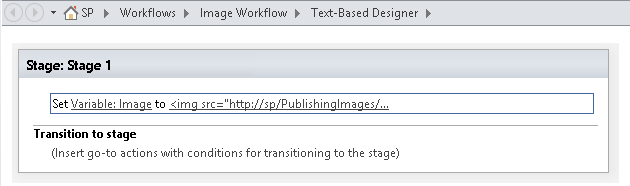
- Vyberte pod akciou, ktorú ste práve vytvorili, a pridajte do akcie akciu Odoslať e-mail a potom vybertetýchto používateľov v akcii.
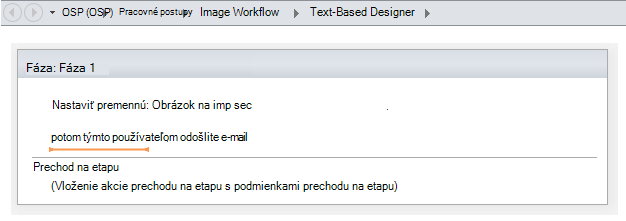
- V dialógovom okne Definovanie e-mailovej správy vyberte položku Pridať alebo zmeniť vyhľadávanie.
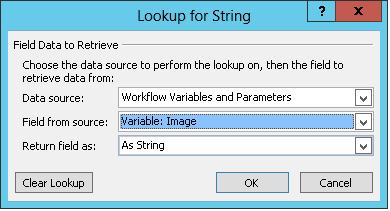
- V dialógovom okne Vyhľadávanie reťazca vyberte v zozname Zdroj údajov položku Premenné a parametre pracovného postupu.
- V zozname Pole zo zdroja vyberte možnosť Premenná: názov premennej a potom vyberte položku OK.
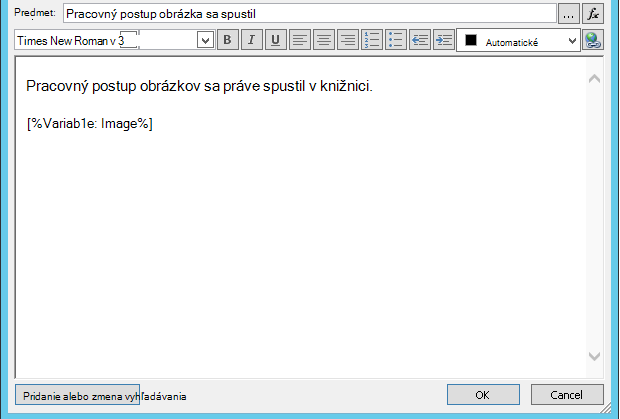
- Ak chcete zavrieť okno Definovanie e-mailovej správy a publikovať pracovný postup, znova vyberte položku OK .
Po odoslaní e-mailu sa namiesto značky prepojenia zobrazí obrázok zo súboru vo formáte JPEG.
Identifikácia možností, ktoré nie sú podporované
Aktuálna verzia akcie Odoslať e-mail nepodporuje nasledujúce možnosti:
- Špecifikovanie adresy v riadku Od. (E-maily odoslané pracovným postupom vždy zobrazujú e-mailovú adresu špecifikovanú správcom servera v riadku Od . Len správca servera to môže zmeniť a zmeniť to možno len pre všetky oznámenia v aktuálnej webovej aplikácii, nie pre pracovný postup.)
- Použitie šablóny štýlov CSS na formátovanie obsahu správy. Text možno formátovať pomocou atribútu štýlu , ale nepodporujeme značky a triedy
<style>CSS. - Používanie vyhľadávania pracovného postupu v poli Komu alebo poli Kópia, ktoré odkazuje stĺpec typu Osoba alebo Skupina obsahujúci viacero hodnôt.
- Špecifikovanie príjemcu skrytej kópie pre e-mail.
- Zahrnutie iného súboru so správou vo forme prílohy.
- Vloženie obrázka alebo grafického súboru do správy. Namiesto toho zahrňte obrázok.
Pozrite tiež
SharePoint 2013 Podrobné nastavenia: Nastavenie odchádzajúcich e-mailov
Konfigurácia odchádzajúcich e-mailov pre konkrétnu webovú aplikáciu
Konfigurácia služby Workflow Manager na fungovanie s farmou SharePoint Servera 2013
Rýchla referencia pre akcie pracovného postupu
Vytvorenie zoznamu v SharePointe
Vytvorenie stĺpca v zozname alebo v knižnici SharePointu
Úprava stĺpca v zozname alebo knižnici
Vytvorenie upozornenia alebo prihlásenie na odber informačného kanála RSS v SharePointe 2010
Základné tipy na riešenie problémov
Nasledujúci zoznam otázok môže pomôcť určiť príčinu problému s vytvorením pracovného postupu:
Je možné v rovnakom zozname vytvoriť iný typ pracovného postupu? Skúste napríklad vytvoriť tok činností schvaľovania.
Môžete vytvoriť rovnaký pracovný postup:
- Nachádzate sa v inom zozname na tej istej lokalite?
- Nachádzate sa na inej lokalite v rámci tej istej kolekcie lokalít?
- Používate inú kolekciu lokalít v rámci tej istej webovej aplikácie?
- Používate inú webovú aplikáciu?
- Ste prihlásení pomocou iného konta?
- Používate iný počítač?
Tipy na pokročilé riešenie problémov
Ak žiadne základné tipy na riešenie problémov nepomáhajú určiť príčinu problému s pracovným postupom, postupujte takto:
Presvedčte sa, že máte potrebné povolenia na úrovni lokality a pracovného postupu. Prejdite na položku Nastavenie>lokality Povolenia>lokality Skontrolovať povolenia alebo Nastavenia>zoznamu Povolenia pre tento zoznam a skontrolujte, či sa výsledky kontroly povolení zhodujú s nasledujúcimi výsledkami:
Minimálne povolenia na navrhovanie pracovného postupu (uloženie a publikovanie):
- Na lokalite SharePoint: Návrh
- V zozname SharePointu: Upraviť
Minimálne povolenia na spustenie pracovného postupu:
- Na lokalite SharePoint: Iba zobraziť alebo prečítať
- v zozname SharePointu: Prispievať
Uistite sa, že nastavenia odchádzajúcich e-mailov sú nastavené na správny server Exchange.
- Otvorte príkazový riadok ako správca
- Spustenie adresy> servera nslookup <Exchange. Napríklad: nslookup exch.contoso.com
- Vo výstupe by sa mala zobraziť rozpoznaná IP adresa servera Exchange. Ak nie, obráťte sa na správcu Exchangeu a požiadajte ho o správny plne kvalifikovaný názov domény (FDQN) Exchangeu.
Odošlite e-mail tej istej osobe pomocou funkcie SendEmail triedy SPUtility s prostredím SharePoint Management Shell pomocou nasledujúcich krokov.
- Otvorte prostredie správy SharePointu ako správca. (Kliknite pravým tlačidlom myši na položku>Správa SharePointuSpustiť ako správca)
- Spustite nasledujúci skript. Ak skript odpovie s hodnotou True a používateľ dostane e-mail zo SharePointu, SMTP je v SharePointe nakonfigurovaný správne.
$Site = "Your Site Name"
$Email = "User to whom you are sending an email through the workflow"
$Subject = "Subject Line with the email"
$Body = "Test Email Body"
$web = Get-SPWeb $Site
[Microsoft.SharePoint.Utilities.SPUtility]::SendEmail($Web ,0,0,$Email,$Subject,$Body)

# Below is the same script with sample data
$Site = "http://sp/"
$Email = "User1@contoso.com"
$Subject = "Test Email from SharePoint"
$Body = "This is a Test Email"
$web = Get-SPWeb $Site
[Microsoft.SharePoint.Utilities.SPUtility]::SendEmail($Web ,0,0,$Email,$Subject,$Body)
Pomocou funkcie SMTP odošlite zo servera SharePoint rovnakému používateľovi e-mail. Postupujte podľa krokov v téme Použiť službu Telnet na testovanie komunikácie SMTP.
Poznámka
SharePoint predvolene nevytvára položky denníka pre odchádzajúcu poštu. SharePoint nikdy neposiela e-maily priamo. E-maily sa prenášajú cez server SMTP (Exchange) nakonfigurovaný v centrálnej správe. Pri riešení problémov s týmto typom toku činností postupujte podľa vyššie uvedených krokov.