Môžete vytvárať a zdieľať zoznamy , ktoré vám pomôžu sledovať problémy, majetok, rutiny, kontakty, zásoby a ďalšie položky. Začnite zo šablóny, excelového súboru alebo úplne od začiatku. Ak používate Microsoft Teams, pozrite si tému Začíname so zoznamami v Teams.
Vytvorenie zoznamu
Nový zoznam môžete vytvoriť priamo z aplikácie Zoznamy v službe Microsoft 365 výberom položky + Nový zoznam. (Ak chcete prejsť do aplikácie Zoznamy, v hornej časti ľubovoľnej stránky vyberte  aplikácií Microsoft 365, vyberte položku Ďalšie aplikácie a potom vyberte položku Zoznamy.)
Prípadne môžete vytvoriť nový zoznam na domovskej stránke lokality SharePoint alebo na stránke Obsah lokality a vybrať položku + Nový>zoznam.

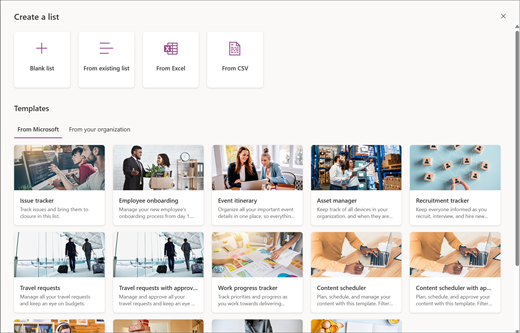
Na stránke Vytvoriť zoznam vyberte jednu z nasledujúcich možností:
Poznámka
- Aktualizácie vizuálu pre zoznamy sa postupne zavádzajú po celom svete, čo znamená, že vaše prostredie sa môže líšiť od toho, čo je popísané v tomto článku.
- Počet 2 000 zoznamov a knižníc v jednej kolekcii lokalít je limit (vrátane hlavnej lokality a všetkých podlokalít), po ktorom sa zobrazí chyba: Ľutujeme, vyskytla sa chyba. Pokus o operáciu je zakázaný, pretože prekračuje prahovú veľkosť zobrazenia zoznamu. Pozrite si obmedzenia SharePointu.
-
Prázdny zoznam: Túto možnosť vyberte, ak chcete vytvoriť zoznam úplne nanovo.
Pridajte názov zoznamu a popis (voliteľné) a vyberte, či sa má zoznam zobraziť v ľavej navigácii lokality. Po dokončení výberu možností vyberte položku Vytvoriť.
-
Z existujúceho zoznamu: Výberom tejto možnosti ušetríte čas a vytvoríte nový zoznam založený na stĺpcoch v inom zozname. Nový zoznam bude na začiatku obsahovať tie isté stĺpce, ale nebude obsahovať žiadne údaje z pôvodného zoznamu.
-
V Exceli: Túto možnosť vyberte, ak chcete vytvoriť zoznam založený na excelovom tabuľkovom hárku.
-
Z CSV: Túto možnosť vyberte, ak chcete vytvoriť zoznam založený na súbore s hodnotami oddelenými čiarkou.
-
Šablóny: Ak chcete zistiť, aké stĺpce šablóna obsahuje, vyberte šablónu, napríklad Sledovanie problémov, a posúvaním sa cez vzorové údaje zistite, ako vyzerá. Ak nájdete vyhovujúcu šablónu, vyberte položku Použiť šablónu. Ak sa nezobrazuje žiaden žiaden zoznam, vyberte položku Späť a vráťte sa na stránku Vytvorenie zoznamu . Získajte ďalšie informácie o tom, ako vytvoriť zoznam zo šablóny, alebo o šablónach zoznamov v Microsoft 365.
Zadajte názov a popis (voliteľné) zoznamu. V závislosti od miesta vytvárania zoznamu sa v tomto kroku zobrazí iná obrazovka:
- Ak vytvárate zoznam v aplikácii Zoznamy, budete ho môcť uložiť do priečinka Moje zoznamy alebo na niektorú z lokalít SharePoint:
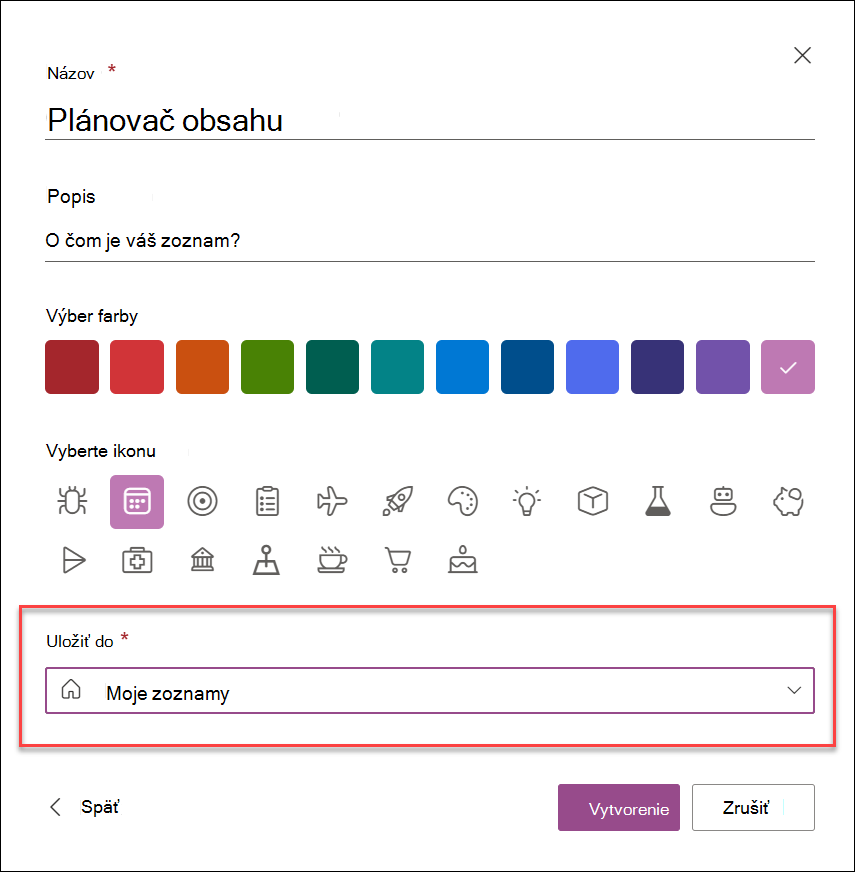
- Ak vytvárate zoznam z lokality SharePoint, môžete začiarknuť políčko Zobraziť v navigácii lokality , aby sa zoznam zobrazil v navigácii lokality.

Vyberte položku Vytvoriť. Prázdny zoznam, ktorý ste práve vytvorili, je otvorený a pripravený na použitie.
Po otvorení zoznamu pridajte položku do zoznamu výberom položky + Pridať novú položku alebo kliknutím na položku Upraviť v zobrazení mriežky. (Zobrazenie mriežky umožňuje voľne pridávať informácie do rôznych riadkov alebo stĺpcov.)
Ak chcete do zoznamu pridať iný typ informácií, vyberte položku + Pridať stĺpec. Ďalšie informácie nájdete v téme Vytvorenie stĺpca v zozname alebo knižnici.
Tip
Ak chcete zmeniť názov zoznamu, vyberte jeho názov, zadajte nový názov a potom vyberte položku Uložiť. Prípadne môžete na domovskej stránke Zoznamy na dlaždici zoznamu vybrať položku Akcie otvorenia (...) a potom vybrať položku Nastavenia.
Ak chcete zmeniť vlastnosti zoznamu, odstrániť zoznam, pridať povolenia, spravovať stĺpce a ďalšie aktualizácie, vyberte  Nastavenie nastavenia a potom vyberte položku Nastavenia zoznamu. Ďalšie informácie nájdete v téme Úprava zoznamu.
Ako nájsť zoznam?
- Ak ste vytvorili zoznam v aplikácii Zoznamy a uložili ho do priečinka Moje zoznamy, prejdite na stránku Microsoft ZoznamyMoje zoznamy> a vyhľadajte ho.
- Ak bol zoznam vytvorený v aplikácii Zoznamy a bol uložený na lokalite SharePoint alebo ak bol zoznam vytvorený z lokality SharePoint, nájdete ho tak, že prejdete na položku Nastavenia> obsahulokality danej lokality.
- A nakoniec, na vyhľadanie zoznamu môžete kedykoľvek použiť vyhľadávacie pole v Microsoft Zoznamy alebo na lokalite SharePoint.
Vytvorenie zoznamu na lokalite klasického SharePointu alebo SharePoint Servera 2019
- Vyberte Nastavenie a potom vyberte položku Obsah lokality.
- Vyberte položku + Nové a potom vyberte položku Zoznam.
- Zadajte názov zoznamu a voliteľne aj popis.
Názov sa zobrazí v hornej časti zoznamu a môže sa zobraziť aj v navigácii lokality, aby ho ostatní ľahšie našli.
- Vyberte položku Vytvoriť.
- Ak chcete po otvorení zoznamu pridať do zoznamu miesto na ďalšie typy informácií, vyberte položku + alebo + Pridať stĺpec.
Ďalšie informácie o pridávaní stĺpcov nájdete v téme Vytvorenie stĺpca v zozname alebo knižnici SharePointu.
Informácie o vytváraní zoznamu založeného na existujúcom zozname nájdete v téme Vytvorenie nového zoznamu SharePointu založeného na stĺpcoch v inom zozname.
Ak chcete zmeniť vlastnosti, odstrániť zoznam, pridať povolenia, spravovať stĺpce a vykonať mnoho ďalších aktualizácií, vyberte Nastavenie nastavenia a potom vyberte položku Nastavenia zoznamu. Ďalšie informácie nájdete v téme Úprava zoznamu.

Vytváranie zoznamov z iných typov šablón zoznamov
Zoznamy SharePoint Server 2019 majú viacero využití než len jednoduchý zoznam. Môžete si vybrať zo šablón zoznamov, ako napríklad Prepojenia, Kalendár, Prieskum, Sledovanie problémov, Oznámenia a ďalšie.
Príklad aplikácie Kalendár
V tomto príklade sme použili kalendár a vybrali vstavanú aplikáciu kalendára pre SharePoint. Môžu sa zobraziť iné kalendáre, ktoré boli vytvorené v rámci vašej spoločnosti alebo ponúknuté treťou stranou.
Zadajte názov vybratej aplikácie, napríklad kalendár udalosti, júlové úlohy alebo kontakty spoločnosti.
Názov sa zobrazí vo väčšine zobrazení v hornej časti zoznamu, stane sa súčasťou webovej adresy stránky so zoznamom a zobrazí sa aj v navigácii lokality, aby mohli používatelia zoznam rýchlejšie nájsť. Názov zoznamu môžete zmeniť, no webová adresa zostane rovnaká.
SharePoint vás vráti na stránku Obsah lokality . V zozname Obsah lokality vyhľadajte aplikáciu, ktorú ste práve vytvorili, a otvorte ju. SharePoint vytvorí predvolenú verziu aplikácie, kalendára, zoznamu úloh alebo akejkoľvek aplikácie, ktorú ste vytvorili.

Môžete začať zadávať údaje pomocou možností + Nová úloha, upraviť tento zoznam, Pridať alebo pomocou čohokoľvek iného, čo konkrétna aplikácia poskytuje na pridávanie údajov.
Poznámka
Niektoré aplikácie založené na zozname sa zobrazujú len v klasickom prostredí.
V závislosti od typu aplikácie, ktorú vyberiete, ak chcete zmeniť nastavenia aplikácie, na páse s nástrojmi v hornej časti stránky vyberte položku Nastavenia zoznamu alebo kartu Zoznam . Ďalšie informácie o nastaveniach nájdete v téme Úprava nastavení zoznamu v SharePointe.
Vytvorenie zoznamu na SharePoint Serveri 2016
Vyberte Nastavenia a potom vyberte položku Pridať aplikáciu.
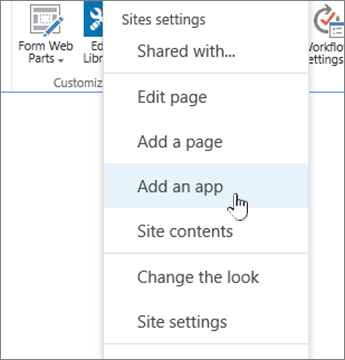
Do vyhľadávacieho poľa zadajte požadovaný typ šablóny zoznamu (vlastná, úloha, kalendár a tak ďalej) a vyberte  .
.

Vyberte aplikáciu šablóny zoznamu , ktorú chcete použiť.

Zadajte názov (povinné).
Názov sa zobrazí vo väčšine zobrazení v hornej časti zoznamu, stane sa súčasťou webovej adresy stránky so zoznamom a zobrazí sa aj v navigácii lokality, aby mohli používatelia zoznam rýchlejšie nájsť. Názov zoznamu môžete zmeniť, no webová adresa zostane rovnaká.
Ak chcete v závislosti od konkrétnej aplikácie zoznamu poskytnúť voliteľný popis a ďalšie informácie, vyberte položku Rozšírené možnosti.
Rozšírené možnosti.

Vyberte tlačidlo OK.
Pridanie zoznamu na stránku na SharePoint Serveri 2016
Na stránke, na ktorú chcete pridať zoznam alebo knižnicu, vyberte položku Stránka a potom položku Upraviť. Ak sa karta Stránka nezobrazuje, vyberte  a potom položku Upraviť stranu.

Poznámka
Ak je príkaz Upraviť neaktívny alebo sa nezobrazuje, pravdepodobne nemáte povolenie na úpravu stránky.
Vyberte miesto na stránke, kde sa má zobraziť zoznam alebo knižnica, vyberte položku Vložiť a potom vyberte položku Komponent aplikácie.
Pre zoznam alebo knižnicu vyberte komponent aplikácie a potom vyberte položku Pridať. V časti Pridať aplikácie by sa mali zobraziť všetky zoznamy, ktoré ste vytvorili.
Po dokončení úprav stránky vyberte kartu Stránka a potom položku Uložiť. V niektorých prípadoch je k dispozícii možnosť Uložiť ako koncept alebo Uložiť a publikovať.
Dôležité
Niektoré stránky nemožno upravovať, napríklad stránku Obsah lokality .
Použitím predchádzajúcich krokov vám ukážeme príklad zoznamu pridaného na stránku.

Minimalizovanie alebo obnovenie zoznamu alebo knižnice na stránke SharePoint Servera 2016
Na stránke, na ktorej chcete minimalizovať alebo obnoviť zoznam alebo knižnicu, vyberte položku Stránka a potom položku Upraviť.
Ukážte na zoznam alebo knižnicu, vyberte šípku nadol a v závislosti od aktuálneho umiestnenia zoznamu alebo knižnice vyberte položku Minimalizovať alebo Obnoviť a potom vyberte položku OK.
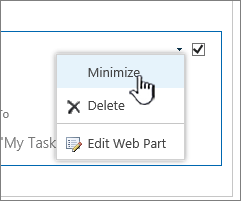
Po dokončení úprav stránky vyberte položku Uložiť. V niektorých prípadoch je k dispozícii možnosť Uložiť ako koncept alebo Uložiť a publikovať.
Na domovskej stránke zoznamov ťuknite na znak plus  , čím vytvoríte nový zoznam.
V časti Vytvoriť nový ťuknite na položku Prázdny zoznam a začnite vytvárať zoznam od začiatku alebo vyberte niektorú z možností v časti Šablóny.
-
Prázdny zoznam spustí zoznam úplne od začiatku.
-
Šablóny sú preddefinované možnosti založené na účele s už definovanými stĺpcami. Vyberte niektorú z nich a zistite, aká je jej funkcia a či je pre vás vhodná. Stĺpce môžete zmeniť tak, aby vyhovovali vašim potrebám.
Vytvorenie prázdneho zoznamu
- Ťuknite na položku Prázdny zoznam a zadajte názov a popis.
- Vyberte farbu a ikonu.
- Vyberte, či ho chcete uložiť v časti Moje zoznamy alebo na konkrétnu lokalitu SharePoint.
- Ťuknite na položku Vytvoriť.
Otvorí sa prázdny zoznam so štandardným stĺpcom Názov na ľavej strane.
- Ak chcete pridať stĺpec, ťuknite na položku Viac a potom ťuknite na položku Pridať nový stĺpec
- Vyberte požadovaný typ údajov stĺpca a potom definujte nastavenia stĺpcov. Ťuknutím na znak začiarknutia uložte nastavenia stĺpcov.
- Opakujte kroky 5 a 6, kým nedefinujete všetky stĺpce.
- Ak chcete pridať položku do zoznamu, ťuknite na položku Nové a potom zadajte údaje pre každý stĺpec. Výberom začiarknutia položku uložíte (alebo ťuknutím na × zahodíte údaje položky bez uloženia).
Vytvorenie zoznamu založeného na šablóne
- Po ťuknutí na niektorú zo šablón sa otvorí a zobrazia sa stĺpce a vzorové údaje, ktoré obsahuje.
- Posúvajte sa v šablóne a zistite, či je pre vás vhodná.
Pri vodorovnom posúvaní zostávajú údaje stĺpca úplne vľavo zobrazené, vďaka čomu sú súvisiace údaje stále súvislejšie.
- Keď nájdete požadovanú šablónu, ťuknite na položku Použiť túto šablónu.
Otvorí sa nový zoznam so všetkými preddefinovanými stĺpcami zo šablóny.
- Prispôsobte názov zoznamu, jeho popis, farbu, ikonu a miesto uloženia.
- Ťuknite na položku Vytvoriť.
- Ak chcete pridať stĺpec, klepnite na Viac a potom klepnite na Pridať nový stĺpec.
- Vyberte požadovaný typ údajov stĺpca a potom definujte nastavenia stĺpcov. Ťuknutím na znak začiarknutia uložte nastavenia stĺpcov.
- Opakujte kroky 6 a 7, kým neurčíte všetky ďalšie požadované stĺpce.
- Ak chcete odstrániť existujúci stĺpec, ťuknite na záhlavie stĺpca, posuňte sa do dolnej časti nastavení a ťuknite na položku Odstrániť stĺpec.
- Ak chcete pridať položku do zoznamu, ťuknite na položku Nové a potom zadajte údaje pre každý stĺpec. Výberom začiarknutia položku uložíte (alebo ťuknutím na × zahodíte údaje položky bez uloženia).
Na domovskej stránke Zoznamy ťuknite na položku Nové.
V časti Vytvoriť nový ťuknite na položku Prázdny zoznam a začnite vytvárať zoznam od začiatku alebo vyberte niektorú z možností v časti Šablóny.
-
Prázdny zoznam spustí zoznam úplne od začiatku.
-
Šablóny sú preddefinované možnosti založené na účele s už definovanými stĺpcami. Vyberte niektorú z nich a zistite, aká je jej funkcia a či je pre vás vhodná. Stĺpce môžete zmeniť tak, aby vyhovovali vašim potrebám.
Vytvorenie prázdneho zoznamu
- Ťuknite na položku Prázdny zoznam a zadajte názov a popis.
- Vyberte farbu a ikonu.
- Vyberte, či sa má súbor uložiť v časti Moje zoznamy alebo na konkrétnu lokalitu SharePoint.
- Ťuknite na položku Vytvoriť.
Otvorí sa prázdny zoznam so štandardným stĺpcom Názov na ľavej strane.
- Ak chcete pridať stĺpec, klepnite na Viac a potom klepnite na Pridať stĺpec.
- Vyberte požadovaný typ údajov stĺpca a potom definujte nastavenia stĺpcov. Ťuknutím na znak začiarknutia uložte nastavenia stĺpcov.
- Opakujte kroky 5 a 6, kým nedefinujete všetky stĺpce.
- Ak chcete pridať položku do zoznamu, ťuknite na položku Nové a potom zadajte údaje pre každý stĺpec. Výberom začiarknutia položku uložíte (alebo ťuknutím na × zahodíte údaje položky bez uloženia).
Vytvorenie zoznamu založeného na šablóne
- Po ťuknutí na niektorú zo šablón sa otvorí a zobrazia sa stĺpce a vzorové údaje, ktoré obsahuje.
- Posúvajte sa v šablóne a zistite, či je pre vás vhodná.
Pri vodorovnom posúvaní zostávajú údaje stĺpca úplne vľavo zobrazené, vďaka čomu sú súvisiace údaje stále súvislejšie.
- Keď nájdete požadovanú šablónu, ťuknite na položku Použiť túto šablónu.
Otvorí sa nový zoznam so všetkými preddefinovanými stĺpcami zo šablóny.
- Ak chcete pridať stĺpec, klepnite na Viac a potom klepnite na Pridať stĺpec.
- Vyberte požadovaný typ údajov stĺpca a potom definujte nastavenia stĺpcov. Ťuknutím na znak začiarknutia uložte nastavenia stĺpcov.
- Opakujte kroky 4 a 5, kým neurčíte všetky ďalšie požadované stĺpce.
- Ak chcete odstrániť existujúci stĺpec, ťuknite na záhlavie stĺpca, posuňte sa do dolnej časti nastavení a ťuknite na položku Odstrániť stĺpec.
- Ak chcete pridať položku do zoznamu, ťuknite na položku Nové a potom zadajte údaje pre každý stĺpec. Výberom začiarknutia položku uložíte (alebo ťuknutím na × zahodíte údaje položky bez uloženia).
Chcete urobiť to isté s knižnicami?
Pokyny na vytvorenie knižnice nájdete v téme Vytvorenie knižnice dokumentov.
Ďalšie kroky so zoznamami
Stĺpce Pridávaním a odstraňovaním stĺpcov nakonfigurujte, aký typ informácií zoznam obsahuje. Ďalšie informácie nájdete v téme Vytvorenie stĺpca v zozname alebo knižnici.
Zobrazenia Zmeňte spôsob zobrazenia zoznamu vytvorením zobrazení. Ďalšie informácie nájdete v téme Vytvorenie, zmena alebo odstránenie zobrazenia zoznamu alebo knižnice.
Priečinky Pridajte podpriečinok do zoznamu. Ďalšie informácie nájdete v téme Vytvorenie priečinka v zozname.
