
Keď na lokalitu pridáte modernú stránku, môžete pridať a prispôsobiť webové časti, ktoré sú stavebnými prvkami vašej stránky.
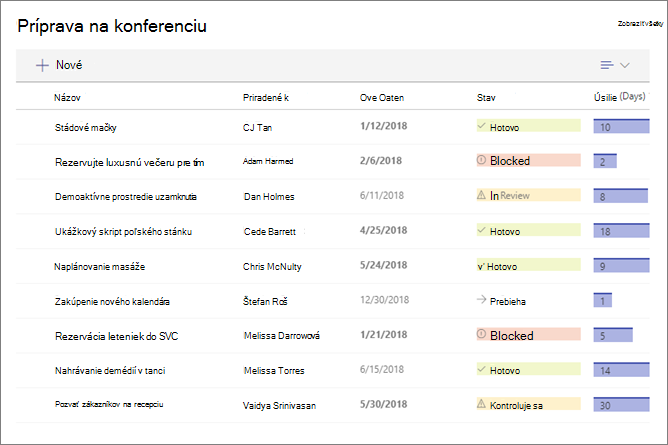
V tomto článku sa popisuje webová časť Zoznam, ktorá vám umožňuje zobraziť na stránke zoznam z vašej lokality a prispôsobiť ho pomocou vlastného názvu, zobrazenia a dokonca aj veľkosti.
Typy zoznamov, ktoré môžete použiť, sú vlastné zoznamy, zoznamy oznámení, zoznamy kontaktov a zoznamy na sledovanie problémov.
Používatelia môžu zobraziť, filtrovať, zoradiť a zoskupiť zoznam alebo kliknutím na položku Zobraziť všetky prejsť na stránku zoznamu. Vo webovej časti je navyše možné zobraziť formátované stĺpce, vnorené skupiny a zobrazenie pozornosti .
Poznámka
Niektoré funkcie sa postupne zavádzajú pre organizácie, ktoré sa zapojili do programu Vybraní používatelia. Táto funkcia sa preto zatiaľ možno vôbec nezobrazí alebo môže vyzerať inak, ako je opísané v článkoch Pomocníka.
Pridanie zoznamu na stránku
- Uistite sa, že požadovaný zoznam je k dispozícii na lokalite, kde sa stránka nachádza. Tu je postup vytvorenia zoznamu v prípade potreby.
- Ak chcete, aby sa na stránke zobrazovalo vlastné zobrazenie zoznamu, vytvorte zobrazenie.
- Prejdite na stránku, na ktorú chcete pridať zoznam.
- Ak stránka ešte nie je v režime úprav, kliknite na položku Upraviť v pravom hornom rohu stránky. Nájdite Panel s nástrojmi (
 ) na pravej strane.
 - Vyberte položku Zobraziť všetky webové časti a potom v zozname webových častí vyberte položku Zoznam.
- Vyberte zoznam, ktorý chcete umiestniť na stránku.

- Kliknite na položku Upraviť vlastnosti (
 ) v ľavom hornom rohu a zmeňte názov, zoznam, zobrazenie zoznamu a veľkosť:

V prípade SharePoint Server 2019 zmeňte názov výberom a zadaním nového názvu, nie pomocou položky Upraviť webovú časť.
Pridanie nových položiek
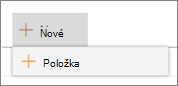
- V SharePointe môžete pridať nové položky kliknutím na položku + Nové v hornej časti zoznamu.
Zoradenie, filtrovanie a zoskupenie zoznamu vo webovej časti
V SharePointe v službe Microsoft 365 môžete pridať zoradenie, filtrovanie a zoskupenie položiek vo webovej časti.
- Kliknite na šípku nadol vedľa názvu stĺpca, ktorý chcete zoradiť, filtrovať alebo zoskupiť.
- Vyberte požadovanú akciu.
