
SharePoint Server 2019 bol aktualizovaný na moderné používateľské prostredie, ktoré bolo prvýkrát predstavené v SharePointe v službe Microsoft 365. Niektoré rozdiely medzi moderným prostredím SharePoint Server 2019 a klasickým prostredím SharePoint Servera 2016 sú podrobne uvedené nižšie.
Ďalšie aktualizácie nad rámec porovnania medzi modernými a klasickými nájdete v téme Nové a vylepšené funkcie v SharePoint Serveri 2019.
Moderné prostredie
Moderné prostredie si všimnete vo viacerých (nie však vo všetkých) funkciách SharePointu. Moderné prostredie je navrhnuté tak, aby bolo pôsobivé, flexibilné, mobilné a jednoduchšie sa používalo.
Tieto funkcie sú predvolene moderné:
- Úvodná stránka SharePointu
- Zoznamy a knižnice
- Nová tímová lokalita a domovské stránky komunikačnej lokality
- Nové strany
- Obsah lokality
- Používanie lokality
- Kôš
Existujúce domovské stránky tímovej lokality a stránky iných lokalít, ako sú napríklad stránky wiki a stránky webových častí, sú klasickým prostredím.
Neexistuje priradenie 1:1 všetkých klasických a moderných možností. Tento článok skúma rozdiely medzi klasickými a modernými prostrediami a ponúka návrhy na prechod na moderné prostredia.
Poznámka
Ak ste správcom SharePointu, nájdete užitočné informácie a nástroje v téme Prispôsobenia moderného prostredia a Modernizácia klasických lokalít SharePoint.
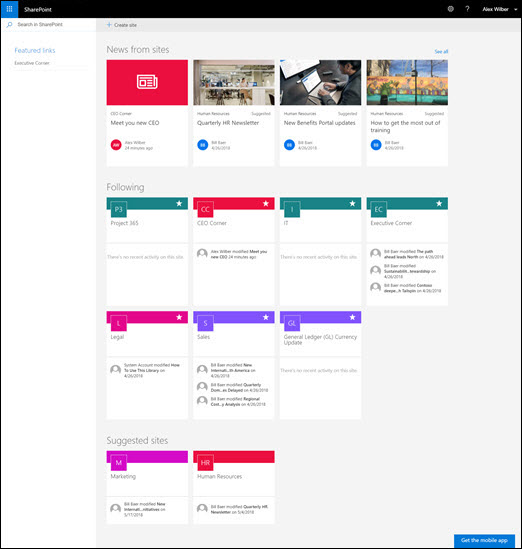
Úvodná stránka SharePointu
Úvodná stránka SharePointu je moderné prostredie, ktoré umožňuje jednoducho vyhľadávať a pristupovať k lokalitám SharePoint v rámci organizácie. Nájdete tu aj správy z lokalít, ktoré sledujete, a z navrhovaných lokalít. Okrem toho môžete na tejto stránke vytvárať lokality (ak váš správca má na to povolenú správu vytvárania lokalít v SharePointe Online ). Ďalšie informácie o tom, čo sa zobrazí a ako používať úvodnú stránku, nájdete v téme Vyhľadanie noviniek, lokalít a portálov v SharePointe.
Zoznamy a knižnice
Predvolené prostredie zoznamov a knižníc je optimalizované pre vaše najbežnejšie úlohy. Pomocou panela príkazov môžete kopírovať a premiestňovať súbory. Pripínajte dokumenty, pridávajte súbory ako prepojenia, jednoducho filtrujte a zoraďujte a stĺpce použite formátovanie.
Rozdiely medzi klasickými a modernými zoznamami a knižnicami
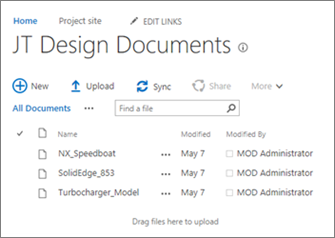
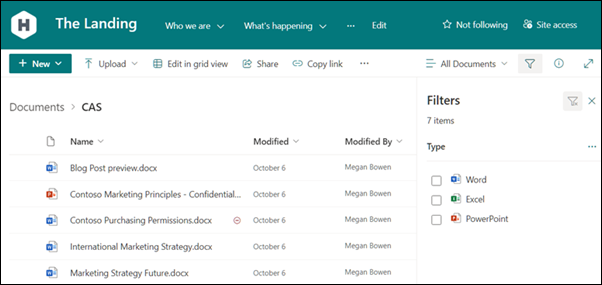
Vľavo klasická knižnica, napravo moderná knižnica
Existuje niekoľko klasických funkcií, ktoré sa líšia alebo nie sú k dispozícii v modernom zobrazení. Patria sem niektoré typy stĺpcov a prispôsobenia. Podrobnejšie informácie nájdete v téme Rozdiely medzi novým a klasickým prostredím pre zoznamy a knižnice.
Prepínanie medzi klasickými a modernými zoznamami a knižnicami
Ak chcete prepínať medzi klasickým a moderným zobrazením zoznamov a knižníc, pozrite si tému Prepnutie predvolených možností nového alebo klasického nastavenia zoznamov alebo knižníc dokumentov.
Tímové lokality
Moderné tímové lokality poskytujú viac možností spolupráce než kedykoľvek predtým. Sú vopred vyplnené modernými správami, rýchlymi prepojeniami a aktivitou na lokalite. Rovnako ako všetky moderné funkcie, aj tímové lokality sú optimalizované tak, aby skvele vyzerali v mobilných zariadeniach. Ďalšie informácie o všetkých skvelých funkciách nájdete v téme Čo je tímová lokalita SharePoint?
Rozdiely medzi klasickými a modernými tímovými lokalitami
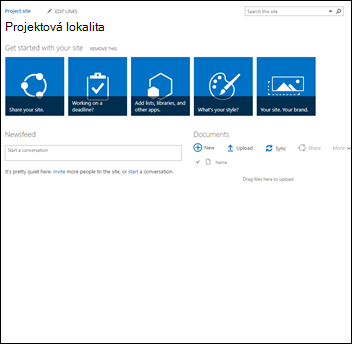
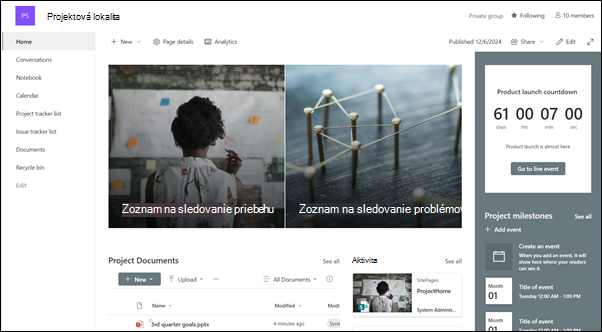
Klasická lokalita vľavo, moderná lokalita vpravo
Tu sú niektoré hlavné rozdiely medzi klasickými a modernými tímovými lokalitami:
- Domovská stránka Keď vytvoríte klasickú tímovú lokalitu zo šablóny tímovej lokality, webové časti pre oznamy, Kalendár a Prepojenia sa automaticky pridajú na domovskú stránku, zatiaľ čo na modernej lokalite získate sekciu pre správy, rýchle prepojenia, aktivitu lokality a knižnicu dokumentov.
- Označenie vlastnou značkou Používanie značky spoločnosti na tímových lokalitách SharePoint je veľmi bežné a na klasických lokalitách ste mohli použiť motívy lokalít, alternatívne šablóny CSS a predlohy. Hoci tieto prvky nie sú podporované na moderných lokalitách, existujú nové a jednoduchšie spôsoby prispôsobenia lokality a označenia značkou. Farby lokality SharePoint môžete napríklad rýchlo a jednoducho prispôsobiť zmenou motívu tak, aby odrážal váš profesionálny štýl a značku. Ďalšie informácie o práci s motívmi nájdete v téme Zmena vzhľadu lokality SharePoint. Informácie o vytváraní vlastných motívov nájdete v téme Motívy lokality SharePoint.
- Niektoré z ďalších rozdielov medzi klasickými a modernými tímovými lokalitami zahŕňajú rýchlejšie zriaďovanie lokalít, úpravy ponuky so stručným návodom priamo v texte a ďalšie.
Ako premiestniť klasickú tímovú lokalitu do modernej tímovej lokality
Neexistuje priradenie 1:1 medzi všetkými funkciami na klasickej lokalite a modernej tímovej lokalite. Správcovia kolekcie lokalít však môžu aktualizovať domovskú stránku na nové prostredie domovskej stránky. Ak to chcete urobiť, vytvorte modernú stránku s požadovanými webovými časťami a potom ju nastavte ako domovskú stránku klasickej lokality.
Podrobnejšie informácie a nástroje nájdete v téme Modernizácia klasických lokalít.
Komunikačná lokalita
Lokalita zameraná na komunikáciu je skvelým miestom na výmenu informácií s ostatnými. Môžete zdieľať novinky, správy, stavy a iné informácie vizuálne príťažlivým spôsobom. Účel komunikačnej lokality je podobný ako účel klasických publikačných lokalít, ale je medzi nimi veľa rozdielov. Vo všeobecnosti platí, že komunikačné lokality sa vytvárajú jednoduchšie a nespoliehajú sa na infraštruktúru publikačnej lokality.
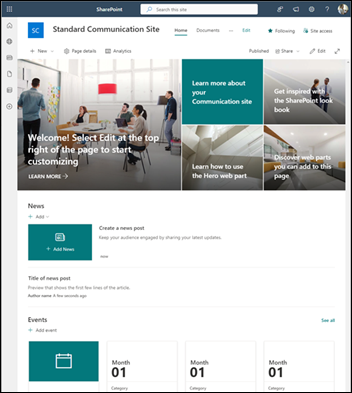
Rozdiely medzi komunikačnými lokalitami a publikačnými lokalitami
Publikačná lokalita SharePointu sa zvyčajne používa na vytváranie intranetových a komunikačných portálov. Publikačné lokality sú zvyčajne štruktúrovanejšie a zostavené pomocou predlohy a šablóny publikovania lokality. Keďže portál publikovania je kolekcia lokalít, môže obsahovať aj podlokality. Ak chcete vytvoriť publikačnú lokalitu, musia byť aktivované funkcie publikovania. Kompletné riešenie publikačnej lokality môže zahŕňať hlbšiu prácu na návrhu a vývoji, aby bolo možné vytvoriť vlastné predlohy a rozloženia stránok návrhu.
Lokalita zameraná na komunikáciu nezávisí od aktivácie funkcií publikovania. nepoužíva predlohu; a vo všeobecnosti je menej štruktúrovaný. Je navrhnutý na používanie bez podlokalít. Používa moderné stránky a webové časti. Hoci komunikačná lokalita má menšiu štruktúru a vynútenie, vytvoriť krásnu stránku pripravenú pre mobilné zariadenia bez kódu. Je vytvorená pomocou niektorej z troch šablón: Téma (s webovými časťami, ktoré vám umožnia začať zdieľať informácie, ako sú novinky a udalosti), Prezentácia (s webovými časťami na použitie fotografií alebo obrázkov, ktoré prezentujú produkt, tím alebo udalosť) alebo Prázdna, ak chcete vytvoriť vlastný návrh.
Ako prejsť na komunikačné lokality
Neexistuje priradenie 1:1 medzi publikačnými lokalitami a komunikačnými lokalitami ani neexistuje automatický spôsob aktualizácie publikačných lokalít na komunikačné lokality. Moderné funkcie stránky nie sú na publikačnom portáli SharePointu predvolene povolené. Keď budete pripravení, odporúčame naplánovať a podľa potreby začať vytvárať nové komunikačné lokality. Ďalšie informácie o vytváraní komunikačnej lokality v SharePointe Online.
Stránky a webové časti
Moderné stránky poskytujú rýchly a jednoduchý spôsob vytvárania responzívnych stránok s využitím funkcií moderných webových častí. Stránky sú podobné klasickým stránkam webových častí a publikačným stránkam, ale sú menej štruktúrované a jednoduchšie sa vytvárajú. Ďalšie informácie o moderných stránkach nájdete v téme Pridanie stránky na lokalitu. Ak nemôžete vytvoriť modernú stránku, váš správca pravdepodobne túto možnosť vypol. Ďalšie informácie môžu správcovia vidieť v téme Umožnenie používateľom vytvárať moderné stránky lokality .
Rozdiely medzi klasickými a modernými stránkami
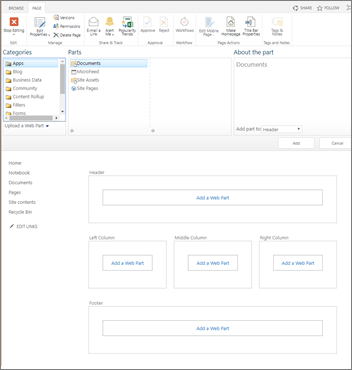
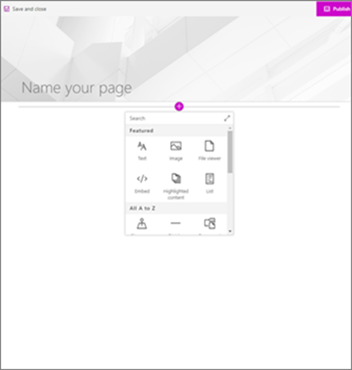
Klasická stránka webových častí vľavo, moderná stránka vpravo
webové časti Moderné stránky používajú moderné webové časti. Moderné webové časti sú navrhnuté tak, aby sa jednoduchšie používali, boli rýchlejšie a vyzerali skvele. V moderných webových častiach nie je potrebné používať žiadny kód. Je dôležité poznamenať, že z bezpečnostných dôvodov moderné webové časti neumožňujú vloženie kódu, ako je napríklad JScript. Taktiež je dôležité vedieť, že klasické webové časti nie je možné použiť na moderných stránkach a moderné webové časti nie je možné použiť na klasických stránkach (s výnimkou prípadov, keď vývojár vytvorí vlastnú webovú časť, ktorá je určená na použitie na klasickej stránke). Neexistuje ani priradenie klasických webových častí v pomere 1:1, existujú však webové časti, ktoré slúžia na podobné účely. Ďalšie informácie o moderných webových častiach nájdete v téme Používanie webových častí na stránkach SharePointu Online. Všimnite si, že nie všetky moderné webové časti sú k dispozícii na SharePoint Serveri 2019. Webové časti, ktoré sú k dispozícii na SharePoint Serveri 2019:
| Text, médiá a obsah | Zisťovanie | Komunikácia a spolupráca | Obchod a analytické nástroje |
|---|---|---|---|
| Mapy Bing (musia byť nakonfigurované pomocou kľúča API) | Knižnica dokumentov | Udalosti | Rýchly graf |
| Oddeľovač | Obrázok Hero | Správy | Aktivita lokality |
| Vložiť | Zvýraznený obsah | Ľudia | |
| Zobrazovač súborov | Zoznam | Yammer embed (not (konverzácie v Yammeri) | |
| Obrázok | Rýchle prepojenia | ||
| Galéria obrázkov | |||
| Medzerník | |||
| Text |
Pre vývojárov umožňuje SharePoint Framework zostavovanie vlastných moderných webových častí, ktoré sa zobrazujú priamo na paneli s nástrojmi webovej časti. SharePoint Framework tiež umožňuje vlastné rozšírenia a používanie rozhrania Microsoft Graph API. Okrem toho si vývojári môžu vyskúšať štartovaciu súpravu SharePointu, kde ako riešenie nájdu množstvo webových častí, rozšírení a ďalších súčastí, ktoré môžete použiť ako príklad a inšpiráciu pre vlastné prispôsobenia.
Pripravené pre mobilné zariadenia Na rozdiel od klasických stránok sú moderné stránky (a vlastne všetky moderné funkcie) navrhnuté tak, aby boli responzívne a vyzerali skvele na mobilných zariadeniach. Získajte mobilnú aplikáciu SharePoint.
Rozloženie Pri vytváraní klasickej stránky webových častí si vyberiete rozloženie so zónami webových častí, ktoré chcete použiť. Rozloženie už nemožno zmeniť potom. Moderné stránky ponúkajú flexibilné rozloženie a môžete ich kedykoľvek zmeniť.
Stránky wiki Ďalším typom stránky v SharePointe Online je stránka wiki. Neexistuje žiadny moderný ekvivalent stránky wiki.
Ako prejsť na moderné stránky
V súčasnosti neexistuje spôsob, ako zmeniť klasickú stránku na modernú stránku bez použitia viackrokového riešenia kódu, ktoré môže byť užitočné pre správcov IT a vývojárov. Ak nie ste ani jedno z toho, odporúčame vám postupne začať plánovať a vytvárať moderné stránky podľa potreby.
Microsoft Power Automate
Pracovné postupy SharePointu aj Microsoft Power Automate sú navrhnuté na automatizáciu obchodných procesov, ako je smerovanie dokumentov na schválenie. Obidva nástroje budú naďalej k dispozícii na SharePoint Serveri 2019. S Power Automate je automatizácia procesov bez rozsiahlych zdrojov pre vývojárov jednoduchšia než kedykoľvek predtým. Ďalšie informácie o službe Power Automate nájdete v dokumentácii k Microsoft Power Automate.
Vyhľadávanie
Okrem klasického vyhľadávania prichádza SharePoint Server 2019 aj moderným prostredím vyhľadávania. V modernom prostredí vyhľadávania sa výsledky zobrazia ešte predtým, ako začnete písať do vyhľadávacieho poľa, a výsledky sa aktualizujú počas písania. Na stránke výsledkov hľadania sa zobrazuje pútavý prehľad výsledkov hľadania zoskupených podľa typu a dá sa jednoducho rozbaliť a zobraziť všetky výsledky každého typu, napríklad ľudí. Získajte ďalšie informácie o tom, čo sa zobrazí.
Moderné vyhľadávacie polia nájdete na domovskej stránke SharePointu, komunikačných lokalitách a moderných tímových lokalitách.
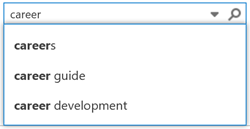
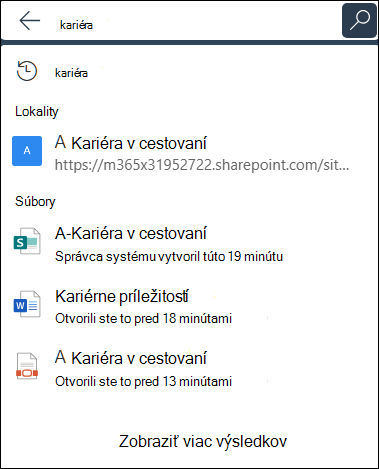
Klasické vyhľadávacie pole vľavo, moderné vyhľadávacie pole vpravo
Niektoré klasické funkcie vyhľadávania sa líšia alebo nie sú k dispozícii v modernom vyhľadávaní. Získajte informácie o rozdieloch medzi klasickým a moderným vyhľadávaním na SharePoint Serveri.