
Keď pridávate modernú stránku k lokalite, pridávate a prispôsobujete webové časti, ktoré sú stavebnými prvkami vašej stránky. Niektoré webové časti môžete navzájom prepojiť a vytvoriť tak pre používateľov stránky interaktívne a dynamické funkcie. Môžete napríklad pripojiť webovú časť Knižnica dokumentov k webovej časti Súbor a Médiá. Keď používateľ klikne na názov súboru v zozname knižnice dokumentov, v Zobrazovači súborov sa zobrazí obsah tohto konkrétneho súboru. Prípadne pripojte webovú časť Vlastnosti zoznamu k webovej časti Zoznam obsahujúcej množstvo informácií, aby sa zobrazili iba konkrétne informácie.
Poznámka
- Niektoré funkcie sa postupne zavádzajú pre organizácie, ktoré sa zapojili do programu Vybraní používatelia. Táto funkcia sa preto zatiaľ možno vôbec nezobrazí alebo môže vyzerať inak, ako je opísané v článkoch Pomocníka.
- Webové časti v tomto článku nie sú k dispozícii na použitie na klasických stránkach.
Webové časti, ktoré môžete pripojiť, zahŕňajú: webovú časť Vlastnosti zoznamu a webovú časť Súbor a médiá. Tu je niekoľko príkladov použitia týchto pripojených webových častí.
- Zobrazenie súboru na základe výberu používateľa v knižnici dokumentov (pripojenie webovej časti Súbor a médiá k webovej časti Knižnica dokumentov)
- Zobrazenie položky v zozname na základe výberu používateľa vo webovej časti Zoznam (pripojenie webovej časti Vlastnosti zoznamu k webovej časti Zoznam)
- Filtrovanie zoznamu na základe výberu v inom zozname alebo knižnici
Zobrazenie súboru na základe výberu používateľa v knižnici dokumentov (pripojenie webovej časti Súbor a médiá k webovej časti Knižnica dokumentov)
V tomto príklade môžu používatelia prehľadávať knižnicu marketingových dokumentov a zobraziť obsah vybratého súboru bez toho, aby opustili stránku a bez nutnosti otvárať každý súbor.

Postupujte takto:
Na svoju stránku pridajte webovú časť Knižnica dokumentov s knižnicou, ktorú chcete použiť, a pridajte webovú časť Súbor a Médiá.
Poznámka
Ak prvýkrát pridávate webovú časť Súbor a médiá, otvorí sa tabla Naposledy použité dokumenty. V pravom dolnom rohu tejto tably vyberte položku Zrušiť .
Vyberte položku Upraviť vlastnosti
 nad webovou časťou Súbor a médiá.
Vyberte tri bodky (...) v pravej hornej časti tably vlastností a potom vyberte položku Pripojiť k zdroju.
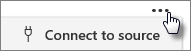
V časti Pripojiť k zdroju vyberte z rozbaľovacieho zoznamu knižnicu dokumentov, ktorú chcete použiť.

Ak ho chcete zavrieť, vyberte tlačidlo X v hornej časti tably.
V hornej časti stránky vyberte položku Uložiť a zavrieť .
Otestujte pripojenie tak, že vyberiete dokument z knižnice dokumentov, ktorú ste vybrali. Dokument by sa mal zobraziť vo webovej časti Súbor a médiá.
Keď je stránka pripravená cieľovej skupine, vyberte položku Znova publikovať v pravom hornom rohu stránky.
Zobrazenie položky v zozname na základe výberu používateľa vo webovej časti Zoznam (pripojenie webovej časti Vlastnosti zoznamu k webovej časti Zoznam)
Ak máte veľký zoznam s mnohými stĺpcami, môže byť pre používateľov ťažké nájsť konkrétne informácie, ktoré hľadajú. Pomocou webovej časti Vlastnosti zoznamu môže používateľ vybrať položku z webovej časti Zoznam a zobraziť len vami zadané hodnoty. V nasledujúcom príklade webová časť Zoznam obsahuje zoznam miestnych kancelárií. Keď používateľ vyberie položku v zozname, webová časť Vlastnosti zoznamu zobrazí iba údaje o názve kancelárie a predaji.
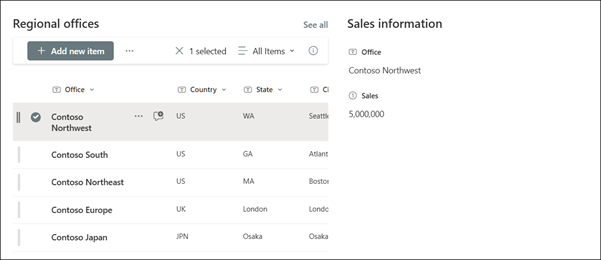
Postupujte takto:
Na stránke pridajte webovú časť Zoznam so zoznamom, ktorý chcete použiť, a potom pridajte webovú časť Vlastnosti zoznamu.
Vyberte ikonu Upraviť vlastnosti
nad webovou časťou Vlastnosti zoznamu.Vyberte tri bodky (...) v pravej hornej časti tably vlastností a potom vyberte položku Pripojiť k zdroju.

V časti Pripojiť k zdroju vyberte z rozbaľovacieho zoznamu zoznam, ktorý chcete použiť.
V časti Zobrazenie vyberte, čo sa má používateľovi zobrazovať na vašej stránke.
V časti Polia na zobrazenie začiarknite políčka vedľa stĺpcov, ktorých hodnoty chcete zobraziť.
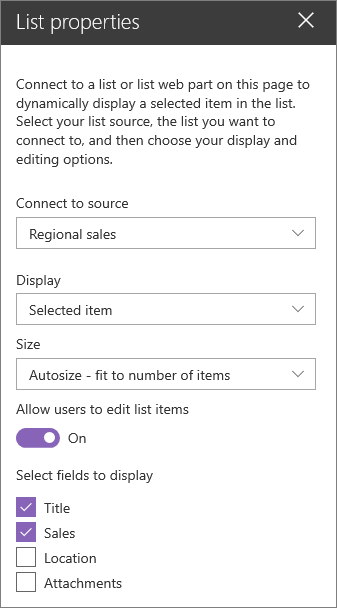
V hornej časti stránky vyberte položku Uložiť a zavrieť .
Otestujte pripojenie výberom položky vo vybratom zozname. Mala by sa zobraziť hodnota, ktorú ste zadali vo webovej časti Vlastnosti zoznamu.
Keď je stránka pripravená cieľovej skupine, vyberte položku Znova publikovať v pravom hornom rohu stránky.
Filtrovanie zoznamu na základe výberu v inom zozname alebo knižnici
Pomocou dynamického filtrovania môžete filtrovať jeden zoznam na základe výberu z iného zoznamu. V nasledujúcom príklade je knižnica marketingových dokumentov filtrovaná podľa výberu v zozname Informácie o projekte. Hodnota Marketing v stĺpci projektového tímu je vybratá, takže v knižnici marketingových dokumentov sa zobrazia iba dokumenty vo vlastníctve marketingového tímu.
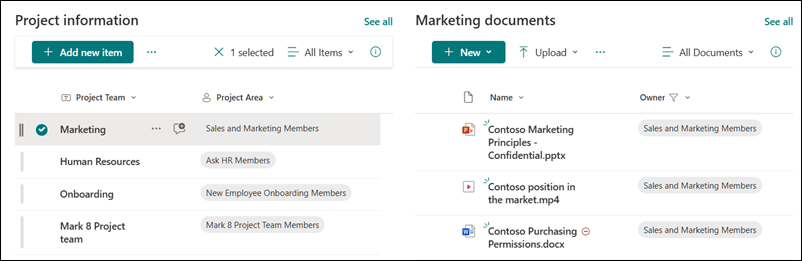
Postupujte takto:
- Na stránke vyberte položku Upraviť a pridajte webovú časť Zoznam alebo webovú časť Knižnica dokumentov a potom vyberte zoznam alebo knižnicu s hodnotami, podľa ktorých chcete filtrovať.
- Pridajte ďalšiu webovú časť Zoznam alebo Knižnica dokumentov a vyberte zoznam alebo knižnicu obsahujúcu informácie, ktoré chcete filtrovať.
- Vyberte webovú časť Zoznam alebo Knižnica, ktorú chcete filtrovať, a vyberte položku Upraviť vlastnosti nad webovou časťou.
- V časti Dynamické filtrovanie posuňte prepínač do zapnutej polohy.
- Vyberte stĺpec, ktorý chcete filtrovať v poli Stĺpec v zozname [názov zoznamu], ktorý chcete filtrovať.
- V časti Zoznam alebo knižnica obsahujúca hodnotu filtra vyberte zoznam alebo knižnicu, ktorú ste pridali na stránku v kroku 1.
- V časti Stĺpec obsahujúci vlastnosti hodnôt filtra vyberte stĺpec s hodnotami, podľa ktorých chcete filtrovať.
- Vyberte položku Použiť.
Ak použijeme príklad na začiatku sekcie, možnosti dynamického filtrovania pre knižnicu marketingových dokumentov by vyzerali nasledovne:
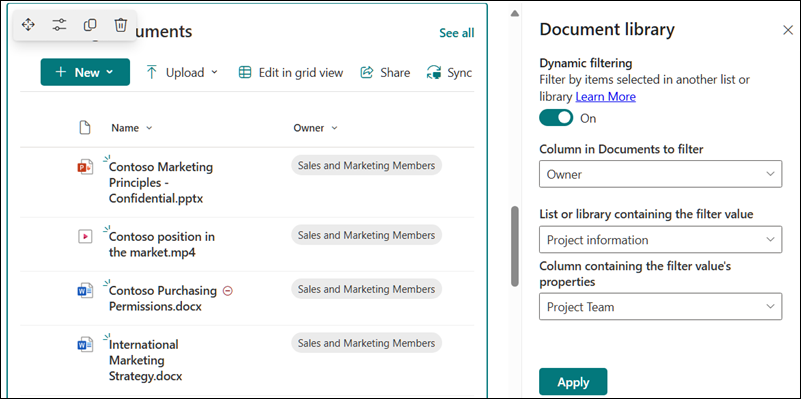
- Po dokončení vyberte položku Uložiť a zavrieť v hornej časti stránky, alebo ak je cieľová skupina pripravená na zobrazenie stránky, vyberte položku Znova publikovať v pravom hornom rohu stránky.