
Keď pridávate modernú stránku na lokalitu, pridávate a prispôsobujete webové časti, ktoré sú stavebnými prvkami vašej stránky. V tomto článku sa popisuje webová časť Súbory a médiá, ktorá sa predtým nazývala webová časť Dokumenty.
Vloženie súboru na stránku pomocou webovej časti Zobrazovač súborov. Medzi typy súborov, ktoré možno vložiť, patria Excel, Word, PowerPoint, Visio, PDF súbory, 3D modely, videá a ďalšie.
Poznámka
V SharePointe 2019 sú typy súborov, ktoré možno vložiť, obmedzené na Word, Excel a PowerPoint (konkrétne .doc, .docx, . xls, .xlsx, .pot, .potx, .ppt a .pptx).
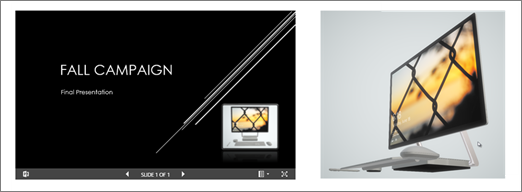
Pridanie súboru
Ak ešte nie ste v režime úprav, v pravom hornom rohu stránky vyberte položku Upraviť . Nájdite Panel s nástrojmi (
 ) na pravej strane.
Vyberte položku Zobraziť všetky webové časti a potom zo zoznamu webovej časti vyberte položku Zobrazovač súborov alebo ju presuňte myšou.
Vyberte naposledy použitý súbor alebo získajte súbor zo svojej lokality, z počítača alebo s prepojením. Ak vaša organizácia špecifikovala množinu schválených obrázkov, budete si z nej môcť vybrať v časti Vaša organizácia.
Poznámka
- Vyhľadávanie na webe používa obrázky Bing, ktoré využívajú licenciu Creative Common. Pred vložením obrázka na stránku zodpovedáte vy za kontrolu licencií na obrázok.
- Ak ste Spravovanie SharePointu a chcete zistiť, ako vytvoriť knižnicu materiálov pre svoju organizáciu, pozrite si tému Vytvorenie knižnice materiálov organizácie.
Vyberte naposledy použitý súbor alebo vyhľadajte, nahrajte alebo použite prepojenie na požadovaný súbor.
Poznámka
Files nahraté z počítača sa uložia v knižnici SiteAssets v priečinku nazvanom podľa názvu stránky pod priečinkom SitePages.
Voliteľne môžete pridať popis pod webovú časť.
Ak chcete nastaviť ďalšie možnosti (v závislosti od dostupnosti pre typ súboru), vyberte položku Upraviť vlastnosti (
 ).
).
Tip
- Súbory s obrázkami nie sú podporované vo webovej časti Súbor a médiá. Ak však chcete na stránku vložiť obrázok, môžete použiť webovú časť Použiť obrázok.
- Ak chcete tlačiť zo .PDF súborov, musíte vybrať tlačidlo Otvoriť v novom okne z panela s nástrojmi, ktorý sa zobrazí po umiestnení ukazovateľa nad súbor na publikovanej stránke v režime zobrazenia. Potom môžete tlačiť z okna prehliadača.
- Webovú časť Súbor a médiá môžete pripojiť k webovej časti Knižnica dokumentov a zobrazovať súbory dynamicky podľa toho, čo používateľ vyberie vo webovej časti Knižnica dokumentov. Ďalšie informácie nájdete v téme Zobrazenie súboru na základe výberu používateľa v knižnici dokumentov (pripojenie webovej časti Súbor a médiá k webovej časti Knižnica dokumentov).