
Windows 11 predstavuje nový zážitok so systémom Windows, ktorý vás približuje k tomu, čo máte radi. S intuitívnou navigáciou a jednoduchou organizáciou má Windows 11 úplne nový vzhľad, viac aplikácií a efektívne možnosti pre kreativitu a produktivitu.
Táto príručka vám pomôže pripraviť sa na Windows 11 a pustiť sa do toho. Keď sa prihlásite pomocou konta Microsoft, vaše súbory a obľúbené položky prejdú spolu s vami do Windowsu 11, vďaka čomu sa môžete rýchlo vrátiť späť k tomu, čo máte radi.
- Rozhodnite sa, ktoré zariadenie chcete používať na spustenie systému Windows 11.
- Nastavte svoje konto Microsoft na prenos súborov a obľúbených položiek.
- Zálohujte súbory.
- Nainštalujte Windows 11.
- Získajte pomoc pri problémoch s inštaláciou systému Windows 11.
- Oboznámte sa s najlepšími nástrojmi na zvýšenie produktivity vo Windowse 11.
Rozhodnite sa, ktoré zariadenie chcete používať na spustenie systému Windows 11
Windows 11 môže fungovať v počítačoch, ktoré spĺňajú minimálne hardvérové požiadavky. Môže byť predinštalovaný v nových počítačoch alebo môžete inovovať počítače, ktoré momentálne používajú Windows 10.
Poznámka
Niektoré funkcie Windowsu 10 nie sú vo Windowse 11 k dispozícii. Systémové požiadavky na používanie niektorých funkcií a aplikácií systému Windows 11 môžu prekračovať minimálne systémové požiadavky systému Windows 11. Vyhľadajte špecifikácie, funkcie a požiadavky počítača na Windows 11.
Ak chcete zistiť, či váš počítač s Windowsom 10 môže používať Windows 11, stiahnite si aplikáciu Kontrola stavu počítača, keď bude inovácia k dispozícii. Stiahnite si aplikáciu Kontrola stavu počítača.
Ďalšie informácie o systémových požiadavkách nájdete v téme Špecifikácie, funkcie a požiadavky počítača na Windows 11.
Ak používate verziu Windowsu, ktorá nie je podporovaná, alebo ak váš počítač nespĺňa minimálne systémové požiadavky na používanie systému Windows 11, zvážte prechod na nové zariadenie s Windowsom 11. Vyhľadajte počítač, ktorý vyhovuje vašim potrebám.
Nastavte vaše konto Microsoft na prenos súborov a obľúbených položiek
Jedno konto spája vaše zariadenie s aplikáciami a službami Microsoft, ako sú napríklad Microsoft 365, OneDrive, Microsoft Edge a Microsoft Store. Keď sa v novom zariadení s Windowsom Windows 11 prihlásite pomocou konta Microsoft, vaše súbory a údaje prejdú spolu s vami.

Zálohujte si súbory
Predvolene sa súbory a údaje prenesú do nového počítača. Odporúčame, aby ste pred inštalovaním Windowsu 11 zálohovali svoje súbory. Postup nájdete v téme Zálohovanie priečinkov Dokumenty, Obrázky a Pracovná plocha pomocou OneDrivu.
Nájdete tu aj konkrétne pokyny na prenos súborov z počítačov s Windowsom 7 a Windowsom 8.1. Pozrite si témy Premiestnenie súborov z počítača s Windowsom 7 pomocou OneDrivu a Premiestnenie súborov z počítača so systémom Windows 8.1 pomocou OneDrivu.
Nainštalujte si Windows 11
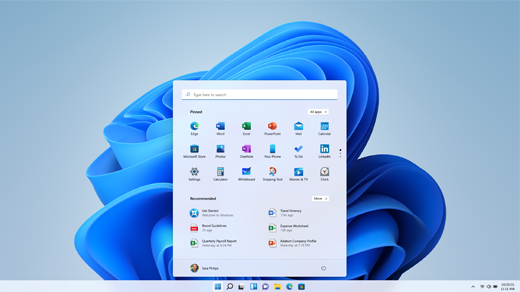
Po otestovaní a overení inovácie na Windows 11 pre váš konkrétny počítač Windows Update označí, že je pripravená na inštaláciu.
Kontrola, či je Windows 11 pripravený na vaše zariadenie:
Vyberte položku Štart Logo
 a potom vyberte položku Nastavenia
 >Aktualizácia & Synchronizácia
 > zabezpečenia Windows Update.
alebo
Vyberte nasledujúci odkaz na Windows Update:
V okne Windows Update, ktoré sa otvorí, vyberte tlačidlo Vyhľadať aktualizácie.
Poznámka
Ak sú pre aktuálnu verziu Windowsu k dispozícii aktualizácie, inovácia na Windows 11 nemusí byť sprístupnená, kým sa tieto aktualizácie nenainštalujú. Nainštalujte všetky aktualizácie aktuálnej verzie Windowsu, reštartujte zariadenie a potom skúste znova vyhľadať inováciu na Windows 11.
Ak je Windows 11 pripravený na inštaláciu do zariadenia, v okne služby Windows Update sa zobrazí hlásenie, že Windows 11 je pripravený.
Ak chcete pokračovať v inovácii na Windows 11, vyberte tlačidlo Stiahnuť a nainštalovať.
Poznámka
Stiahnutie a inštalácia systému Windows 11 zvyčajne trvá dlhšie ako bežná aktualizácia funkcií systému Windows 10. Počas sťahovania v systéme Windows 11 môžete používať počítač. Okrem toho je možné inštaláciu naplánovať na konkrétny čas, keď neplánujete používať počítač.
Získanie pomoci pri problémoch s inštaláciou systému Windows 11
Ak sa počas inovácie alebo inštalácie systému Windows 11 zobrazí chyba, nemusíte sa obávať – väčšinu problémov možno vyriešiť pomocou niekoľkých jednoduchých krokov. Postup nájdete v téme Pomoc pri chybách inovácie a inštalácie Windowsu .
Oboznámte sa s najlepšími nástrojmi na zvýšenie produktivity vo Windowse 11
Windows 11 obsahuje nové aplikácie a funkcie spolu so známymi obľúbenými položkami. Pomocou nasledujúcich nástrojov môžete začať so všetkým, čo potrebujete na prácu a hranie.
Zvládnite viac vďaka Microsoft 365. Rýchlo vytvárajte a zdieľajte obsah, ktorý vyniká, s ľahkosťou spravujte svoj plán, bez námahy sa spojte s ostatnými a vychutnajte si pokoj v duši – to všetko spolu s Microsoft 365. Kúpiť alebo vyskúšať Microsoft 365.
Vo svojom počítači s Windowsom 11 nájdete informácie o dotykových gestách, klávesových skratkách a prispôsobení počítača otvorením funkcie Tipy.
Chcete preskúmať najnovšie funkcie? Pozrite si tému Čo prinášajú najnovšie aktualizácie Windowsu.