Súhrn
Ak má zariadenie s Windowsom dotykovú obrazovku, môžete na zadávanie textu ťuknutím na klávesnicu, ktorá sa zobrazí na obrazovke, použiť dotykovú klávesnicu. Ťuknutie na dotykovú klávesnicu sa uskutoční perom alebo prstom. Dotykovú klávesnicu možno použiť s predvoleným rozložením alebo s niektorou z viacerých dostupných možností.
Ďalšie informácie získate výberom témy, ktorá vás zaujíma:
Otvorenie dotykovej klávesnice
Otvorenie dotykovej klávesnice:
Ťuknite na miesto, kam chcete zadať text, a dotyková klávesnica sa automaticky otvorí.
Vyberte ikonu Touch keyboard v oblasti panela úloh na paneli úloh.
Nastavenie času otvorenia dotykovej klávesnice
Informácie o nastavení automatického otvárania dotykovej klávesnice nájdete v článku Zapnutie a vypnutie dotykovej klávesnice vo Windowse.
Rozloženia dotykovej klávesnice
Existuje päť rôznych rozložení dotykovej klávesnice, ktoré možno použiť pri zadávaní textu pomocou dotykovej klávesnice. K dispozícii sú aj dve rozloženia dotykovej klávesnice špecifické pre japončinu.
Ak chcete zobraziť a prepínať medzi možnosťami rozloženia dotykovej klávesnice, vyberte ikonu  klávesnice v ľavom hornom rohu dotykovej klávesnice.
| Klávesnica |
Popis |
|
Predvolená klávesnica |
Toto rozloženie je optimalizované na písanie pomocou dotykovej obrazovky. Má väčšie klávesy a niektoré klávesy sú odstránené, aby sa uľahčilo písanie. |
|
Rozdelená klávesnica |
Toto rozloženie rozdelí klávesnicu tak, že jedna jej polovica sa bude nachádzať pri ľavom okraji obrazovky a druhá polovica pri pravom okraji obrazovky. Toto rozloženie uľahčuje písanie pri držaní zariadenia s dotykovou obrazovkou dvoma rukami.
Poznámka: Nie je k dispozícii vo všetkých jazykoch. |
|
Malá klávesnica |
Toto rozloženie je kompaktná klávesnica, ktorú možno presunúť na ľubovoľné miesto na obrazovke. Je to tá istá klávesnica, ktorá sa používa pri odpojení dotykovej klávesnice.
Poznámka: Nie je k dispozícii vo všetkých jazykoch. |
|
Tradičná klávesnica |
Toto rozloženie väčšinou kopíruje štandardnú externú klávesnicu. Má všetky funkcie a obsahuje rozšírený výber klávesov. |
|
Panel na písanie rukou |
Toto rozloženie otvorí panel na písanie rukou, pero alebo prst možno použiť na zadávanie textu. Ak uprednostňujete konček prsta namiesto pera:
- Vyberte položku Štart
 potom vyberte položku potom vyberte položku  >Bluetooth & zariadenia >Bluetooth & zariadenia Pero & Windows Ink> Pero & Windows Ink> . .
Otvorenie nastavení & Windows Ink pera - V okne zariadení Bluetooth & Pero > & Windows Ink vyberte sekciu Písanie rukou, rozbaľte ju a potom vyberte položku Písanie končekmi prstov.
|
|
Rozloženie s 12 klávesmi (len v japončine) |
Rozloženie klávesnice pre japonské znaky, ktoré umiestňuje klávesy do mriežky 3 x 4. |
|
Rozloženie 50-zónové (len v japončine) |
Rozloženie klávesnice pre japonské znaky, ktoré umiestňuje klávesy do mriežky s 5 riadkami. Pre japonsky hovoriace položky uľahčuje vyhľadanie konkrétneho znaku písma Hiragana. |
Poznámka
Písanie potiahnutím prstom, napr. písanie tvarov, nie je k dispozícii vo všetkých jazykoch.
Ukotvenie a zrušenie ukotvenia dotykovej klávesnice
Ak chcete dotykovú klávesnicu ukotviť a zrušiť jej ukotvenie, vyberte ikonu vedľa ikony Zavrieť na dotykovej klávesnici.
Ukotvenie a zrušenie ukotvenia dotykovej klávesnice umožňuje udržať klávesnicu v nehybnej polohe alebo ju presunúť na iné miesto na obrazovke, ktoré najviac vyhovuje vášmu pracovnému štýlu.
Tip
Ak používate predvolené, rozdelené alebo tradičné rozloženia klávesnice a dotyková klávesnica je odpojená, prepne sa na malé rozloženie klávesnice .
Poznámka
Podpora pre Windows 10 sa skončila 14. októbra 2025
- Po 14. októbri 2025 už spoločnosť Microsoft nebude poskytovať bezplatné aktualizácie softvéru zo služby Windows Update, technickú pomoc ani opravy zabezpečenia pre Windows 10. Váš počítač bude fungovať aj naďalej, odporúčame však prejsť na Windows 11.
-
(ďalšie informácie),
Súhrn
Ak má zariadenie s Windowsom dotykovú obrazovku, môžete na zadávanie textu ťuknutím na klávesnicu, ktorá sa zobrazí na obrazovke, použiť dotykovú klávesnicu. Ťuknutie na dotykovú klávesnicu sa uskutoční perom alebo prstom. Dotykovú klávesnicu možno použiť s predvoleným rozložením alebo s niektorou z viacerých dostupných možností.
Ďalšie informácie získate výberom témy, ktorá vás zaujíma:
Otvorenie dotykovej klávesnice
- Ťuknite na miesto, kam chcete zadať text, a dotyková klávesnica sa automaticky otvorí.
- Vyberte ikonu Touch keyboard v oblasti panela úloh na paneli úloh.
Nastavenie času otvorenia dotykovej klávesnice
Informácie o nastavení automatického otvárania dotykovej klávesnice nájdete v článku Zapnutie a vypnutie dotykovej klávesnice vo Windowse.
Rozloženia dotykovej klávesnice
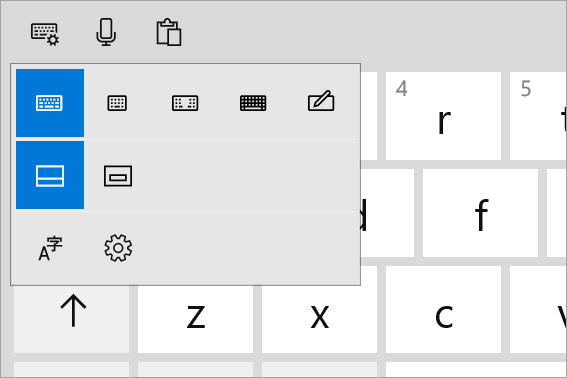
Existuje päť rôznych rozložení dotykovej klávesnice, ktoré možno použiť pri zadávaní textu pomocou dotykovej klávesnice. Ak chcete zobraziť a prepínať medzi rozloženiami a možnosťami dotykovej klávesnice, vyberte ikonu Nastavenia klávesnice v ľavom hornom rohu dotykovej klávesnice.
| Klávesnica |
Popis |
|
Standardná klávesnica |
Toto rozloženie je predvolené a podobá sa štandardnej externej klávesnici, len je trochu kompaktnejšie. S týmto rozložením nemáte prístup ku klávesom, ako sú napríklad čísla alebo kláves ESC. |
|
Narrow layout (one-handed) keyboard |
Toto je menšie rozloženie, než má štandardná klávesnica, a zúžená klávesnica má kopírovať váš telefón. Skrýva menšiu časť obrazovky počas práce a podporuje písanie potiahnutím prstom, napr. písanie tvarov. |
|
Rozdelená klávesnica |
Toto rozloženie rozdelí klávesnicu tak, že jedna jej polovica sa bude nachádzať pri ľavom okraji obrazovky a druhá polovica pri pravom okraji obrazovky. Toto rozloženie uľahčuje písanie pri držaní zariadenia s dotykovou obrazovkou dvoma rukami.
Poznámka: Nie je k dispozícii vo všetkých jazykoch. |
|
Panel na písanie rukou |
Toto rozloženie otvorí panel na písanie rukou, pero alebo prst možno použiť na zadávanie textu. Ak uprednostňujete konček prsta namiesto pera:
- Vyberte položku Štart a potom vyberte položku Nastavenia>Nastavenia Zariadenia
 >Pero & Windows Ink. >Pero & Windows Ink.
alebo
Vyberte nasledujúcu klávesovú skratku & Windows Ink pero:
& Windows Ink pera - V okne Pero & Windows Ink v sekcii Písanie rukou vyberte na paneli na písanie rukou položku Končekom prsta.
|
|
Rozšírená štandardná klávesnica |
Toto rozloženie najviac pripomína štandardnú externú klávesnicu. Má všetky rovnaké funkcie a obsahuje rozšírený výber klávesov. |
Poznámka
Písanie potiahnutím prstom, napr. písanie tvarov, nie je k dispozícii vo všetkých jazykoch.
Ukotvenie a zrušenie ukotvenia dotykovej klávesnice
Ukotvenie a zrušenie ukotvenia dotykovej klávesnice pomocou dotykovej klávesnice:
- Vyberte ikonu nastavení klávesnice v ľavom hornom rohu dotykovej klávesnice.
- Vyberte ikony priamo pod možnosťami ikon rozloženia klávesnice.
Ukotvenie a zrušenie ukotvenia dotykovej klávesnice umožňuje udržať klávesnicu v nehybnej polohe alebo ju presunúť na iné miesto na obrazovke, ktoré najviac vyhovuje vášmu pracovnému štýlu.
