Či už ide o dosiahnutie vysokej produktivity, zotrvanie v kontakte alebo len o zábavu, Windows ponúka množstvo drobných trikov a skratiek, ktoré vám pomôžu dosiahnuť viac. Tu uvádzame niektoré z nich:
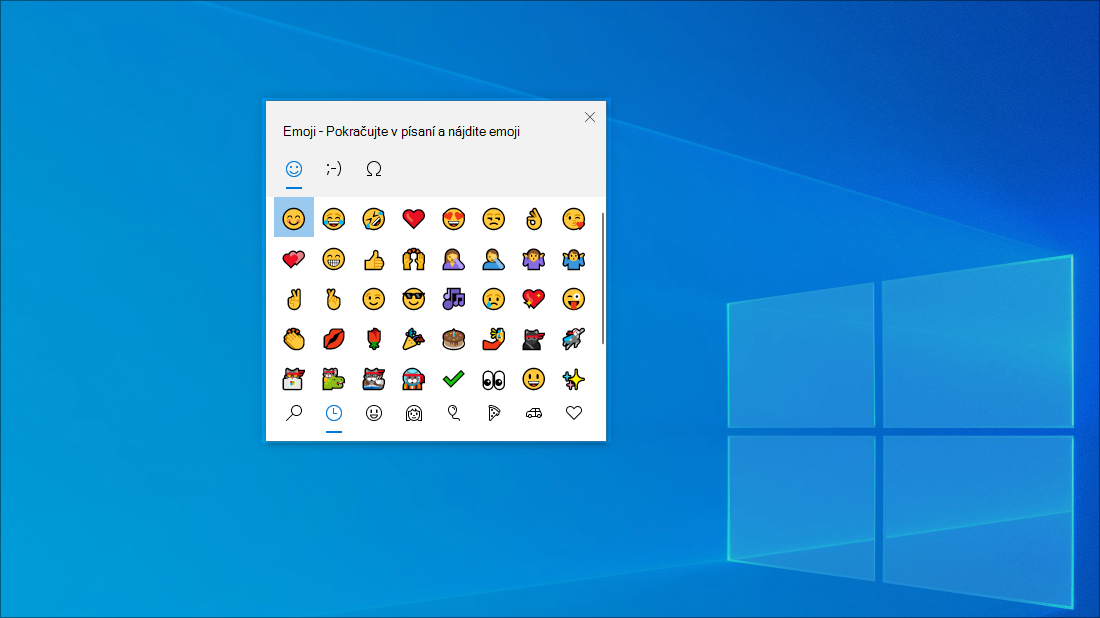
Vkladanie emoji, obrázkov GIF a symbolov pomocou panela emoji
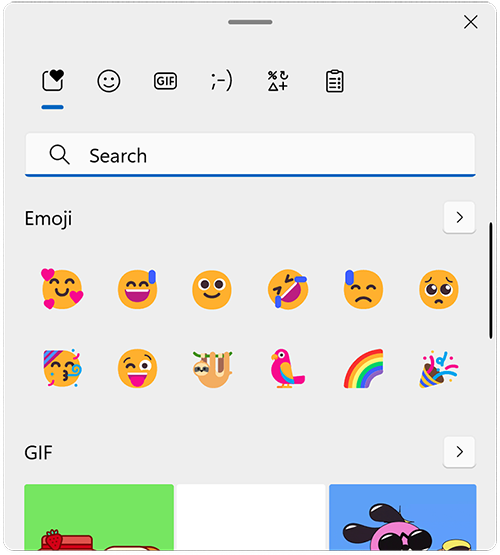
Klávesnica emoji vo Windowse 11 vám umožňuje vyjadriť sa ako nikdy predtým. Ak ju chcete použiť, postupujte takto:
- Počas zadávania textu stlačte kláves s logom
 + Windows. (bodka). Zobrazí sa klávesnica emoji.
 - Vyberte emoji myšou alebo pokračujte v písaní a vyhľadajte v dostupných emoji to, ktoré sa vám páči.
- Ak chcete získať viac spôsobov, ako sa vyjadriť, vyberte si z GIFov a Kaomoji!
Zadajte všetky symboly ako profík
Niekedy je potrebné zadať znak, ktorý nie je na klávesnici, napríklad dlhú pomlčku (—) alebo symbol autorských práv (©). Ak máte na klávesnici numerickú klávesnicu, nemusíte symbol nájsť, kopírovať a prilepiť, stačí ho zadať! Tu je návod na prehľadávanie rôznych symbolov:
Stlačte kláves s logom Windows
+ (bodka) a potom vyberte položku Symboly na paneli emoji.
Prechádzajte symbolmi, ako sú interpunkčné znamienka, klávesy s diakritikou a ďalšie!
Používanie klávesových skratiek:
Podržte stlačený kláves Alt na klávesnici.
So stlačeným klávesom Alt zadajte na numerickej klávesnici štvormiestny kód požadovaného znaku. V prípade potreby nezabudnite zadať úvodnú 0.
Dôležité
Zadávanie týchto kódov Alt funguje len pomocou numerickej klávesnice. Nefunguje s riadkom s číslami v hornej časti klávesnice.
Uvoľnite kláves Alt .
Tu sú niektoré zo znakov, ktoré možno zadať pomocou klávesu Alt :
| Symbol | Názov | Alt a kód |
|---|---|---|
| © | Vzatie viacerých dokumentov k sebe | Kláves Alt+0169 |
| ® | Symbol registrovanej ochrannej známky | Kláves Alt+0174 |
| ™ | Ochranná známka | Kláves Alt+0153 |
| • | Odrážka zoznamu | Kláves Alt+0149 |
| § | Paragraf | Kláves Alt+0167 |
| † | Kríž | Kláves Alt+0134 |
| ‡ | Dvojitý kríž | Kláves Alt+0135 |
| – | Krátka pomlčka | Kláves Alt+0150 |
| — | Dlhá pomlčka | Kláves Alt+0151 |
| ¶ | Symbol odseku (Pilcrow) | Kláves Alt+0182 |
| ¡ | Obrátený výkričník | Kláves Alt+0161 |
| ¿ | Obrátený otáznik | Kláves Alt+0191 |
| ¢ | Cent sign | Kláves Alt+0162 |
| £ | Britská libra | Kláves Alt+0163 |
| Є | Znak eura | Kláves Alt+0128 |
| ¥ | Japonský jen | Kláves Alt+0165 |
Cestovanie po svete, kláves za klávesom
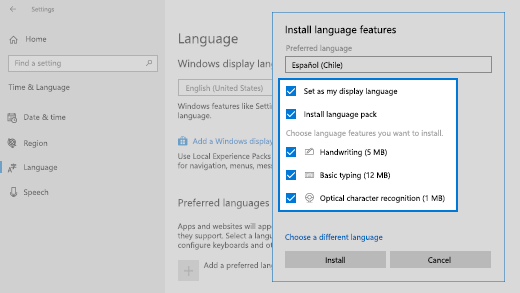
Ak zistíte, že zadávate znaky, ktoré sa častejšie používajú v iných jazykoch, vždy môžete nainštalovať klávesnice pre iné jazyky a jednoducho medzi nimi prepínať. Ďalšie informácie nájdete v téme Správa nastavení jazyka a klávesnice/rozloženia vstupov vo Windowse.
Nechajte kopírovanie na svoje prsty
Existuje niekoľko skvelých klávesnicových trikov, ktoré môžete používať na navigáciu vo Windowse, a niektoré ďalšie bežné triky, ktoré fungujú s mnohými obľúbenými aplikáciami. Myš je skvelá a všetko ostatné, ale niekedy sú tieto triky s klávesnicou rýchlejšie. Vyskúšajte ich.
Bežné klávesové skratky vo Windowse
| Stlačené klávesy | Funkcia |
|---|---|
|
Kláves s logom
+ |
Otvorí príkaz Spustiť. |
|
Kláves s logom
+ S |
Otvorí vyhľadávanie. |
|
Kláves s logom
+ E |
Otvorí sa Prieskumník. |
| Kláves Alt+ Tab | Otvorí prepínač úloh, s každým stlačením tabulátora sa posunie dopredu a po uvoľnení prepne do aktuálne vybratého okna. |
| Shift + Kláves Alt + Tab | Otvorí prepínač úloh, s každým stlačením tabulátora sa posunie dozadu a po uvoľnení prepne do aktuálne vybratého okna. |
|
Kláves s logom WindowsKarta
+ Windows |
Prepne do zobrazenia úloh, vybrané okno sa vráti so zameraním. |
|
Kláves s logom Windows
+ šípka nahor |
Prechádza nahor postupnosťou Minimalizované>okno>Maximalizované pre zamerané okno. |
|
Kláves s logom
+ šípka nadol |
Postupne prechádza postupnosťou Minimalizované>okno>Maximalizované pre vybraté okno. |
|
Kláves s logom
+ |
Minimalizujú sa všetky okná. |
|
Kláves s logom
+ D |
Skryje alebo odkryje pracovnú plochu. |
|
Kláves s logom Windows
+ I |
Otvorí položku Nastavenie. |
Bežné skratky aplikácií
Poznámka
Tieto klávesové skratky sú bežné skratky, ktoré väčšinou fungujú, ale nemusia fungovať v každej jednej aplikácii. Ďalšie informácie nájdete v dokumentácii k aplikácii.
| Stlačené klávesy | Funkcia |
|---|---|
| Ctrl + X | Vystrihnúť |
| Ctrl + C | Kopírovanie |
| Ctrl + V | Prilepenie |
| Ctrl + A | Vybrať všetko |
| F1 | Pomocník |
| Ctrl + N | Nový dokument |
| Ctrl + P | Tlač |
| Ctrl + Z | Späť |
| Kláves Alt + F4 | Skončenie programu |