
So zariadením s Windowsom je možné spárovať všetky druhy zariadení vrátane týchto:
- Klávesnice a myši.
- Telefóny.
- Reproduktory a slúchadlá.
- Tlačiarne a skenery.
- Mnoho ďalších typov zariadení.
Ak chcete spárovať zariadenie s technológiou Bluetooth s Windowsom, zariadenie s Windowsom musí mať technológiu Bluetooth. Väčšina zariadení s Windowsom už má vstavané rozhranie Bluetooth. Ak zariadenie s Windowsom nemá Bluetooth, môžete pripojiť USB Bluetooth adaptér do USB portu na zariadení s Windowsom a pridať tak Bluetooth
Pred spustením sa uistite, že zariadenie so systémom Windows 11 podporuje Bluetooth. Ďalšie informácie o postupe kontroly nájdete v téme Riešenie problémov s Bluetooth vo Windowse. Pomoc s pridávaním zariadení bez pripojenia Bluetooth nájdete v téme Pridanie hardvérového zariadenia do zariadenia s Windowsom.
Vyskytli sa problémy s prehrávaním videa? Sledujte ho na YouTube.
Zapnutie Bluetoothu v nastaveniach systému Windows 11 alebo na paneli úloh
Po kontrole, či zariadenie s Windowsom podporuje Bluetooth, je potrebné zapnúť Bluetooth. Postupujte takto:
V aplikácii Nastavenia:
Zapnutie Bluetooth v aplikácii Nastavenia :
V zariadení s Windowsom vyberte položku Štart Logo
 a potom vyberte položku Nastavenia
 >Bluetooth & zariadenia
 .
.alebo
Vyberte nasledujúcu klávesovú skratku pre zariadenia Bluetooth & :
V okne zariadení Bluetooth & skontrolujte , či je vedľa položky
Bluetoothzapnutá.
V rýchlych nastaveniach:
Vyhľadanie rýchleho nastavenia Bluetoothu:
Vyberte ikonu sieťovej

 alebo batérie
  vedľa času a dátumu.
 Vyberte dlaždicu
na zapnutie alebo vypnutie Bluetoothu.Ak je Bluetooth vypnutý, dlaždica nie je zvýraznená a môže sa zobraziť označenie Vypnuté.
Ak je Bluetooth zapnutý, dlaždica je zvýraznená a buď uvádza Pripojené, Nepripojené, alebo sa zobrazuje zariadenie, ku ktorému je pripojené cez Bluetooth.

Dôležité
Bluetooth Bluetooth možno bude potrebné pridať, ak sa nezobrazuje v rýchlych nastaveniach. Ďalšie informácie nájdete v témach Oznámenia a Nerušiť vo Windowse.
Spárovanie zariadenia Bluetooth
Zapnite zariadenie Bluetooth a nastavte ho tak, aby bolo rozpoznateľné. Spôsob, ako zariadenie Bluetooth nastaviť tak, aby bolo rozpoznateľné, závisí od zariadenia. Ak chcete zistiť, ako nastaviť zariadenie s technológiou Bluetooth tak, aby bolo rozpoznateľné, pozrite si dokumentáciu k zariadeniu alebo navštívte webovú lokalitu výrobcu.
V zariadení s Windowsom vyberte ikonu siete
alebo batérie vedľa času a dátumu na paneli úloh. V rýchlom nastavení
vyberte šípku Správa Bluetooth zariadení a potom vyberte zariadenie v časti Nové zariadenia. Možno sa budete musieť posúvať v zozname Vaše zariadenia, aby ste získali nové zariadenia , aby boli k dispozícii.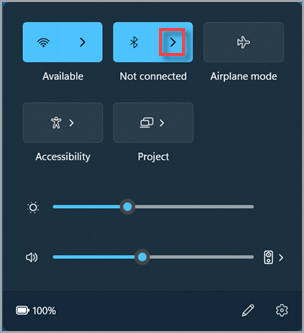
Ak sa zobrazia ďalšie pokyny, postupujte podľa nich. Potom vyberte možnosť Hotovo.
Keď je Bluetooth zapnutý, zariadenie Bluetooth a zariadenie s Windowsom sa automaticky pripoja vždy, keď budú obe zariadenia vo vzájomnom dosahu.
Tip
Ak sa zariadenie Bluetooth v zozname nezobrazuje, možno bude potrebné nastavenie zisťovania zariadení Bluetooth nastaviť na hodnotu Rozšírené. Postup nájdete v téme Riešenie problémov s Bluetooth vo Windowse.
Spárovanie tlačiarne alebo skenera s rozhraním Bluetooth
Zapnite tlačiareň alebo skener s rozhraním Bluetooth a nastavte ho tak, aby bolo rozpoznateľné. Spôsob, ako zabezpečiť, aby tlačiareň alebo skener s rozhraním Bluetooth boli rozpoznateľné, závisí od zariadenia. Ak chcete zistiť, ako tlačiareň alebo skener s rozhraním Bluetooth nastaviť tak, aby boli rozpoznateľné, pozrite si dokumentáciu k zariadeniu alebo navštívte webovú lokalitu výrobcu.
V zariadení s
Windowsom vyberte položku Štart Logo a potom vyberte položku Nastavenia>Bluetooth & zariadenia> Bluetooth Tlačiarne & skenery  .
.alebo
Vyberte nasledujúce zariadenia Bluetooth & Odkaz > na tlačiarne & skenery :
V okne Tlačiarne & skenery & zariadení Bluetooth vyberte tlačidlo Pridať zariadenie vedľa položky > Pridaťtlačiareň alebo skener.
Windows vyhľadá a potom zobrazí všetky nájdené lokálne tlačiarne alebo skenery. Tento proces môže trvať niekoľko minút.
Po nájdení tlačiarní alebo skenerov vyberte tlačidlo Pridať zariadenie vedľa požadovanej tlačiarne alebo skenera.
Ak sa vyskytnú problémy s inštaláciou tlačiarne alebo skenera, pozrite si tému Riešenie problémov s tlačiarňou alebo Inštalácia a používanie skenera vo Windowse.
Spárovanie zariadenia s technológiou Bluetooth pomocou funkcie Rýchle párovanie
Rýchle párovanie vo Windowse umožňuje rýchle spárovanie podporovaného zariadenia Bluetooth so zariadením s Windowsom. Ak zariadenie s technológiou Bluetooth podporuje rýchle párovanie, vo Windowse sa zobrazí oznámenie, ak:
- Zariadenie Bluetooth je nablízku.
- Je v režime párovania a je rozpoznateľná.
- Zapnite zariadenie Bluetooth, ktoré podporuje funkciu Rýchle párovanie, a nastavte ho tak, aby bolo rozpoznateľné. Spôsob, ako zariadenie Bluetooth nastaviť tak, aby bolo rozpoznateľné, závisí od zariadenia. Ak chcete zistiť, ako nastaviť zariadenie s technológiou Bluetooth tak, aby bolo rozpoznateľné, pozrite si dokumentáciu k zariadeniu alebo navštívte webovú lokalitu výrobcu.
- Ak zariadenie používa funkciu Rýchle párovanie prvýkrát, zobrazí sa oznámenie so žiadosťou o povolenie použitia funkcie Rýchle párovanie. Ak chcete použiť Rýchle párovanie, vyberte možnosť Áno .
- Keď sa zobrazí oznámenie o tom, že sa našlo nové zariadenie s technológiou Bluetooth, vyberte položku Pripojiť.


Tip
Ak ste vlastníkom malého podniku a hľadáte ďalšie informácie o tom, ako nastaviť Microsoft 365, navštívte stránku Pomocník pre malé podniky & vzdelávanie.