
Microsoft Authenticator podporuje import hesiel z ľubovoľného prehliadača, ktorý dokáže exportovať uložené heslá.
Poznámka
Od júla 2025 funkcia automatického vypĺňania v aplikácii Authenticator prestane fungovať a od augusta 2025 už heslá v aplikácii Authenticator nebudú dostupné. Ďalšie informácie
Krok 1 – Exportovanie hesiel z aktuálneho správcu hesiel
V nadpisoch nižšie vyberte svojho existujúceho správcu hesiel a pozrite si postup exportu hesiel. Ak momentálne nepodporujeme vášho existujúceho správcu hesiel, vyberte kroky na export pomocou súboru s hodnotami oddelenými čiarkou (CSV).
Ďalšie informácie získate kliknutím na nadpisy uvedené nižšie
Exportovanie hesiel z Apple iCloudu
Otvorte prehliadač Safari, kliknite na Safari a otvorte položku Predvoľby.
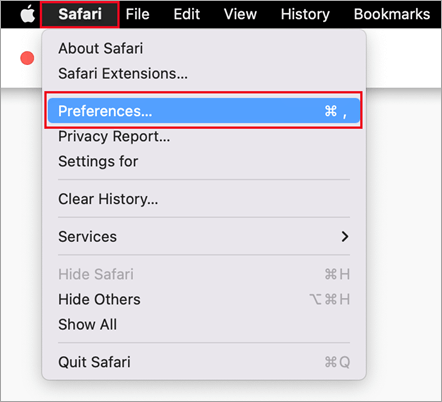
Vyberte kartu Heslá a potvrďte svoju identitu zadaním PIN kódu, hesla zariadenia, odtlačkov prstov alebo rozpoznávania tváre.
Kliknite na ikonu s tromi bodkami a potom na položku Exportovať heslá.

Uložte CSV súbor do počítača.
Po dokončení pokračujte krokom 2: importovaním hesiel.
Exportovanie hesiel z prehliadača Google Chrome v Androide
Používatelia prehliadača Google Chrome v Androide môžu importovať heslá priamo zo svojho telefónu pomocou niekoľkých jednoduchých krokov.
- Prihláste sa v telefóne do prehliadača Google Chrome.
- Ťuknite na ikonu na paneli
 s nástrojmi a potom na položku Nastavenia.
 - V nastaveniach vyberte položku Správca hesiel.
- Klepnite na Nastavenia
 a potom klepnite na Exportovať heslá.
 - Ťuknutím na položku Exportovať spustíte export.
- Vyberte miesto, kam chcete súbor CSV uložiť, a ťuknite na položku Uložiť.
Po dokončení pokračujte krokom 2: importovaním hesiel.
Export hesiel z prehliadača Google Chrome v systéme iOS
Používatelia prehliadača Google Chrome v telefónoch Apple môžu importovať heslá priamo zo svojho telefónu pomocou niekoľkých jednoduchých krokov.
V telefóne sa prihláste do prehliadača Google Chrome.
Ťuknite na ikonu na paneli
s nástrojmi a potom na položku Nastavenia.Ťuknite na položku Správca hesiel.
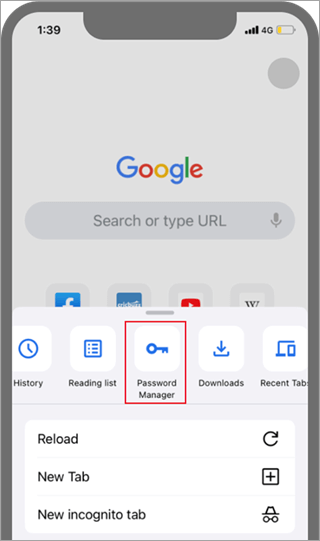
Posuňte sa nadol a klepnite na Exportovať heslá.
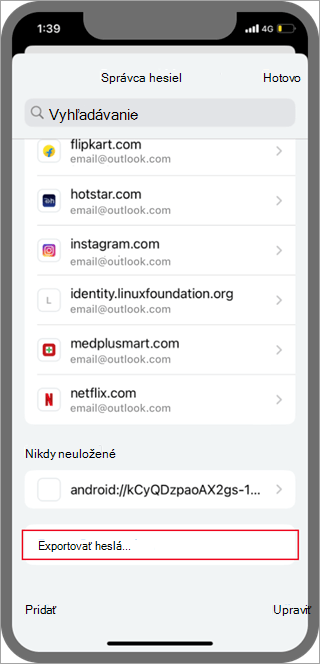
Ak chcete začať exportovať, potvrďte svoju identitu pomocou PIN kódu, odtlačku prsta alebo rozpoznávania tváre.
Po dokončení pokračujte krokom 2: importovaním hesiel.
Export hesiel z Microsoft Edgeu
- Otvorte Microsoft Edge a prejdite na položku Nastavenia.
- Na karte Profily v časti Microsoft Peňaženka vyberte položku Heslá.
- Kliknite na ikonu s tromi bodkami a vyberte položku Exportovať heslá.
- Vyberte umiestnenie a názov súboru s heslom, ktorý bude CSV súborom.
Po dokončení pokračujte krokom 2: importovaním hesiel.
Exportovať heslá z 1password
Dôležité
1Password umožňuje exportovať heslá iba z aplikácie na pracovnej ploche (Windows/Mac/Linux).
Otvorte aplikáciu 1Password v počítači a prihláste sa do svojho konta.
Vyberte položku Súbor, potom položku Exportovať a potom konto, z ktorého chcete exportovať údaje.

Potvrďte svoju identitu pomocou hesla konta 1Password.
Vyberte možnosť CSV ako formát exportovaného súboru a kliknite na položku Exportovať údaje.

Vyberte miesto, kam chcete uložiť údaje 1Password, a vyberte položku Otvoriť.
Po dokončení pokračujte krokom 2: importovaním hesiel.
Export hesiel z Firefoxu
Dôležité
Firefox umožňuje exportovať heslá iba z počítačového prehliadača, takže na to budete potrebovať počítačový prehliadač Firefox.
Prihláste sa do najnovšej verzie Firefoxu na pracovnej ploche a vyberte tlačidlo ponuky
 vpravo hore.
Vyberte položku Heslá.
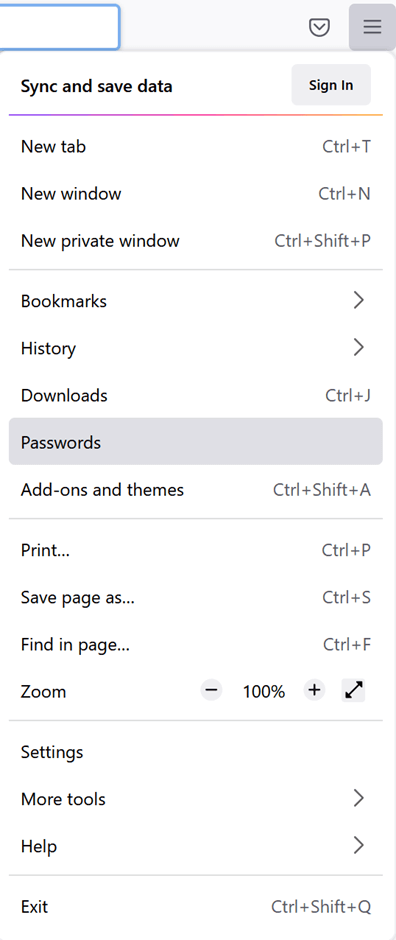
Na prihlasovacej stránke Firefoxu vyberte
, vyberte položku Exportovať prihlásenia a potom potvrďte svoj zámer výberom položky Exportovať.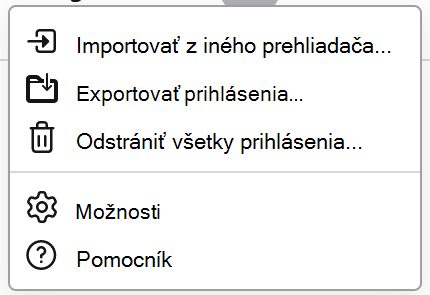
Potvrďte svoju identitu zadaním PIN kódu, hesla zariadenia alebo naskenovaním odtlačkov prstov. Po úspešnej identifikácii Firefox exportuje vaše heslá vo formáte CSV do vybraného umiestnenia.
Po dokončení pokračujte krokom 2: importovaním hesiel.
Export hesiel z LastPass
Dôležité
LastPass umožňuje exportovať heslá iba z počítačového prehliadača.
Prihláste sa na webovú lokalitu LastPass , vyberte položku Rozšírené možnosti a potom vyberte položku Exportovať.
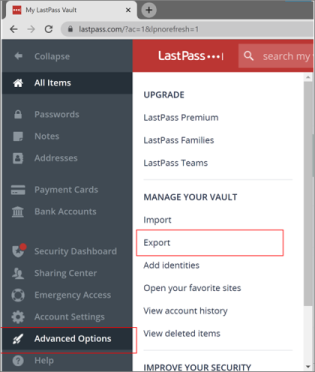
Potvrďte svoju identitu pomocou hlavného hesla LastPass.
Súbor CSV sa uloží do počítača.
Po dokončení pokračujte krokom 2: importovaním hesiel.
Export hesla z Bitwardenu
Dôležité
Bitwarden podporuje len exportovanie hesiel z počítačového prehliadača.
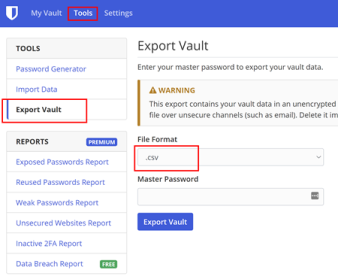
Prihláste sa do Bitwarden a vyberte položku Nástroje>Exportovať trezor.
Ako formát súboru vyberte možnosť CSV.
Zadajte hlavné heslo Bitwarden a potom výberom položky Exportovať trezor spustite export.
Po dokončení pokračujte krokom 2: importovaním hesiel.
Exportovať heslo z Dashlane
Dôležité
Dashlane podporuje len exportovanie hesiel z počítačového prehliadača.
Prihláste sa do Dashlane a v pravom hornom rohu vyberte ponuku Moje konto .
Vyberte položku Nastavenie.

Vyberte položku Exportovať údaje a potvrďte svoju identitu pomocou hlavného hesla Dashlane.
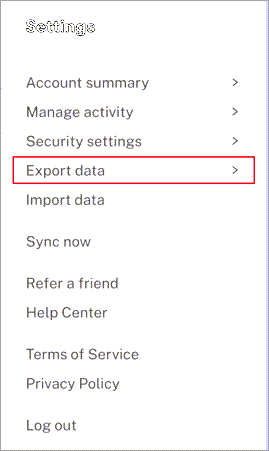
Vyberte položku Exportovať do CSV. Dashlane uloží súbor zip obsahujúci súbor CSV do predvoleného umiestnenia na stiahnutie.

Po dokončení pokračujte krokom 2: importovaním hesiel.
Z NordPassu
Dôležité
NordPass podporuje len export hesiel z počítačového prehliadača.
Prihláste sa do NordPassu a vyberte položku Nastavenia.

Vyberte položku Exportovať položky a potvrďte svoju identitu pomocou hlavného hesla NordPass.

Uložte súbor CSV v počítači.
Po dokončení pokračujte krokom 2: importovaním hesiel.
Export hesiel z RoboForm
Dôležité
RoboForm umožňuje exportovať heslá len z aplikácie vo Windowse alebo Macu.
Spustite RoboForm z počítača a prihláste sa do svojho účtu.
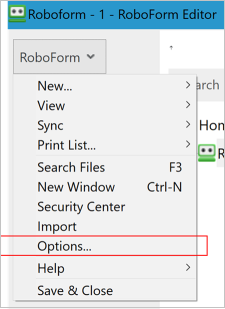
V ponuke RoboForm vyberte položku Možnosti .
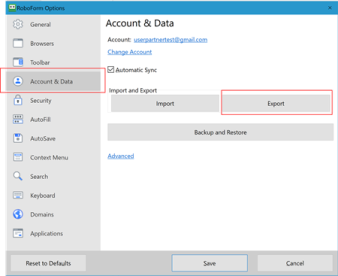
Vyberte Konto & Export údajov>.
Vyberte bezpečné umiestnenie na uloženie exportovaného súboru. Ako typ údajov vyberte položku Prihlásenia, ako formát vyberte súbor CSV a potom vyberte položku Exportovať.
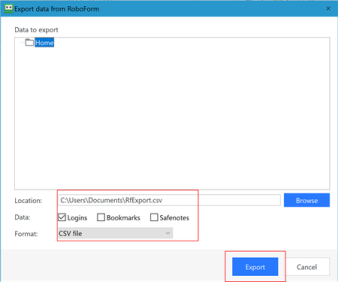
V potvrdzovacej správe vyberte možnosť Áno a CSV súbor sa uloží na vybraté miesto.

Po dokončení pokračujte krokom 2: importovaním hesiel.
Export hesiel vytvorením CSV súboru
Ak váš prehliadač nie je uvedený v zozname, postupujte podľa krokov v prehliadači a exportujte heslá do nezašifrovaného súboru CSV.
Krok 2 – Import hesiel do aplikácie Microsoft Authenticator
Ďalšie informácie získate kliknutím na nadpisy nižšie.
Importovanie hesiel pomocou aplikácie Microsoft Authenticator
Preneste exportovaný súbor s heslom z kroku 1 uvedeného vyššie do telefónu so systémom Android alebo iOS.
Dôležité
Keď ste v CSV, vaše heslá sa zobrazia všetkým používateľom, ktorí majú súbor CSV. Na prenos vždy používajte zabezpečenú metódu, napríklad OneDrive.
Stiahnite si súbor zdieľaného hesla do mobilného telefónu.
Otvorte aplikáciu Authenticator a ťuknite na
 kľúčových hesiel.
Ťuknite
potom na položku Nastavenia.Posuňte sa nadol na položku Importovať heslá a vyberte spôsob importu.
Postupujte podľa pokynov na výber súboru CSV a import hesiel.
Dôležité
Po úspešnom importe hesiel odstráňte súbor CSV z počítača alebo mobilného telefónu.
Import hesiel do aplikácie Microsoft Authenticator prostredníctvom zdieľania
Preneste exportovaný súbor s heslom z kroku 1 uvedeného vyššie do telefónu so systémom Android alebo iOS.
Dôležité
Keď ste v CSV, vaše heslá sa zobrazia všetkým používateľom, ktorí majú súbor CSV. Na prenos vždy používajte zabezpečenú metódu, napríklad OneDrive.
Stiahnite si súbor zdieľaného hesla do mobilného telefónu.
Ak chcete spustiť import, zdieľajte stiahnutý súbor s heslom s Authenticatorom.
Dôležité
Po úspešnom importe hesiel odstráňte súbor CSV z počítača alebo mobilného telefónu.