Ako nastaviť a spravovať používateľov v centre pre partnerov MSN
Centrum pre partnerov MSN ponúka širokú škálu možností správy používateľov, ktoré pomáhajú partnerom MSN spravovať prístup používateľov a povolenia. Táto komplexná príručka obsahuje pokyny na pridanie nových používateľov, priradenie rolí používateľov, úpravu existujúcich používateľov a odstránenie používateľov. Prístup k niektorým funkciám alebo typom rolí používateľa sa môže líšiť v závislosti od typu zmluvy partnera MSN.
Vyberte možnosť, ktorá popisuje vaše nastavenia
Centrum pre partnerov MSN podporuje viacerých používateľov pre každú značku a rôzni používatelia môžu mať celý rad povolení relevantných pre roly, ktoré im priradíte.
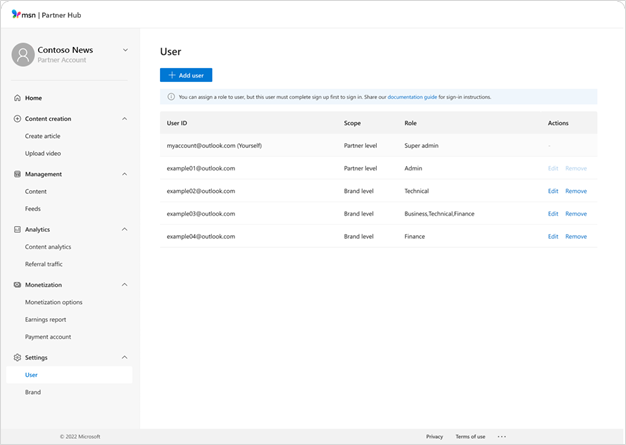
Používateľov môžete spravovať kedykoľvek tak, že prejdete na položku Používatelia nastavení > na tabuli centra pre partnerov MSN. Ak chcete vykonať zmeny existujúcich používateľov, musíte byť prihlásení ako správca alebo super správca.
Pridanie používateľa

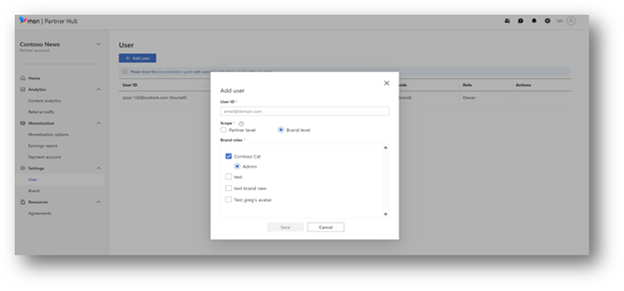
Na stránke Používateľ v časti Nastavenia kliknite na položku Pridať používateľa a zobrazte nový používateľský formulár.
- Zadajte požadovanú identifikáciu používateľa (e-mailovú adresu, ktorú bude nový používateľ používať na prihlásenie do jeho konta)
- Vyberte úroveň rozsahu pre tohto používateľa. Používatelia na úrovni partnera môžu spravovať všetky značky vlastnené partnerom, zatiaľ čo používatelia na úrovni značky majú prístup len k značke alebo značke, ktorú vyberiete.
- Vyberte rolu pre nového používateľa. V prípade potreby môžete priradiť viacero rolí. Ďalšie informácie o rolách.
Pozvanie používateľa
Pozvánky nových používateľov nie sú automatizované. Mali by ste sa obrátiť na nového používateľa, aby ste ho informovali o jeho identifikácii používateľa a poskytli im prepojenia na centrum partnerov MSN, prihlasovacie pokyny a nástroj na správu informačných kanálov (ak je to relevantné pre jeho rolu).
Úprava používateľa
Ak chcete upraviť povolenia používateľa, vyberte používateľa v zozname a kliknite na položku Upraviť. Vykonajte požadované zmeny a potom kliknite na tlačidlo Uložiť.
Roly používateľov
Používatelia majú prístup k rôznym funkciám centra partnerov MSN v závislosti od ich rolí. Tieto roly sa môžu použiť na úrovni partnera alebo značky v závislosti od výberu pri nastavení.
Super admin
- Pridanie alebo spravovanie značiek
- Pridanie alebo spravovanie všetkých používateľov
- Access analytics
- Prístup k zostave o príjmoch
- Access Feed Management Tool
Dôležité
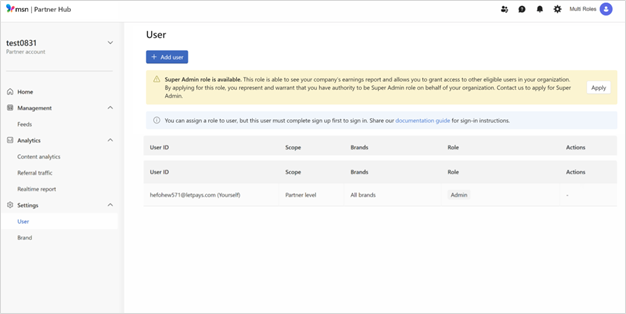
Partneri by mali mať aspoň jeden Super Spravovanie. Ak nemáte žiadnu z vašich používateľov priradenú rolu Super Spravovanie, v Centre pre partnerov MSN sa môže zobraziť dialógové okno s pozvánkou, aby ste tak urobili. Ak chcete požiadať o tento stav podporu centra pre partnerov, stačí kliknúť na tlačidlo Použiť .
Admin
- Pridanie alebo spravovanie značiek
- Pridanie alebo spravovanie nefinančných používateľov
- Access analytics
- Nástroj na správu informačného kanála Accessu
Podnikový používateľ
- Access analytics
- Stiahnutie analytických zostáv
Používateľ financií
- Prístup k zostave o príjmoch
- Stiahnutie zostáv o zárobkoch
Technický používateľ
- Spravovanie položiek informačného kanála a riešenie problémov s nimi
Poznámka
Používatelia môžu mať viac ako jednu rolu, ako napríklad Business a Finance alebo Finance aj Technical. Používateľov s prístupom finance môžu spravovať iba super správcovia.
Odstránenie používateľa
Ak chcete odstrániť používateľa, vyberte používateľa zo zoznamu a kliknite na tlačidlo Odstrániť. Otvorí sa dialógové okno s potvrdením. Kliknite na tlačidlo OK.