
Používanie nástroja na nahrávanie videa v centre partnerov MSN
Niektorí partneri MSN môžu na nahratie svojho obsahu použiť nástroj na nahrávanie videa. Nastavenie vykonajte podľa krokov uvedených nižšie.
Ako nahrať video prostredníctvom nástroja na nahrávanie
Pred nahrávaním sa uistite, že vaše videá sú platné, funkčné a neobsahujú problémy, ako sú napríklad zajakavosti alebo zaseknutie, závada a overovanie alebo sťahovanie. Dvojitá kontrola, či sú súbory s videami a popismi v funkčnom stave, tiež pomôže znížiť počet opakovaných problémov.
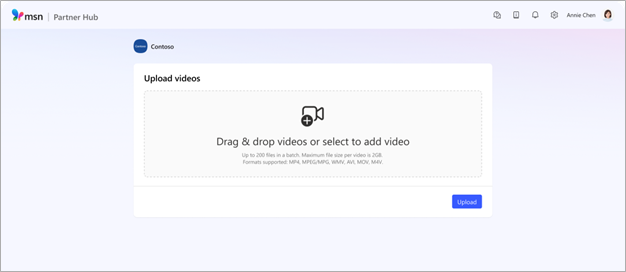
Prihláste sa do svojho konta centra partnerov MSN a kliknite na položku Nahrať videá v ponuke na ľavej strane. Zobrazí sa nástroj na nahrávanie videa .
Pomocou tlačidla Vybrať súbory vyhľadajte video, ktoré chcete nahrať alebo presunúť súbory myšou do okna nahrávania.
- Naraz môžete nahrať až 200 videí.
- MSN podporuje súbory MP4, MPG, MPEG, AVI, MOV, WMV a M4V až do 2 GB na video.
- Veľké súbory, ako napríklad 4K videá a dlhšie videá, môžu zlyhať pri požití.
Zadajte názov videa, popis a kategóriu. Ak chcete, môžete priložiť miniatúru.
- Miniatúry obrázkov môžu mať veľkosť maximálne 20 MB vo formáte PNG, JPG alebo GIF a musia mať veľkosť aspoň 300 x 300 pixelov.
- Nezabudnite zadať kanonickú URL adresu videa na zlepšenie viditeľnosti videa.
Uistite sa, že URL adresy videa majú prípony súborov vo formáte, ako je napríklad .mp4, a nie .mp4. Videá, ktoré nemajú prípony súborov, zlyhajú pri požití.
Kliknite na tlačidlo Odoslať a počkajte, kým nástroj dokončí nahrávanie videosúborov. Čas potrebný na nahratie bude závisieť od veľkosti dávky videa. Dôrazne odporúčame ponechať stránku otvorenú, aby ste mohli sledovať stav nahrávania a zabezpečiť správne nahrávanie všetkých videí.
Tím moderovania obsahu MSN skontroluje novo nahraté videá.
Všetky videá sa zobrazia na tabuli správy obsahu.
Plánovanie a dávkové publikovanie
Táto funkcia prináša vyššiu flexibilitu pri navrhovaní, plánovaní a publikovaní videí – či už jednotlivo alebo hromadne – s cieľom zjednodušiť pracovné postupy publikovania.
Nastavenie stavu publikovania
Pri nahrávaní alebo spravovaní videí môžete priradiť jeden z troch stavov publikovania (predvoleným stavom je funkcia Publikovať):
- Publikovať teraz: Odoslať na moderovanie. Schválené videá sa zverejnia okamžite.
- Uložiť ako koncept: Ukladajte videá ako koncepty na revíziu alebo aktualizáciu neskôr.
- Naplánovať publikovanie: Vyberte konkrétny dátum a čas, kedy sa má video automaticky publikovať po schválení.
Môžete tiež preplánovať, zrušiť alebo publikovať predtým naplánované videá priamo zo zoznamu obsahu.
Dávkové operácie
Spravovanie viacerých videí naraz pomocou nových dávkových akcií na stránke správy obsahu:
- Dávkové plánovanie: Plánovanie, preplánovanie alebo zrušenie plánov viacerých videí súčasne.
- Dávkové publikovanie: Okamžité publikovanie viacerých videí (a článkov) zo zobrazenia zoznamu obsahu.
V naplánovanom videu sa v zostave obsahu zobrazí stĺpec s časom plánovania, vďaka čomu sa budú časové osi ľahšie sledovať a spravovať.
Správa videí
Všetky vaše schválené videá sú uvedené na tabuli centra pre partnerov MSN chronologicky, pričom ako prvé sa zobrazí najnovšie video. Videá môžete nájsť aj tak, že prejdete do ponuky na ľavom bočnom paneli v časti Obsah správy > obsahu.
Informácie o metaúdajoch môžete upraviť pre akékoľvek nepublikované, konceptové alebo odmietnuté video v knižnici. Názvy, popisy a iné metaúdaje je možné upravovať, ale samotný videosúbor sa po nahratí nedá upraviť.
Ak chcete vykonať zmeny v samotnom videosúbore:
- Odstránenie starej verzie
- Úprava novej verzie vo vašom softvéri na úpravu videa podľa výberu
- Nahrajte ho ako nové video.
Poznámka
Pred zobrazením videa na stránke bude potrebné znova odovzdať moderovanie.
Kontrola stavu publikovania
Stav všetkých vašich príspevkov môžete skontrolovať na karte Obsah na tabuli centra pre partnerov MSN. Všetko je predvolené zobrazenie, ktoré zobrazuje všetok obsah chronologicky bez ohľadu na typ, ale karty Videá môžete použiť na filtrovanie tohto typu príspevku.
Kontrola stavu videokanála
K informáciám o stave videokanála môžete získať prístup prostredníctvom karty Informačný kanál na tabuli centra partnerov MSN.
Môžete tiež zobraziť podrobnosti o technických zlyhaniach, ktoré majú vplyv na informačné kanály, a tieto informácie môžete použiť na ladenie informačných kanálov.
- Typ zlyhania môže súvisieť s informačným kanálom, môže mať vplyv na všetko, čo uverejníte, alebo na obsah, čo ovplyvňuje iba jeden konkrétny príspevok.
- Ak zlyhanie ovplyvní konkrétny príspevok, poskytne sa IDENTIFIKÁCIA zdroja
- Čas je prvý a posledný výskyt problému
- Počet je počet výskytov problému
- Akcia umožňuje zobraziť podrobnosti na bočnom paneli