
Vysielanie schôdze cez Skype je online schôdza alebo udalosť určená pre väčšie množstvá účastníkov, až pre 10 000 ľudí.
Pridaním informačného kanála Yammeru k schôdzi umožníte účastníkom klásť otázky a uverejňovať komentáre. Prezentujúci a ďalší účastníci si môžu príspevky prečítať ihneď, ako ich niekto uverejní, a v reálnom čas môžu na ne odpovedať. Keďže prezentujúci dostane cez Yammer upozornenie o tom, že určitý obsah si vyžaduje ďalšie vysvetlenie, a skôr ako prejde na ďalší bod agendy, môže sa detailnejšie venovať danej téme, obsah schôdzí môže byť dynamický.
Nevyhnutné požiadavky
Pred pridaním informačného kanála Viva Engage do vysielania schôdze cez Skype skontrolujte, či:
Vaša spoločnosť má sieť Viva Engage. Ďalšie informácie o Yammeri nájdete v Pomocníkovi pre správcov Yammera.
Uistite sa, že všetci pozvaní do vysielania schôdze cez Skype sa môžu zúčastniť aj skupiny Viva Engage, ktorú vyberiete. V prípade súkromnej skupiny Viva Engage musia byť všetci pozvaní do vysielania členmi skupiny, aby sa mohli zúčastniť. Verejná skupina sa môže slobodne zúčastniť ktokoľvek v organizácii. Ďalšie informácie o skupinách Viva Engage nájdete v téme Spravovanie skupiny v Yammeri.
V niektorých prehliadačoch, ako je napríklad Internet Explorer 11 alebo Safari, sa Yammer nemusí načítať úspešne. Problém môžete vyriešiť takto:
- V Internet Exploreri kliknite na položku Možnosti> internetu –zabezpečenie. Zrušte začiarknutie políčka Zapnúť chránený režim a potom kliknite na tlačidlo OK.
- V prehliadači Safari kliknite na položku Predvoľby>ochrany osobných údajov. V časti Cookies and website data (Súbory cookie a údaje webových lokalít) vyberte možnosť Always allow (Vždy povoliť).
Obnovte okno prehliadača, aby sa znovu načítala stránka s novým nastavením.
Pridanie informačného kanála Yammeru
Prejdite na portál vysielania schôdzí cez Skype.
Prihláste sa pomocou svojho pracovného alebo školského konta (napr. seanc@contoso.com).
Vyberte schôdzu alebo udalosť, ku ktorej chcete pridať informačný kanál Yammeru.
Kliknite na položku Prispôsobiť.
Určite, kde sa má informačný kanál Yammeru zobraziť, buď napravo od prehrávača videa (kliknite na položku Aplikácia na pravom paneli), alebo pod ním (kliknite na položku Aplikácia na dolnom paneli).
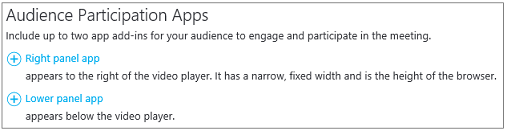
V časti Vyberte aplikáciu kliknite na položku Vybrať konverzáciu> v Yammeri.
Zadajte alebo prilepte ID skupiny v Yammeri, ktorá sa použije na schôdzu. ID môžete nájsť pripojené na konci URL adresy skupiny v Yammeri (napríklad https://www.yammer.com/contoso.com/#/threads/inGroup?type=in_group&feedId=1234567). Ďalšie informácie nájdete v téme Ako zistím identifikáciu informačného kanála skupiny v Yammeri?
Ak už chcete začať konverzáciu cez Yammer, napíšte text s výzvou, napríklad „Navrhujem začať videohovor.“
Zadajte sieťový názov svojej skupiny v Yammeri. Názov siete nájdete v URL adrese skupiny v Yammeri (napríklad https://www.yammer.com/ contoso.com/#/threads/inGroup?type=in_group&feedId=1234567).

V pravom hornom rohu stránky kliknite na položku Hotovo. Takto vyzerá tabuľa vysielania s integrovaným Yammerom.
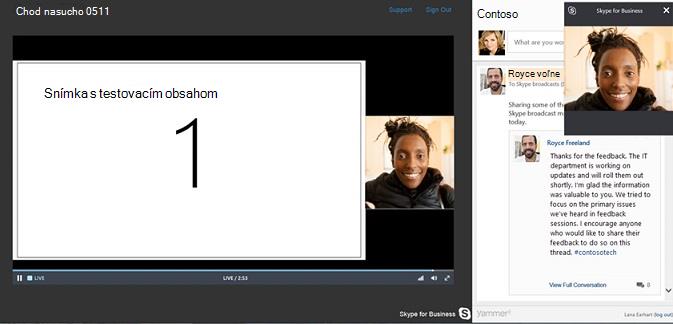
Pomocník pre vysielanie schôdzí cez SkypeČo je vysielanie schôdze cez Skype?Naplánovanie vysielania schôdze cez SkypePripojenie k vysielaniu schôdze cez SkypeSpravovanie vysielania schôdze cez Skype Používanieslužby Bing Pulse vo vysielaní schôdze cez SkypeNahratie a uverejnenie Vysielanie schôdze cez Skype