
Microsoft Pulse je hlasovacia aplikácia, ktorá je integrovaná do vysielania schôdze cez Skype. Účastníkom schôdze umožňuje zúčastniť sa udalosti v reálnom čase, čím sa udržiava ich pozornosť a organizátori tým navyše získavajú prehľad o tom, s akou odozvou sa stretávajú informácie o udalosti. Microsoft Pulse organizátorom umožňuje klásť otázky, na ktoré účastníci odpovedajú vo svojom počítači alebo mobilnom telefóne. Údaje z odpovedí sú okamžite dostupné, vďaka čomu môžu organizátori sledovať trendy a priebežne meniť obsah schôdze.
Pridanie služby Microsoft Pulse do vysielania schôdze cez Skype
Prejdite na portál vysielania schôdzí cez Skype.
Prihláste sa pomocou svojho pracovného alebo školského konta (napr. seanc@contoso.com).
Vyberte schôdzu alebo udalosť, ku ktorej chcete pridať Microsoft Pulse.
Kliknite na položku Prispôsobiť.
Určite, kde sa má okno Microsoft Pulse zobraziť, buď napravo od prehrávača videa (kliknite na položku Aplikácia na pravom paneli), alebo pod ním (kliknite na položku Aplikácia na dolnom paneli).
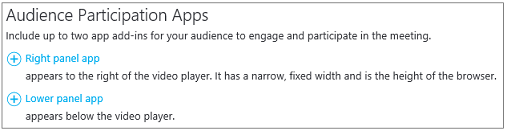
V časti Vyberte aplikáciu kliknite na položku Microsoft Pulse>Select.
Ak chcete vytvárať, spravovať a pristupovať k anketám služby Pulse, navštívte lokalitu Microsoft Pulse . Zaistite nasledovné:
- Máte konto Microsoft Pulse. Konto je bezplatné a jeho založenie trvá len niekoľko minút. Po poskytnutí informácií o konte dostanete e-mail so žiadosťou o overenie konta. Po overení môžete začať.
- Microsoft Pulse ste vytvorili ešte pred pridaním do vysielania schôdze cez Skype. Pri vytváraní aplikácie Pulse vytvoríte prezývku účtu a odkaz na udalosť. Majte tieto položky prehľad, pretože ich poskytnete pri nastavovaní vysielania schôdze cez Skype.
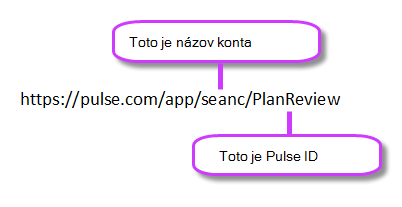
Zadajte alebo prilepte svoje Pulse ID z prepojenia na udalosť Microsoft Pulse (napríklad https://pulse.com/app/seanc/ PlanReview). Toto prepojenie môžete vyhľadať na tabuli služby Microsoft Pulse.
Zadajte alebo prilepte názov konta vašej udalosti Microsoft Pulse (napríklad https://pulse.com/app/ seanc/PlanReview). Toto prepojenie môžete vyhľadať na tabuli služby Microsoft Pulse.
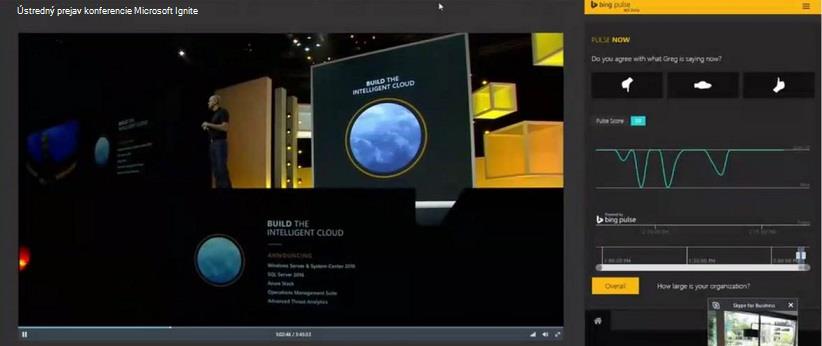
V pravom hornom rohu kliknite na položku Hotovo. Toto sa zobrazí účastníkom po začlenení služby Microsoft Pulse do vysielania.
Súvisiace témy
Pomocník pre vysielanie schôdze cez Skype
Čo je vysielanie schôdze cez Skype?
Naplánovanie vysielania schôdze cez Skype
Spravovanie udalosti vysielania schôdze cez Skype
Pripojenie k vysielaniu schôdze cez Skype
Pridanie informačného kanála Yammeru do vysielania schôdze cez Skype
Nahratie a uverejnenie vysielania schôdze cez Skype