
Všetky vysielania schôdzí cez Skype sa automaticky nahrávajú, takže si ich účastníci a iní ľudia, ktorí sa schôdze nestihli zúčastniť, môžu pozrieť neskôr.
Zo schôdze je tiež možné vytvoriť súbor vo formáte MP4, ktorý bude možné stiahnuť. Je to skvelá alternatíva, ak chcete video uverejniť na videoportáli Microsoft 365 alebo na inom videokanáli.
Nahratie stiahnuteľného súboru vo formáte MP4
Schôdzu naplánujete tak, že prejdete na portál vysielania schôdze cez Skype. Inštrukcie potrebné na plánovanie nájdete v téme Naplánovanie vysielania schôdze cez Skype.
Uistite sa, že v dolnej časti stránky Nastavenia schôdze je začiarknuté políčko Vytvoriť videonahrávku na stiahnutie (táto možnosť je vybratá predvolene).
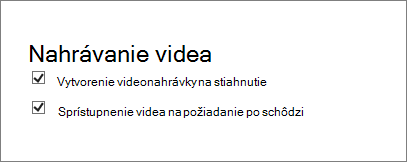
Ak chcete, aby bolo video k dispozícii na požiadanie, skontrolujte, či je po schôdzi vybratá možnosť Sprístupniť video na požiadanie (táto možnosť je tiež predvolene vybratá a nastavenie môžete zmeniť ešte pred schôdzou po schôdzi).
Ak po schôdzi zrušíte začiarknutie políčka Sprístupniť video na požiadanie , používatelia budú môcť sledovať vysielanie iba počas jeho trvania. Stále sa môžu pripojiť neskoro a pozrieť si celé vysielanie. Ak sa však používatelia pripoja po ukončení vysielania, nebudú si môcť toto vysielanie pozrieť.
Dôležité
Keď sa vysielanie schôdze cez Skype skončí, zostane k dispozícii na stiahnutie počas 180 dní. Po uplynutí tohto času sa odstráni zo služby. Odporúčame vám stiahnuť všetky požadované nahrávky v dostatočnom predstihu pred uplynutím týchto 180 dní.
Stiahnutie nahratej schôdze
Keď je k dispozícii súbor na stiahnutie, v súhrne zo schôdze sa zobrazí prepojenie.
- Prejdite na portál vysielania schôdze cez Skype.
- V časti Ukončené vyberte schôdzu.
- Kliknite na položku Stiahnuť video.
- Uverejnite ju na portáli Microsoft 365 podľa krokov v téme Vytvorenie a spravovanie kanála na portáli Microsoft 365 Video.
Stiahnutie správy zo schôdze
Zostava o schôdzi obsahuje identifikácie relácie, mená a e-mailové adresy účastníkov, informácie o prehliadačoch, dátumové a časové pečiatky, aktivity (pripojiť sa, prehrať, pozastaviť) a jazyk
- Prejdite na portál vysielania schôdze cez Skype.
- V časti Ukončené vyberte schôdzu.
- Kliknite na položku Stiahnuť správu zo schôdze.
- Pri zobrazení otázky, či chcete správu otvoriť alebo uložiť, kliknite na preferovanú možnosť. Podľa predvoleného nastavenia sa zostavy ukladajú do priečinka Stiahnuté súbory, ale môžete určiť ľubovoľné umiestnenie.
Pozrite tiež
Pomocník pre vysielanie schôdze cez Skype
Čo je vysielanie schôdze cez Skype
Spravovanie udalosti vo vysielaní schôdze cez Skype
Pripojenie k vysielaniu schôdze cez Skype
Používanie služby Bing Pulse vo vysielaní schôdze cez Skype
Pridanie informačného kanála Yammeru do vysielania schôdze cez Skype