
Nastavenie myši Surface Mobile Mouse
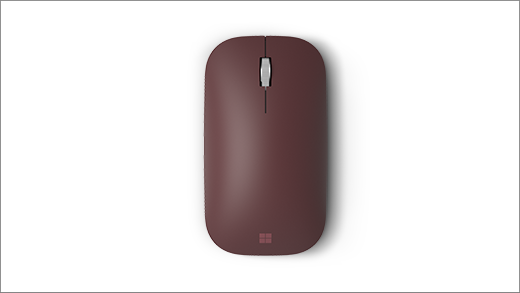
Myš Surface Mobile Mouse obsahuje technológiu Microsoft BlueTrack, ktorá umožňuje plynulé fungovanie prakticky na akomkoľvek povrchu. Jeho ambidextrous dizajn umožňuje pohodlné ako pre ľaváka a pravou rukou užívateľov.
Požiadavky
Na nastavenie budete potrebovať počítač so systémom Windows 11 alebo Windows 10 s podporou bluetooth 4.0 alebo novšej verzie. Táto myš podporuje funkciu Swift Pair vo Windowse na rýchlejšie párovanie.
Poznámka
Ak si nie ste istí, akú verziu Bluetooth váš počítač podporuje, prejdite na časť Akú verziu Bluetooth mám v PC?
Pripojenie myši
Myš má spoločné tlačidlo napájania a párovania Bluetooth, ktoré sa nachádza na spodnej strane. Jedným stlačením tlačidla sa myš zapne alebo vypne. Ak chcete myš spárovať cez Bluetooth, stlačením a podržaním tlačidla myš prejde do režimu zisťovania.
Párovanie myši so zariadením Bluetooth
Zapnite myš a postupujte podľa pokynov na spárovanie s počítačom:
Stlačte a podržte tlačidlo páru v dolnej časti myši, kým led svetlo nezačne blikať (asi 3 sekundy).
V počítači s Windowsom vyberte položku Pripojiť , ak sa zobrazí oznámenie myši, a potom počkajte, kým sa nastaví.
Oznámenie sa nezobrazilo?
-
Windows 11: Prejdite na ikonu Štart
 > s logom WindowsIkona Nastavenia
 > aplikácie NastaveniaBluetooth & ikony zariadení
 > BluetoothPridať
 >Bluetooth> Bluetooth preSurface Mobile Mouse>Done.
 -
Windows 10: Prejdite na ikonu Štart > s logom Windows–
 Nastavenia ikony Zariadenia>
 > Zariadeniabluetooth & ikona iných zariadení > ZariadeniaPridať Bluetooth alebo inú ikonu zariadenia pre ikonu >Bluetooth > Bluetooth preSurface Mobile Mouse>Hotovo.
-
Windows 11: Prejdite na ikonu Štart
Po spárovaní myši LED kontrolka prestane blikať. Kontrolka zostane svietiť, kým myš nevypnete.
Informácie o batérii
Myš Surface Mobile Mouse je napájaná dvoma batériami AAA. Ak ich chcete nahradiť:
- Otočte kurzor myši.
- Jemne zatlačte okraj dvierka batérie a otvorte ho.
- Odstráňte staré batérie a vložte dve nové batérie AAA.
Ak chcete šetriť výdrž batérie, stlačte tlačidlo Bluetooth v dolnej časti myši a vypnite ho, keď sa nepoužíva.
Tip
Ak chcete kedykoľvek skontrolovať úroveň nabitia batérie, vyberte položku Hľadať, zadajte text Bluetootha potom otvorte Bluetooth & ďalšie nastavenia zariadenia. Stav batérie sa zobrazuje vedľa myši.
Prispôsobenie nastavení myši
Zmena správania a nastavení myši:
-
Windows 11: Vyberte ikonu Štart> s logom Windows– ikona Nastavenia> aplikácie NastaveniaBluetooth & ikona zariadenia>myši Bluetooth
 .
. -
Windows 10: Vyberte > nastavenialoga Windows pre ikonu >>myši .
Tip
Microsoft Mouse and Keyboard Center je aplikácia, ktorá vám pomôže čo najlepšie využiť klávesnicu a myš od spoločnosti Microsoft. Mouse and Keyboard Center vám pomôže prispôsobiť si spôsob práce s počítačom. Ak chcete získať túto aplikáciu, pozrite si časť Stiahnutie aplikácie Mouse and Keyboard Center.