
Používanie myši Surface Precision Mouse
Pre výnimočnú presnosť, pohodlie a ovládanie pomáha myš Surface Precision Mouse zostať v postupe troma prispôsobiteľnými tlačidlami palca a možnosťou prepínania medzi tromi rôznymi zariadeniami.

Systémové požiadavky
Ak chcete používať myš Surface Precision Mouse, počítač musí mať port USB-A alebo Bluetooth 4.0 alebo novšiu verziu s nainštalovaným Windows 11 alebo Windows 10.
Poznámka
Ak si nie ste istí, akú verziu Bluetooth váš počítač podporuje, prejdite na časť Akú verziu Bluetooth mám v PC?
Párovanie
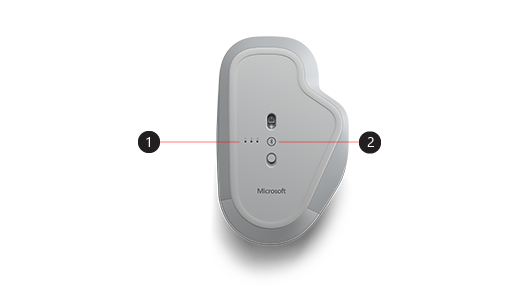
| 1. | Párovanie svetiel |
|---|---|
| 2. | Tlačidlo Párovanie |
Pomocou myši Surface Precision Mouse môžete spárovať až tri rôzne zariadenia a rýchlo medzi nimi prepínať bez toho, aby ste ich zakaždým zastavili a spárovali. Postup:
Spárovanie jedného zariadenia:
Stlačte a podržte tlačidlo párovania v dolnej časti myši na 5 až 7 sekúnd a potom nechajte tlačidlo pokračovať. K dispozícii sú tri párovacie svetlá, jeden pre každé zariadenie, s ktoré môžete spárovať myš. Všetky tri párové svetlá budú blikať raz, keď myš prejde do režimu párovania, potom bude prvé svetlo blikať pomaly.
V počítači s Windowsom vyberte položku Pripojiť , ak sa zobrazí oznámenie myši, a potom počkajte, kým sa nastaví.
Oznámenie sa nezobrazilo?
-
Windows 11: Prejsť na domovskú obrazovku
 >Nastavenia
 >Zariadenia
 > Bluetooth &Pridať zariadenie
 >Bluetooth>Myš Surface Precision Mouse>Hotovo.
 -
Windows 10: Prejdite na obrazovku Zariadenia s nastaveniami
 >
> >Štart >Bluetooth & iných zariadeniach >Pridajte Bluetooth alebo iné zariadenie >Bluetooth >Surface Precision Mouse>Done.
-
Windows 11: Prejsť na domovskú obrazovku
Spárovanie s viacerými zariadeniami:
- Stlačením tlačidla párovania v dolnej časti myši vyberte druhé alebo tretie zariadenie a potom ho uvoľnite. Indikátor párovania v dolnej časti myši bude rýchlo blikať.
- Keď indikátor párovania rýchlo bliká, stlačte a podržte tlačidlo párovania v dolnej časti myši a potom ho uvoľnite. Všetky tri párové svetlá budú blikať raz, keď myš prejde do režimu párovania, potom párovanie svetla bude blikať pomaly.
- Ak sa zobrazí oznámenie myši, vyberte položku Pripojiť a počkajte, kým sa nastaví. Ak sa oznámenie nezobrazuje, otvorte nastavenia tak, ako je uvedené v časti vyššie.
Po nastavení inteligentného prepínača jedným stlačením tlačidla párovania Bluetooth na myši môžete rýchlo prepnúť z jedného zariadenia na druhé.
Myš Nabitie presnosti zariadenia Surface
Myš Surface Precision Mouse má vstavanú nabíjateľnú batériu. Keď svetlo v hornej časti myši bliká načerveno, na dobitie batérie použite USB kábel dodaný s myšou. Pri nabíjaní môžete naďalej používať myš Surface Precision Mouse.
Tip
Ak chcete kedykoľvek skontrolovať úroveň nabitia batérie, vyberte položku Hľadať, zadajte text Bluetootha potom otvorte Bluetooth & ďalšie nastavenia zariadenia. Stav batérie sa zobrazuje vedľa myši.
Prispôsobenie nastavení myši
Zmena správania a nastavení myši:
-
Windows 11: Vyberte položku Štart>Nastavenia>Zariadenia> Bluetooth &Myši
 .
. -
Windows 10: Vyberte položku Start >Settings >Devices >Mouse .
Tip
Microsoft Mouse and Keyboard Center je aplikácia, ktorá vám pomôže čo najlepšie využiť klávesnicu a myš od spoločnosti Microsoft. Mouse and Keyboard Center vám pomôže prispôsobiť si spôsob práce s počítačom. Ak chcete získať túto aplikáciu, pozrite si časť Stiahnutie aplikácie Mouse and Keyboard Center.
Prepínanie medzi zariadeniami pomocou inteligentného prepínača
Keď je myš spárovaná až s tromi zariadeniami, môžete medzi nimi prepínať pomocou myši Surface Precision Mouse, a to premiestnením kurzora myši na okraj obrazovky. Centrum myši a klávesnice budete musieť nainštalovať do všetkých zariadení, ktoré chcete používať s funkciou Smart Switch.
- Otvorte centrum myši a klávesnice v jednom zo zariadení, s ktorým je spárovaná myš Surface Precision Mouse, a potom vyberte položku Smart Switch.
- Posuňte panel Zapnúť inteligentné prepínanie do polohy Zapnuté. Zobrazí sa zoznam zariadení spárovaných s myšou v poradí, v akom boli spárované.
- Prezrite si dostupné nastavenia a prispôsobte prepínač Smart Switch.