
Používanie špeciálnych klávesov na klávesnici zariadenia Surface
Špeciálne klávesy a funkčné klávesy
Klávesnica Microsoft Surface Keyboard obsahuje klávesové skratky na bežné úlohy, ako je vyhľadávanie, prehrávanie zvuku alebo videa a ďalšie. Táto klávesnica je súčasťou Microsoft Surface Studio 2+
Klávesy v hornom riadku klávesnice slúžia ako funkčné klávesy aj pri stlačení klávesu Fn.
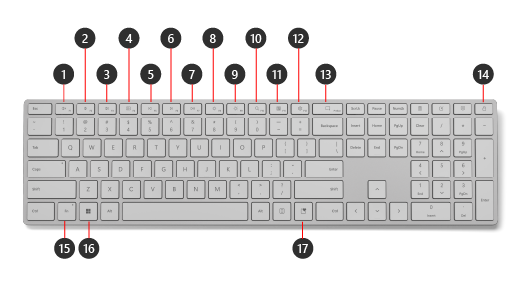
Tu sú špeciálne klávesové skratky, ktoré používajú klávesy Fn a ďalšie špeciálne klávesy na klávesnici:
Stlmí a zruší stlmenie zvuku.
Znižuje hlasitosť.
Zvyšuje hlasitosť.
Otvorí predvolenú hudobnú aplikáciu.
Prehrá predchádzajúcu skladbu.
Prehrá ďalšiu skladbu.
Prehrá alebo pozastaví zvuk alebo video.
Znižuje jas obrazovky.
Zvýši jas obrazovky.
Otvorí vyhľadávanie.
Otvorí panel miniaplikácie.
Otvorí nastavenia.
Otvorí nástroj na vystrihovanie a nasníma snímku obrazovky.
Zamkne počítač.
Aktivuje funkčné klávesy. Keď zamknete klávesy do funkčného režimu, na klávese Fn sa zobrazí svetlo.
Funkčné klávesy sú označené ako F1, F2, F3 atď. až do F12. Keď povolíte klávesy, môžete ich použiť pre funkcie, ktoré sa líšia od hlavných kľúčových funkcií (napríklad hlasitosť alebo jas). Funkcie týchto kľúčov sa od jednotlivých aplikácií líšia, ale môžu zahŕňať napríklad vrátenie, zopakovanie, uloženie a tlač.
Otvorí ponuku Štart.
Otvorí panel emoji.
Prepnutie klávesov do funkčného režimu
Ak používate aplikáciu, ktorá často používa funkčné klávesy, môžete dočasne uzamknúť horný riadok klávesov, aby boli funkčné klávesy uzamknuté.
Tu je postup na prepnutie funkčných klávesov:
- Ak chcete prepnúť do funkčného režimu, stlačte kláves Fn. Ak sa chcete vrátiť z tohto režimu, znovu stlačte kláves Fn. Keď sú funkčné klávesy uzamknuté v funkčnom režime, na klávese Fn sa zobrazí svetlo.