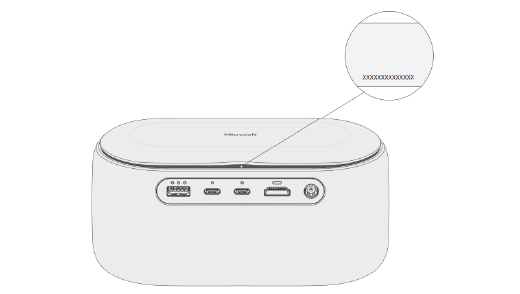
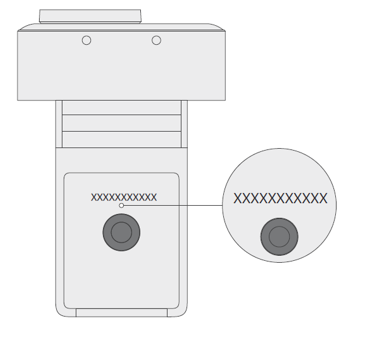
Vyhľadanie sériového čísla zariadenia Surface a príslušenstva alebo príslušenstva od spoločnosti Microsoft
Existuje niekoľko spôsobov, ako nájsť sériové číslo zariadenia Surface, príslušenstva pre Surface alebo iného príslušenstva od spoločnosti Microsoft. Poradové číslo je zvyčajne:
- 12-miestny číselný kód alebo
- 14-miestny alfanumerický kód (bez medzier alebo pomlčiek)
Ak chcete zistiť, ako nájsť sériové číslo, vyberte niektorú z kariet nižšie.
Ak chcete zaregistrovať svoje zariadenie Surface a požiadať o jeho servis, musíte poznať jeho sériové číslo. V prvom rade je však dobré vedieť, ktorý model zariadenia Surface máte.
Sériové číslo zariadenia Surface nájdete:
- V aplikácii Surface
- V nastaveniach
- Na zariadení
- V meste Surface UEFI
- Na stránke & opravy služby zariadenia
- Na pôvodnom obale
- Pero pre Surface, Surface Dock, klávesnicu surface alebo kryt na písanie alebo iné príslušenstvo pre Surface
Vyhľadanie sériového čísla v aplikácii Surface
Najjednoduchší spôsob vyhľadania sériového čísla je nájsť ho pomocou aplikácie Surface. Zobrazuje sériové číslo zariadenia Surface a každého príslušenstva Surface.
Vyberte položku Štart
 , vyhľadajte surface a potom v zozname výsledkov vyberte aplikáciu.
Poznámka
Ak sa aplikácia Surface vo výsledkoch hľadania nezobrazuje, možno bude potrebné stiahnuť aplikáciu Surface z Microsoft Storu.
Rozbaľte informácie o zariadení a pozrite sa na hodnotu vedľa sériového čísla.

Vyhľadanie sériového čísla v nastaveniach Windowsu
V zariadeniach so systémom Windows 11 alebo Windows 10 môžete sériové číslo vyhľadať v nastaveniach:
- Kliknite pravým tlačidlom myši na tlačidlo Štart (alebo na dlhé stlačenie) a potom vyberte položku Nastavenie
 >systému
 >o
>o .
. - Na tejto stránke vyhľadajte špecifikácie systému Windows a vyhľadajte sériové číslo.
Vyhľadanie sériového čísla na zariadení
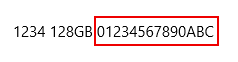
V zadnej alebo dolnej časti zariadenia Surface vyhľadajte sériové číslo. Často sa zobrazuje spolu s informáciami o modeli a ukladacom priestore. Ak sa zobrazí viacero skupín znakov, poradové číslo je zvyčajne poslednou skupinou.
Príklad:
| Ak máte tento Surface | Nájdete ho tu |
|---|---|
| Surface Laptop, všetky zariadenia Surface Laptop Goa Surface Laptop SE | Pohľadajte pod klávesnicou v blízkosti pántu.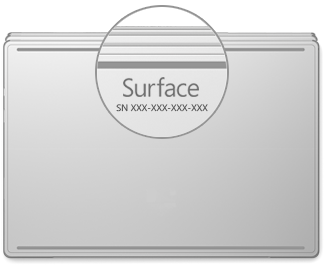
|
| Akékoľvek zariadenie Surface Laptop Studio | Začnite v režime prenosného počítača, jemne otáčajte hornú časť displeja dozadu o 180 stupňov. Sériové číslo sa zobrazí na zadnej strane displeja v blízkosti stredu.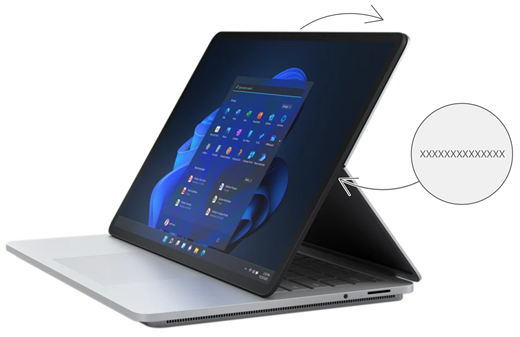
|
| Akýkoľvek Surface Pro model, akýkoľvek model Surface Go, Surface 2, Surface 3 a Surface RT | Odklopte výklopný podstavec pohľadajte reťazec čísel v blízkosti základne.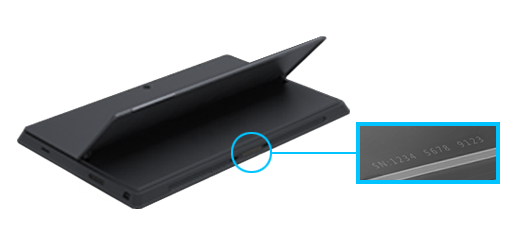
|
| Akýkoľvek Surface Book (na podložke) | Pozrite sa na dolný okraj Schránky, kde sa pripája k klávesnici (najbližšie k magnetu na ľavej strane). Obrazovku budete musieť odpojiť od klávesnice. Poznámka: Ide o rovnaké sériové číslo, ktoré sa zobrazí v aplikácii Surface alebo v nastaveniach systému. 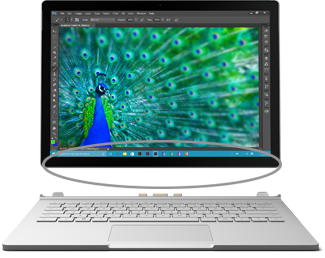
|
| Ľubovoľné Surface Book (dolná časť klávesnice) | Pozrite sa do dolnej časti klávesnice.
|
| Akýkoľvek Surface Studio | Prevráťte zariadenie Surface Studio obrazovkou nadol a pohľadajte na spodnej strane základne.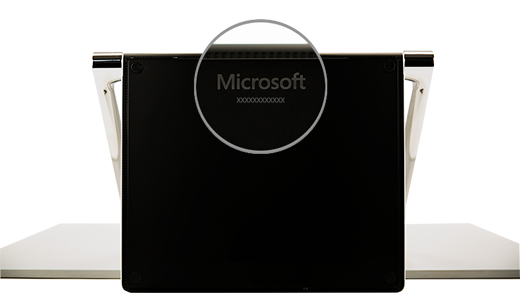
|
| Surface Duo (na zásuvke na SIM kartu) | Vložte nástroj na vybratie SIM karty do malého otvoru na pravej strane a opatrne ho zatlačte, čím sa zásuvka na SIM kartu vysunie. Opatrne vytiahnite zásuvku na SIM kartu a vyhľadajte sériové číslo vo vnútornej časti.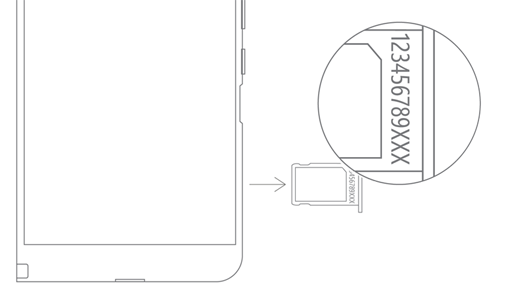
Poznámka: Ak je nárazník pripojený, zásobník SIM kariet nemusí úplne vyjsť von. Ak k tomu dôjde, mierne vložte nástroj na vyhadzovanie SIM karty späť do otvoru zásobníka SIM karty a potom jemne uhlujte nástroj a vytiahnite zásobník úplne von. Možno budete môcť uchopiť dlhší koniec zásobníka SIM karty nechtami a odstrániť ho. |
| Surface Duo 2 (na zásobníku SIM karty) | So zatvoreným zariadením Surface Duo 2 a trojitým zadným fotoaparátom otočeným nahor vložte nástroj na vyhadzovač SIM karty do malej diery v dolnej časti ľavej obrazovky a potom jemne stlačte a vysuňte zásobník SIM karty. Opatrne vytiahnite zásuvku na SIM kartu a vyhľadajte sériové číslo vo vnútornej časti.
|
Vyhľadanie sériového čísla v zariadení Surface UEFI
Sériové číslo nájdete v časti s informáciami o POČÍTAČI zariadenia Surface UEFI. Ďalšie informácie nájdete v časti Používanie rozhrania Surface UEFI.
Vyhľadanie sériového čísla na stránke & opravy služby zariadenia
Ak chcete zobraziť zariadenia zaregistrované vo svojom konte, prejdite na službu zariadenia, opravte ho a prihláste sa pomocou konta Microsoft.
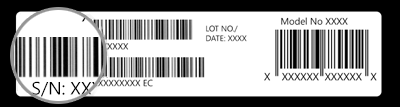
Vyhľadanie sériového čísla na balení
Ak ste si ponechali pôvodné balenie zariadenia Surface, sériové číslo môžete nájsť na štítku s čiarovým kódom.
Vyhľadanie sériového čísla pre príslušenstvo zariadenia Surface
Klávesnica surface alebo kryt na písanie zariadenia Surface
Nájdite sériové číslo v aplikácii Surface. Postupujte takto:
Vyberte položku Štart
, vyhľadajte surface a potom v zozname výsledkov vyberte aplikáciu.Poznámka
Ak sa aplikácia Surface vo výsledkoch hľadania nezobrazuje, možno bude potrebné stiahnuť aplikáciu Surface z Microsoft Storu.
Vyberte Surface Pro 12-palcovú klávesnicu alebo Surface Proinformácie oflex klávesnici> zariadenia. Sériové číslo je uvedené na tomto mieste.
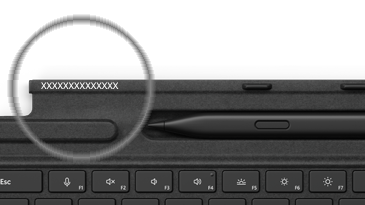
Vyhľadanie sériového čísla na kryte Surface Type Cover alebo klávesnici Surface Pro Signature Keyboard
|
Sériové číslo klávesnice Surface Pro klávesnice (alebo krytu na písanie) nájdete v blízkosti ľavej alebo strednej časti chrbtice (oblasti, ktorá sa pripája k vášmu surfaceu). Sériové číslo je reťazec čísel, ktorý vyzerá približne takto: XXXXXXXXXXXX |
|---|
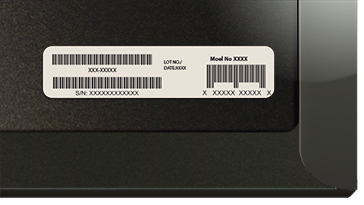
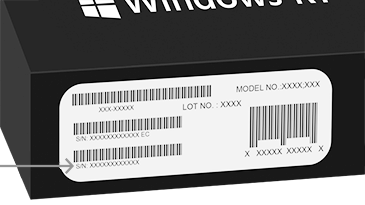
Vyhľadanie sériového čísla na balení
Ak máte stále pôvodný obal, sériové číslo nájdete na označení čiarového kódu:
|
Ak ste si klávesnicu Type Cover alebo Surface Pro Signature Keyboard kúpili samostatne, označenie čiarového kódu sériového čísla sa bude nachádzať v poli, v akom bol dodaný. |
|---|---|
|
Ak ste si zakúpili zariadenie Surface, ktoré bolo spojené s krytom na písanie alebo klávesnicou signature, sériové číslo sa bude nachádzať na označení čiarového kódu v poli spolu so sériovým číslom zariadenia Surface. |
Pero Surface Slim Pen alebo pero pre Surface
V aplikácii Surface nájdite sériové číslo pera. Postupujte takto:
Vyberte položku Štart
, vyhľadajte surface a potom v zozname výsledkov vyberte aplikáciu.Poznámka
Ak sa aplikácia Surface vo výsledkoch hľadania nezobrazuje, možno bude potrebné stiahnuť aplikáciu Surface z Microsoft Storu.
Vyberte pero Surface Slim Pen 2, pero Surface Slim Pen aleboinformácie o zariadenís perom> pre Surface. Sériové číslo je uvedené na tomto mieste.
Povrchové doky
Nájdite sériové číslo v aplikácii Surface. Postupujte takto:
Vyberte položku Štart
, vyhľadajte surface a potom v zozname výsledkov vyberte aplikáciu.Poznámka
Ak sa aplikácia Surface vo výsledkoch hľadania nezobrazuje, možno bude potrebné stiahnuť aplikáciu Surface z Microsoft Storu.
Vyberteinformácie ozariadení Surface USB4 Dock, Microsoft Surface Thunderbolt™ 4 Dock alebo Surface Dock 2>. Sériové číslo je uvedené na tomto mieste.
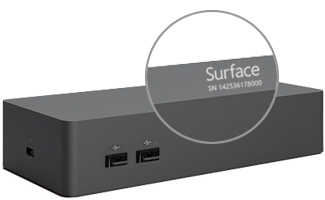
Vyhľadanie sériového čísla na zariadení Surface Dock
|
Ak chcete vyhľadať sériové číslo zariadenia Surface Dock, hľadajte 12-miestny reťazec čísel v dolnej časti zariadenia. Poradové číslo bude vyzerať takto: XXXXXXXXXXXX. |
|---|
Vyhľadanie sériového čísla na balení
|
|
Ak máte aj naďalej pôvodný obal pre Surface Dock, sériové číslo nájdete na označení čiarového kódu. |
|---|
Surface Headphones alebo Surface Earbuds
Vyhľadajte sériové číslo slúchadiel Surface Headphones alebo slúchadiel Surface Earbuds.
Vyhľadanie sériového čísla v aplikácii Surface
Tu je návod na vyhľadanie sériového čísla slúchadiel Surface Headphones alebo slúchadiel Surface Earbuds v aplikácii Surface:
-
V počítači s Windows 10/11: Vyberte položku Štart a potom v zozname všetkých aplikácií vyberte položku Surface. Vyberteinformácie oslúchadloch Surface Headphones alebo zariadeniach Surface Earbuds>. Sériové číslo je uvedené na tomto mieste.
- V zariadení so systémom iOS alebo zariadení s Androidom: Otvorte aplikáciu Surface a ťuknite na položku Konto>slúchadiel Surface Headphones alebo Surface Earbuds>Device. Sériové číslo nájdete v časti Podrobnosti .
Vyhľadanie sériového na náhlavnej súprave Surface Headphones
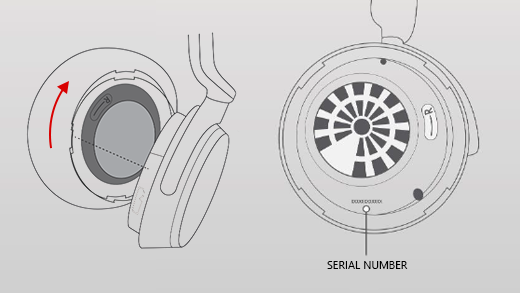
Ak chcete vyhľadať sériové číslo na náhlavnej súprave Surface Headphones, vyberte zo zariadenia pravé slúchadlo.
Odpojenie slúchadla:
- Otočte pravé slúchadlo na náhlavnej súprave Surface Headphones k sebe tak, aby ste mohli vidieť vnútornú časť slúchadla.
- Pevne uchopte pravé slúchadlo a otáčajte ho proti smeru hodinových ručičiek. Zdvihnutím odpojte slúchadlo od náhlavnej súpravy.
- 12-miestne sériové číslo nájdete na základni náhlavnej súpravy. Poznačte si toto sériové číslo a znova pripojte slúchadlo.
Opätovné pripojenie slúchadla:
- Priložte slúchadlo drážkami k náhlavnej súprave. Slúchadlo by sa malo po celom obvode dotýkať súpravy.
- Otočte slúchadlo vnútornou stranou k sebe a otáčaním v smere hodinových ručičiek pripojte slúchadlo k základni súpravy.
Nabíjacie puzdro slúchadiel Surface Earbuds
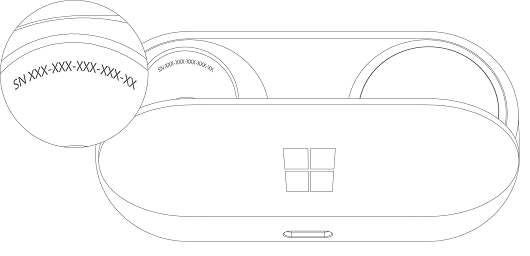
Sériové číslo slúchadiel Surface Earbuds nájdete na nabíjacom puzdre slúchadiel Surface Earbuds.
Otvorte nabíjacie puzdro a vyberte pravé slúchadlo.
Puzdro otočte dozadu. 12-ciferné sériové číslo je uvedené v priestore pre pravé slúchadlo.
Poznámka
- Ak ste si ponechali pôvodné balenie slúchadiel Surface Earbuds, sériové číslo môžete nájsť na štítku s čiarovým kódom.
- Ďalšie informácie o nastavení slúchadiel v aplikácii Surface nájdete v téme Nastavenie slúchadiel Surface Earbuds.
- Ďalšie informácie o zmene nastavení slúchadiel nájdete v téme Spravovanie nastavení slúchadiel Surface Earbuds.