
Chcete získať pripomienky od svojho tímu k vývoju vecí? So službou Viva Pulse to môžete urobiť jednoducho a efektívne. Viva Pulse vám umožňuje používať šablóny podporené výskumom a požiadať členov tímu o spätnú väzbu.
Poznámka
Na prístup k aplikácii Viva Pulse potrebujete licenciu na Viva Pulse alebo licenciu Microsoft 365 Copilot. Licenciu na Microsoft Forms budete potrebovať aj na vytvorenie a odoslanie impulzu.
Vytvorenie impulzu
Otvorte aplikáciu Viva Pulse v aplikácii Microsoft Teams.
Na domovskej stránke vyberte niektorú zo šablón podporených výskumom v časti Začíname žiadaním o pripomienky k... na domovskej stránke služby Viva Pulse.

Môžete tiež vytvoriť impulz výberom položky Odoslať impulz v uvítacej sekcii na domovskej stránke služby Viva Pulse.
Vyberte šablónu, ktorá najlepšie zodpovedá tomu, k čomu chcete získať pripomienky. Ak sa v časti Poskytnuté vašou spoločnosťou zobrazujú šablóny, boli vytvorené vašou spoločnosťou. Šablónu môžete používať tak ako je, alebo ju môžete prispôsobiť tak, aby vyhovovala vašim potrebám, a to zmenou názvu, pridaním otázok, zmenou alebo aktualizáciou textu, zmenou poradia otázok alebo odstránením otázok.
Prispôsobenie impulzu
Po výbere šablóny si ju môžete prispôsobiť tak, aby čo najlepšie vyhovovala vašim potrebám. Nezabúdajte, že impulz musí obsahovať aspoň 1 otázku a maximálne 25 otázok.
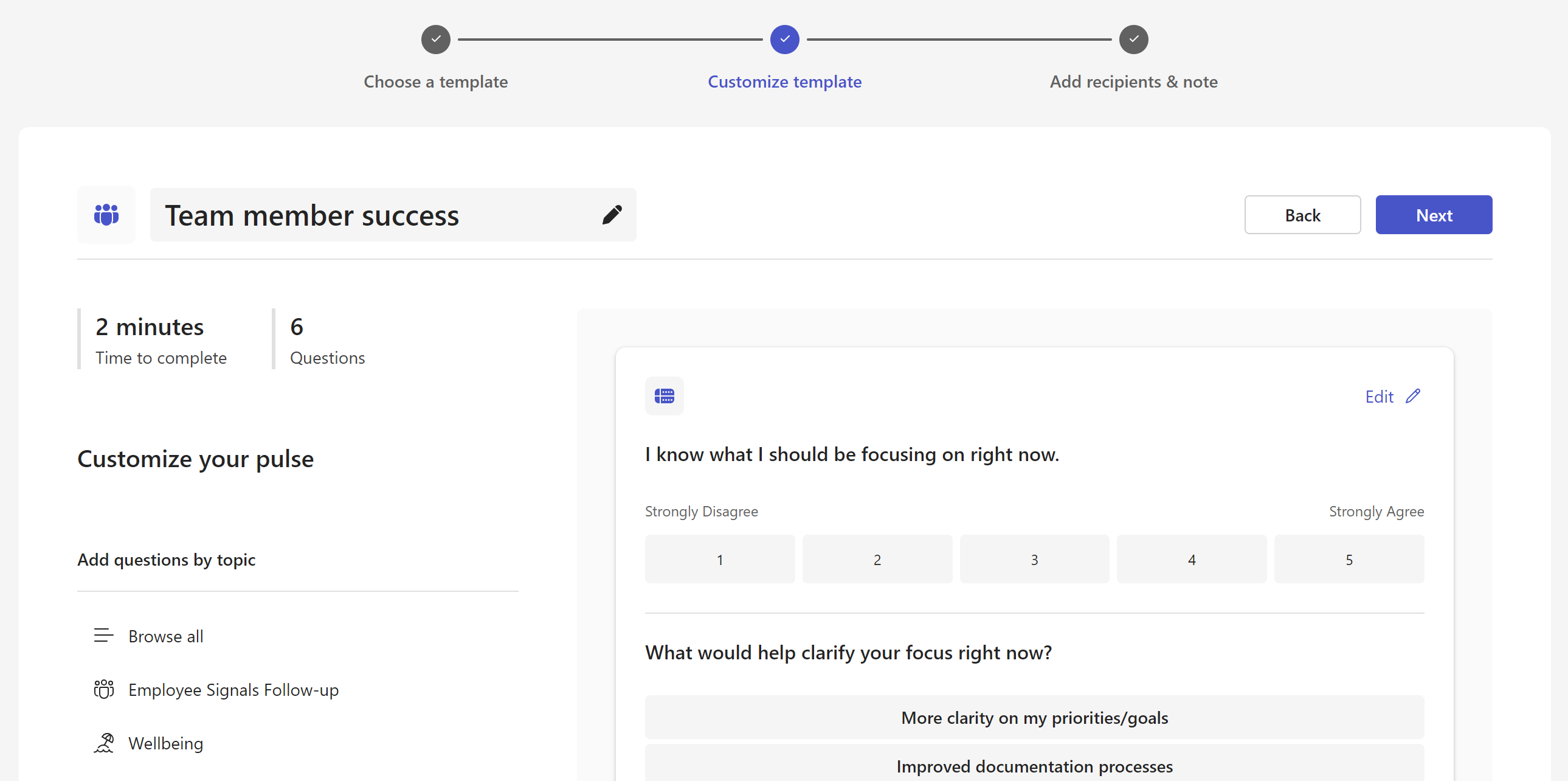
Zmena názvu: Vyberte ikonu ceruzky vedľa názvu šablóny a zmeňte text na požadovaný vzhľad.
Zmena otázky: Ukážte kurzorom na otázku a výberom položiek Posunúť nahor, Posunúť nadol, Upraviť alebo Odstrániť vykonajte zmeny.
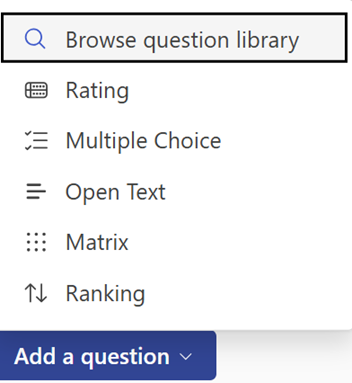
Pridanie otázky: Na konci uvedených otázok vyberte položku Pridať otázku , Vyberte typ otázky, ktorú chcete pridať: Hodnotenie, Výber viacerých položiek, Matica, Poradie alebo Otvorený text. Môžete tiež vybrať položku Prehľadávať knižnicu otázok a nájsť vopred napísané otázky, ktoré môžu zodpovedať vašim potrebám. Otázka sa pridá a vy ju môžete podľa potreby vyplniť alebo upraviť.
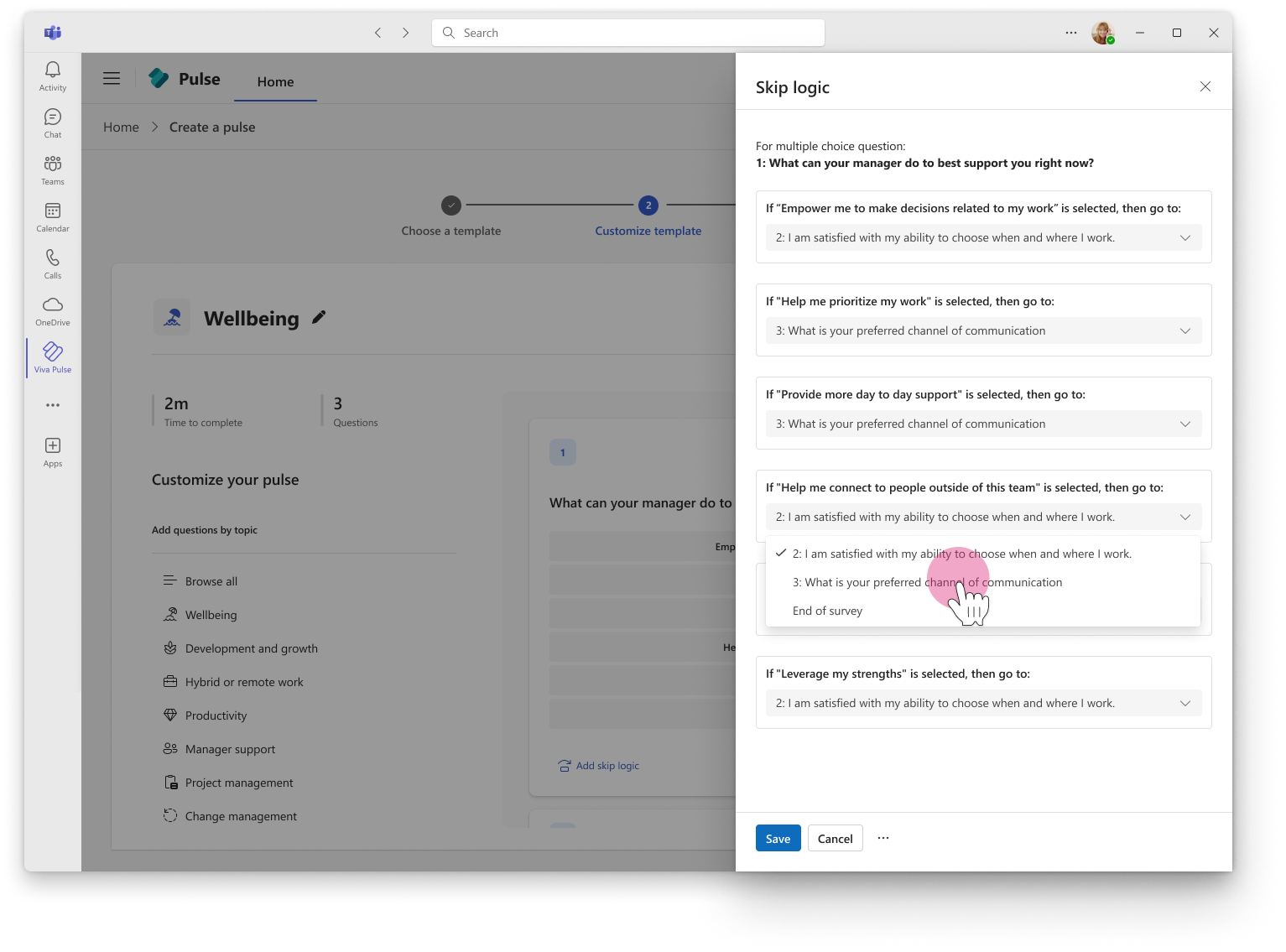
Pridanie logiky vynechania: Ak je typom otázky hodnotenie alebo jedným výberom z viacerých odpovedí, môžete vytvoriť logiku preskočenia, aby bol respondent na základe výberu odpovede presmerovaný na konkrétnu otázku. Ak to chcete urobiť, vyberte položku Pridať logiku vynechania k príslušnej otázke a definujte požadovanú logiku vynechania.
Uloženie konceptu: Zmeny vykonané v prieskume sa automaticky uložia ako osobný koncept, ku ktorému sa môžete vrátiť neskôr, ak nie ste pripravení okamžite odoslať svoju žiadosť o službu Pulse. Nechcené koncepty je možné odstrániť zo sekcie Moje impulzy na domovskej stránke služby Viva Pulse na karte Koncepty .
Odoslanie impulzu
Keď budete pripravení, v hornej časti prieskumu vyberte položku Ďalej .
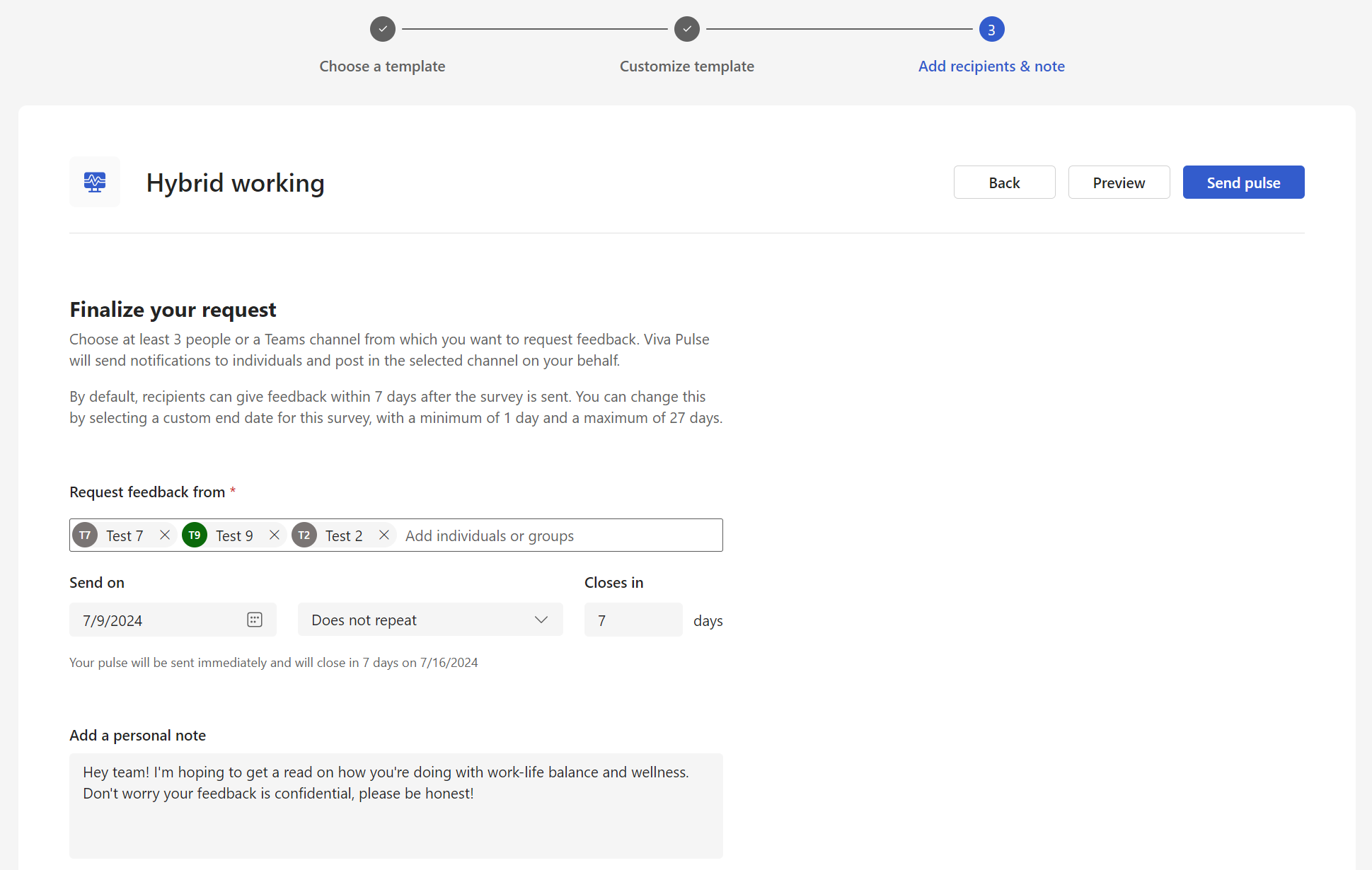
V časti Požiadať o pripomienky od zadajte aspoň 5 ľudí alebo skupinu, od ktorej chcete požiadať o pripomienky.
Poznámka
- Žiadosti o impulzy možno odosielať Skupiny v Microsoft 365, distribučné skupiny a skupiny zabezpečenia s podporou e-mailu. Ak nemáte povolenie na odosielanie e-mailov tejto skupine v Microsoft 365, nebudete môcť danej skupine odoslať žiadosť Pulse. V prípade ostatných typov skupín sa však žiadosť o impulz vytvorí úspešne a používatelia budú informovaní prostredníctvom chatu v Teams alebo informačného kanála aktivity v Teams. V takýchto prípadoch sa e-mailové oznámenia doručia na základe nastavení skupiny.
- Ak nemôžete nájsť skupinu, ktorej chcete odoslať žiadosť, požiadajte správcu, aby umožnil vyhľadávanie v skupine v Outlooku zrušením výberu nastavenia Nezobrazovať tímovú e-mailovú adresu v Outlooku pre danú skupinu v Centre spravovania služby Microsoft 365.
- Požiadavku na impulz je možné odoslať maximálne 100 000 používateľom, ktorých môžete zadať do poľa Žiadosť o odozvu ako individuálne aliasy používateľa a/alebo aliasy skupiny. Toto pole je obmedzené na 100 jednotlivcov alebo do 20 skupín pre každú žiadosť impulzu.
Vyberte dátum, kedy má byť vaša požiadavka na impulz doručená príjemcom. Ak chcete odoslať opakovaný impulz, vyberte frekvenciu výberom intervalu medzi možnosťou Neopakuje sa a Opakuje. Môžete tiež nakonfigurovať počet dní, počas ktorých je služba Pulse otvorená. Predvolene sa váš impulz odošle, neopakuje sa a zavrie sa o 7 dní. Počet dní, počas ktorých je pulse otvorený, musí byť minimálne 1 deň a maximálne 27 dní.
Ak ste naplánovali jeden impulz na budúci dátum, naplánované impulzy nájdete na domovskej stránke v záložke Naplánované . Kliknutím na ikonu ceruzky upravte naplánovaný impulz. Kliknutím na tlačidlo ... zrušíte naplánovaný impulz.

Ak ste naplánovali opakovanú sériu impulzov, naplánované impulzy nájdete na domovskej stránke v karte Naplánované . Kliknutím na ikonu nového okna zobrazíte stránku série, ktorá obsahuje informácie o dátume, kedy bude odoslaný ďalší impulz, dátume začiatku a konca série, správu o impulzoch pre každý prieskum v sérii, možnosť zrušiť nadchádzajúci impulz, možnosť upraviť sériu a možnosť zrušiť sériu. Kliknutím na ... upravte rad Pulse alebo zrušte nadchádzajúci impulz.

Po naplánovaní impulzu budete dostávať informačný kanál aktivity Teams, chat v Teams a e-mailové oznámenia, ktoré vám pripomenú, že naplánovaný impulz sa odošle zajtra o 9:00 vo vašom časovom pásme.
Pri úprave naplánovaného impulzu môžete zmeniť otázky v prieskume, príjemcov, od ktorých žiadate o spätnú väzbu, dátum odoslania impulzu, frekvenciu impulzu, počet dní, počas ktorých je impulz otvorený, a osobnú poznámku.
V prípade potreby pridajte osobnú poznámku a potom vyberte položku Odoslať impulz.
Odoslanie žiadosti spustí informačný kanál aktivity aplikácie Teams, chat v službe Teams a e-mailové oznámenia príjemcom, aby mohli poskytnúť spätnú väzbu.
Dôležité
Ak príjemcovia oznámenia nedostávajú, pozrite si tému Povolenie oznámení a povoľte oznámenia vo svojom nájomníkovi so správcom nájomníka.
Ak chcete zdieľať informácie s vybratými poskytovateľmi pripomienok v osobnom e-maile alebo správe cez Teams, získajte prepojenie na prieskum výberom položky Kopírovať prepojenie.
Čo robiť, ak nedostanete dostatočný počet odpovedí
Na zobrazenie pripomienok je potrebné dostať minimálny počet odpovedí. Toto číslo nastavuje váš správca.
Dôležité
Ak oznámenia nedostávate, pozrite si tému Povolenie oznámení a poučte sa so správcom nájomníkov, aby ste oznámenia povolili vo svojom nájomníkovi.
Ak ste nezískali dostatočný počet odpovedí na splnenie minimálneho počtu odpovedí potrebných na zobrazenie spätnej väzby a uplynulo to tri dni pred termínom žiadosti služby Pulse, dostanete oznámenie informačného kanála aktivity v službe Teams a na stránke zostavy impulzu môžete dokončiť niektorú z nasledujúcich akcií:
Ak chcete predĺžiť termín žiadosti o impulz, v časti Akcie impulzu alebo v dolnej časti stránky zostavy vyberte položku Predĺžiť termín. Upozorňujeme, že termín žiadosti Pulse môžete predĺžiť maximálne šesťkrát.
Vyberte položku Kopírovať prepojenie a skopírujte prepojenie na žiadosť služby Pulse, ktorú môžete zdieľať s vybratými poskytovateľmi pripomienok v osobnom e-maile alebo správe cez Teams.
Ak chcete do svojej žiadosti služby Pulse pridať ďalších poskytovateľov pripomienok, vyberte položku Pridať ďalších ľudí alebo zdieľať prepojenie na prieskum v časti Akcie služby Pulse , alebo skopírujte prepojenie a zdieľajte svoju žiadosť Pulse s poskytovateľmi pripomienok v osobnom e-maile alebo správe cez Teams.
Ak chcete zrušiť svoju žiadosť Pulse, vyberte položku Zrušiť žiadosť v časti Akcie Pulse .
Ak ste nezískali dostatočný počet odpovedí na splnenie minimálnej prahovej hodnoty odpovede a tri dni pred termínom žiadosti služby Pulse, dostanete aj e-mailové oznámenie a môžete z e-mailu dokončiť niektorú z nasledujúcich akcií:
Výberom položky Predĺžiť termín môžete predĺžiť termín vašej žiadosti o službu Pulse. Upozorňujeme, že termín žiadosti Pulse môžete predĺžiť maximálne šesťkrát.
Vyberte položku Kopírovať prepojenie a skopírujte prepojenie na žiadosť služby Pulse, ktorú môžete zdieľať s vybratými poskytovateľmi pripomienok v osobnom e-maile alebo správe cez Teams.
Ďalšie informácie
Zobrazenie odoslaných impulzov
Zobrazenie a zdieľanie výsledkov pripomienok ako autor pripomienok