Farebné kategórie v Outlooku vám pomáhajú jednoduchšie rozpoznávať a usporiadať súvisiace položky. Môžete ich použiť na schôdzach, plánovaných činnostiach, e-mailoch, poznámkach, kontaktoch a ďalších položkách.
Po priradení sa označenie farebnej kategórie zobrazí v rámci jednotlivých položiek a tiež v zobrazeniach kolektívnej tabuľky (napr. v priečinku doručenej pošty). V prípade potreby môžete k jednej položke priradiť viacero farebných kategórií. Môžete tiež prispôsobiť názvy a farby dostupnej množiny farebných kategórií.
Poznámka
Ak použijete farebnú kategóriu na schôdzu alebo žiadosť, ktorú ste dostali od inej osoby, výber farebnej kategórie neovplyvní jej zobrazenie v Outlooku. Vami vybraté kategórie sa vzťahujú len na položky v kalendári.
Vyberte nižšie uvedenú možnosť karty pre verziu Outlooku, ktorú používate.
Akú verziu Outlooku používam?
Poznámka
Ak kroky na tejto novej karte Outlooku nefungujú, možno ešte nepoužívate nový Outlook pre Windows. Vyberte kartu Klasický Outlook a postupujte podľa týchto krokov.
Pridanie kategórie k udalosti kalendára v novom Outlooku
Na navigačnej table vyberte  .
.
V kalendári kliknite pravým tlačidlom myši na udalosť v kalendári a vyberte položku Kategorizovať. Alebo otvorte položku kalendára a na páse s nástrojmi na karte Udalosť vyberte položku Kategorizovať.
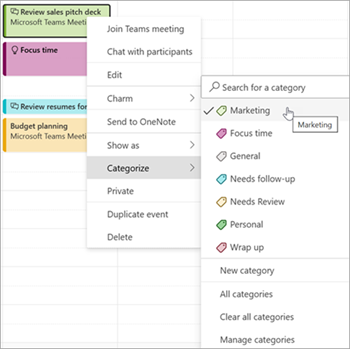
Vyberte kategóriu zo zoznamu. Ak chcete priradiť druhú alebo tretiu farebnú kategóriu, vykonajte túto akciu viackrát. Kategorizovať zobrazí naposledy použité kategórie. Ak máte ďalšie kategórie, výberom položky Spravovať kategórie zobrazte zvyšok zoznamu.
Rovnaké kategórie sú k dispozícii na použitie pre všetky typy položiek Outlooku, ako sú napríklad kontakty a správy. Ak ste v pôvodne zobrazenom zozname nenašli požadovanú farbu kategórie, vyberte položku Všetky kategórie. Uvidíte ďalšie možnosti kategórií a budete môcť vytvárať a priraďovať nové kategórie. Pozrite si tému Vytvorenie a priradenie farebných kategórií v Outlooku.
Správa kategórií v novom Outlooku
- Ak chcete zmeniť farbu kategórií alebo vytvoriť nové, vyberte kartu Súbor a vyberte položku Informácie o konte alebo položku Nastavenia a potom položku Kategórie kont>.
- Pre ľubovoľný zobrazený názov kategórie vyberte príslušnú ikonu pre každú z týchto akcií:
- Vyberte
 Úpravou môžete premenovať kategóriu alebo zmeniť farbu.
- Vyberte
 Odstrániť a odstráňte kategóriu.
- Výberom
 Obľúbené pridáte kategóriu v časti Obľúbené na table priečinka.
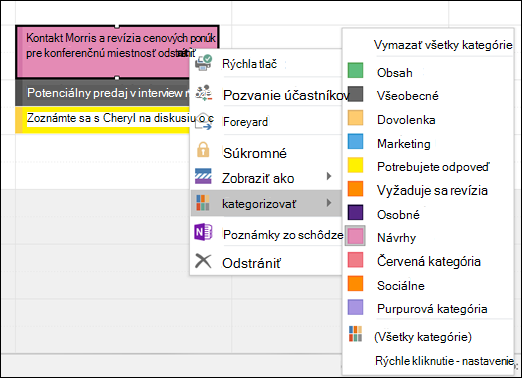
Príklad výberu farebnej kategórie zo zoznamu možností.
Rovnaké kategórie sú k dispozícii na použitie vo všetkých typoch položiek Outlooku (napríklad úlohy, kontakty alebo správy). Ak ste v pôvodne zobrazenom zozname nenašli požadovanú farbu kategórie, vyberte položku Všetky kategórie. Tam uvidíte ostatných a budete môcť vytvárať a priraďovať nové kategórie. Pozrite si tému Vytvorenie a priradenie farebných kategórií v Outlooku.
Priraďovanie farebných kategórií v klasickom Outlooku
Ak chcete priradiť farebnú kategóriu k plánovanej činnosti, schôdzi alebo udalosti v klasickom Outlooku, použite niektorú z týchto možností:
V hlavnom zobrazení kalendára kliknite pravým tlačidlom myši na plánovanú činnosť, schôdzu alebo udalosť. Potom ukážte na  Kategorizovať a vyberte zo zobrazeného zoznamu.
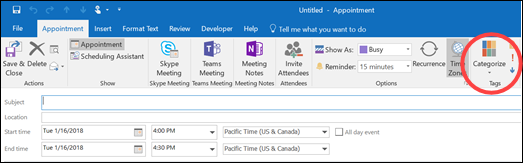
V rámci otvorenej plánovanej činnosti, schôdze alebo udalosti v klasickom Outlooku vyhľadajte tlačidlo Kategorizovať na páse s nástrojmi (v skupine Značky ).
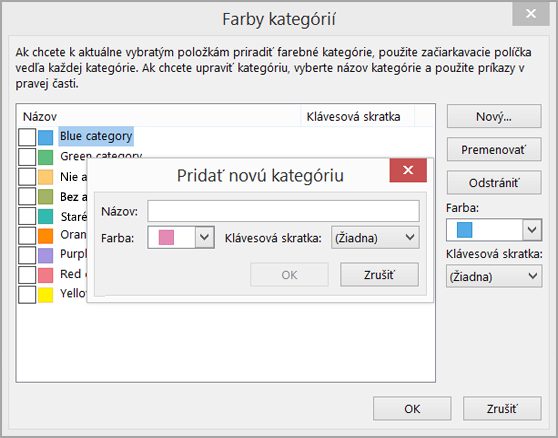
Dialógové okno Farby kategórií v klasickom Outlooku
Ak chcete zobraziť ďalšie kategórie alebo vytvoriť novú kategóriu, v rozbaľovacom zozname vyberte položku Všetky kategórie . Otvorí sa dialógové okno Farebné kategórie . Ak chcete priradiť farebnú kategóriu, začiarknite políčko priradiť. K jednej položke môžete priradiť aj viacero kategórií.
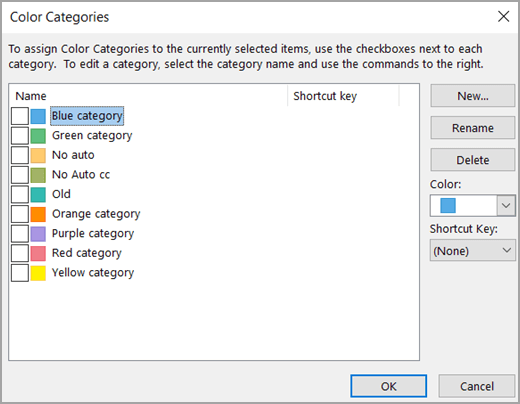
Pri prvom priradení predvolenej farebnej kategórie k položke v klasickom Outlooku sa zobrazí výzva na premenovanie kategórie. V tejto chvíli môžete tiež zmeniť farbu kategórie a priradiť klávesovú skratku.
Poznámka
- Farbu priradenú k názvu kategórie môžete kedykoľvek zmeniť.
- Kliknutím na Kategorizovať na paneli s nástrojmi môžete otvoriť ponuku Kategorizovať a dialógové okno Farby kategórií v klasickom Outlooku.
- V ponuke Kategorizovať sa zobrazuje len pätnásť naposledy použitých farebných kategórií. Ak chcete zobraziť ostatné kategórie, prejdite do ponuky Kategorizovať a vyberte položku Všetky kategórie.
Pridanie kategórie k udalosti kalendára v Outlooku na webe
Na navigačnej table vyberte .
V kalendári kliknite pravým tlačidlom myši na udalosť v kalendári a vyberte položku Kategorizovať. Alebo otvorte položku kalendára a na páse s nástrojmi na karte Udalosť vyberte položku Kategorizovať.
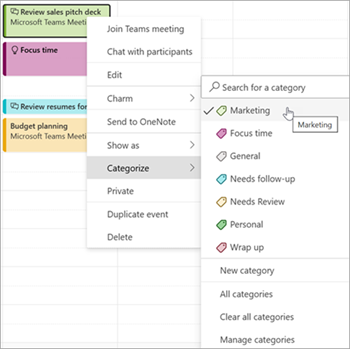
Vyberte kategóriu zo zoznamu. Ak chcete priradiť druhú alebo tretiu farebnú kategóriu, vykonajte túto akciu viackrát. Kategorizovať zobrazí naposledy použité kategórie. Ak máte ďalšie kategórie, výberom položky Spravovať kategórie zobrazte zvyšok zoznamu.
Rovnaké kategórie sú k dispozícii na použitie pre všetky typy položiek Outlooku, ako sú napríklad kontakty a správy. Ak ste v pôvodne zobrazenom zozname nenašli požadovanú farbu kategórie, vyberte položku Všetky kategórie. Uvidíte ďalšie možnosti kategórií a budete môcť vytvárať a priraďovať nové kategórie. Pozrite si tému Vytvorenie a priradenie farebných kategórií v Outlooku.
Správa kategórií v Outlooku na webe
- Ak chcete zmeniť farbu kategórií alebo vytvoriť nové, vyberte kartu Súbor a vyberte položku Informácie o konte alebo položku Nastavenia a potom položku Kategórie kont>.
- Pre ľubovoľný zobrazený názov kategórie vyberte príslušnú ikonu pre každú z týchto akcií:
- Vyberte Úpravou môžete premenovať kategóriu alebo zmeniť farbu.
- Vyberte Odstrániť a odstráňte kategóriu.
- Výberom Obľúbené pridáte kategóriu v časti Obľúbené na table priečinka.
Súvisiace články
Vytvorenie a priradenie farebných kategórií v Outlooku
