Hľadáte niečo iné?
Ponechanie zobrazenia nadchádzajúcich položiek kalendára v klasickom Outlooku
Zobrazte si nadchádzajúce plánované činnosti a schôdze pomocou otvorenia náhľadu Kalendár na bočnej strane Pošty.
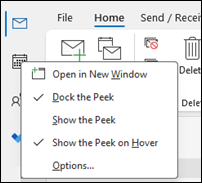
V aplikácii Pošta alebo Kalendár kliknite pravým tlačidlom myši na položku Kalendár na navigačnom paneli a potom vyberte položku Pripnúť náhľad.
Poznámka
Ak chcete pripnúť náhľad pre aplikácie Pošta aj Kalendár, musíte vybrať požadovanú možnosť pre každú jednotlivo.
Získajte ďalšie informácie o neustálom zobrazení kalendára, plánovaných činností a schôdzí.
Zmena na zobrazenie mesiacov s počiatočným dňom pondelok a zobrazenie amerických sviatkov v klasickom Outlooku
Zobrazte kalendár po mesiacoch a získajte okamžitý prehľad svojich činností. Bežne sa zobrazenie kalendára nastaví tak, aby pracovný týždeň začínal pondelkom a zobrazovali sa slovenské sviatky.
- Vyberte položku Kalendár.
- Vyberte položky Domov>Usporiadať>mesiac.
- Vyberte kartu Súbor .
- Vyberte položku Možnosti a potom položku Kalendár.
- V časti Pracovný čas vyberte pre položku Prvý deň týždňa možnosť pondelok.
- V časti Calendar options (Možnosti kalendára) vyberte v časti Add holidays to the Calendar (Pridať dni voľna) položku Add Holidays.
- Vyberte položku Spojené štáty a potom tlačidlo OK.
Získajte ďalšie informácie o pridaní dní voľna do kalendára.
Zmena zobrazenia pracovného týždňa na Sunday-Tuesday s 12-hodinovým dňom (netradičný pracovný týždeň) v klasickom Outlooku
Ak máte netradičný pracovný rozvrh, môžete zobrazenie pracovného týždňa nastaviť tak, aby sa v ňom zobrazoval len čas, keď ste v práci. Ak pracujete napríklad ako zdravotná sestra, možno budete chcieť zobraziť len 12-hodinové nemocničné zmeny v dňoch nedeľa až utorok.
- Vyberte položku Kalendár.
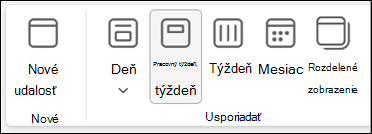
- Vyberte položku Domov>Usporiadať>pracovný týždeň.
- Vyberte kartu Súbor .
- Vyberte položku Možnosti a potom položku Kalendár.
- V časti Pracovný čas vyberte pre položku Začiatok možnosť 6:00.
- V časti Pracovný čas vyberte pre položku Koniec možnosť 18:00.
- Pre položku Pracovný týždeň začiarknite políčka ne, po a ut a zrušte začiarknutie ostatných políčok.
- Pre položku Prvý deň týždňa začiarknite možnosť nedeľa.
- Vyberte tlačidlo OK.
Tip
Ak chcete v zobrazení pracovného týždňa zobraziť všetky hodiny počas dlhej zmeny, zmenšite ho pomocou lupy v dolnom rohu Calendar.
Zobrazenie dvoch časových pásem v zobrazení týždňa v klasickom Outlooku
Pri spolupráci s partnermi v rôznych časových pásmach je dobré vidieť v zobrazení týždňa obidve pásma. Napríklad pri plánovaní schôdzí z východného časového pásma môžete zobraziť pracovný rozvrh kolegu z Austrálie (časové pásmo Brisbane), aby ste si nemuseli rezervovať čas mimo pracovnej doby.
- Vyberte položku Kalendár.
- VybertepoložkuUsporiadať>na domovskej stránke>.
- Vyberte kartu Súbor .
- Vyberte položku Možnosti a potom položku Kalendár.
- V časti Časové pásma zadajte do poľa Označenie slovo Východné časové pásmo.
- V zozname Časové pásma vyberte (UTC-05:00) východného času (USA & Kanada).
- Začiarknite políčko Zobraziť druhé časové pásmo.
- Do poľa Označenie zadajte text Brisbane.
- V zozname Časové pásma vyberte položku (UTC + 10:00) Brisbane.
- Vyberte tlačidlo OK.
Získajte ďalšie informácie o normalizácii časového pásma.
Hľadáte niečo iné?
Ak máte vo zvyku filtrovať položky kalendára alebo upravovať polia, môžete jednoducho vytvoriť vlastné zobrazenie v klasickom Outlooku, aby boli potrebné informácie vždy k dispozícii.
- Vyberte položku Zobraziť.
- V skupine Aktuálne zobrazenie vyberte položku Zmeniť zobrazenie a potom položku Spravovať zobrazenia.
- Vyberte položku Nový.
- Do poľa Názov nového zobrazenia zadajte názov zobrazenia.
- V poli Typ zobrazenia vyberte požadovaný typ.
- Ak chcete zmeniť miesto, kde je zobrazenie k dispozícii, vyberte niektorú z možností v časti Môže sa použiť pre a potom vyberte tlačidlo OK.
- V dialógovom okne Rozšírené nastavenie zobrazenia: Nové zobrazenie vyberte možnosti, ktoré chcete použiť.
- Po dokončení výberu možností vyberte tlačidlo OK.
- Ak chcete zobrazenie použiť okamžite, vyberte položku Použiť zobrazenie.

 .
.