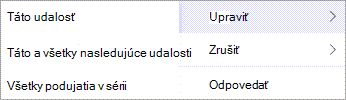
V klasickom Outlooku máte možnosť:
Zmena jednej udalosti | Zmena opakovanej udalosti | Zmena udalosti, na | ktorú ste pozvaníZmena typu udalosti | Zmena stavu počas udalosti
Zmena jednej plánovanej činnosti, schôdze alebo udalosti vytvorenej v klasickom Outlooku
- Otvorte plánovanú činnosť, udalosť alebo schôdzu v kalendári.
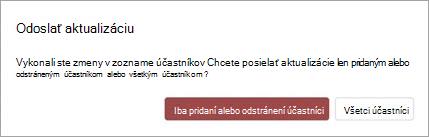
- Upravte podrobnosti o položke na karte Plánovaná činnosť alebo Schôdza . Po dokončení vyberte položky Uložiť & Zavrieť pre plánovanú činnosť alebo udalosť alebo Odoslať aktualizáciu pre schôdzu, ktorú ste vytvorili.
Pri zmene schôdze, ktorú ste vytvorili, musíte odoslať aktualizáciu, aby sa zmeny uložili. Ak do schôdze pridávate ďalších účastníkov a nerobíte žiadne ďalšie zmeny, môžete si vybrať, či chcete aktualizáciu odoslať všetkým účastníkom alebo len pridaným účastníkom.
Zmena opakovanej plánovanej činnosti, schôdze alebo udalosti vytvorenej v klasickom Outlooku
Keď otvoríte opakovanú plánovanú činnosť, schôdzu alebo udalosť, klasický Outlook sa vás opýta, či chcete otvoriť len túto udalosť alebo celý rad udalostí.
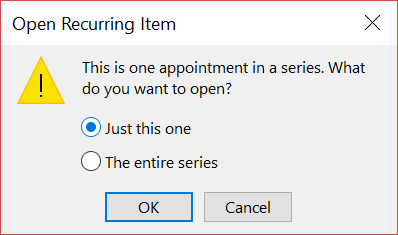
Ak chcete upraviť jednu inštanciu opakovanej položky, vyberte položku Len tento výskyt. V opačnom prípade vyberte celý rad. Môžete zmeniť podrobnosti o plánovanej činnosti, udalosti alebo schôdzi, vzory opakovania a účastníkov. Po dokončení vyberte položku Uložiť & Zavrieť pre plánované činnosti a udalosti alebo Odoslať aktualizáciu pre schôdze.
Pri úprave jednej inštancie opakovanej položky platia určité obmedzenia:
- Dátum a čas opakovanej položky nemôžete zmeniť, ak sa tým preskočí predchádzajúca alebo neskoršia inštancia položky.
- Ak odstránite účastníka z jednej inštancie opakovanej schôdze, bude pozvaný do ďalších inštancií opakovanej schôdze.
Zmena schôdze, na ktorú vás pozvali iní používatelia v klasickom Outlooku
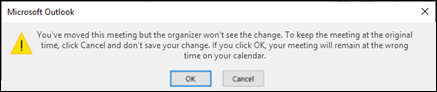
Podrobnosti schôdze, na ktorú vás pozvali iní používatelia, nemôžete zmeniť. Ak sa pokúsite presunúť schôdzu do svojho kalendára, Outlook vás upozorní, že organizátor nebude o zmene informovaný a schôdza vo vašom kalendári sa uskutoční v nesprávnom čase.
Zmena udalosti na plánovanú činnosť alebo schôdzu v klasickom Outlooku
Udalosti sú celodenné položky, ktoré sa v kalendári predvolene zobrazujú ako voľný čas. Udalosťou môže byť napríklad konferencia alebo dovolenka.
Dvojitým kliknutím otvorte udalosť.
Zrušte začiarknutie políčka Celodenná udalosť vedľa času začatia.

Teraz je udalosť plánovanou činnosťou, možnosť Zobraziť ako sa zmení na Nemám čas.
Ak pridáte účastníkov, plánovaná činnosť sa zmení na schôdzu.
Po dokončení zmien vyberte položky Uložiť & Zavrieť plánovanú činnosť alebo Odoslať aktualizáciu schôdze.
Zmena spôsobu zobrazenia plánovanej činnosti, schôdze alebo udalosti v kalendári v klasickom Outlooku
Nové celodenné udalosti sa v kalendári automaticky zobrazia ako bezplatné. Schôdze a plánované činnosti sa v kalendári automaticky zobrazia ako neaktuálne. Aktualizáciou poľa Zobraziť ako môžete zmeniť spôsob zobrazenia všetkých týchto položiek v kalendári.
Dôležité
Pri odosielaní pozvánky v Outlooku alebo aplikácii Outlook Web App môžete vybrať stav, ktorý sa bude zobrazovať počas schôdze, napríklad Nemám čas, Som preč atď. Ak sa však vykoná aktualizácia pozvánky, zmeny stavu sa neprejavia v kalendári účastníka. Nová pozvánka sa predvolene nastaví na stav, ktorý nastavila pozvaná osoba. Každý má kontrolu nad svojím vlastným statusom a toto nastavenie je možné kedykoľvek zmeniť. Aktualizácie schôdze neprepíšu stav existujúcej schôdze.
- Otvorte plánovanú činnosť, schôdzu alebo udalosť.
- Na páse s nástrojmi v rozbaľovacom zozname Zobraziť ako vyberte možnosť Voľný čas, Pracujem na inom mieste, Nezáväzne, Nemám čas alebo Mimo pracoviska.
- Vyberte položku Uložiť & Zavrieť pri udalosti alebo Odoslať aktualizáciu k schôdzi.