
Ľudia, s ktorými zdieľate kalendár v službe Outlook.com, si ho môžu pridať priamo do svojho zobrazenia kalendára v programe Outlook. V závislosti od povolení, ktoré im udelíte, môžu váš kalendár zobraziť alebo upravovať. Svoj Outlook.com kalendár môžete tiež zdieľať s inými používateľmi. Publikujte ho a odošlite im prepojenie na webovú stránku alebo súbor.
Ak sa váš kalendár služby Outlook.com nesynchronizuje v programe Outlook vo Windowse alebo nie je možné upraviť zdieľaný kalendár služby Outlook.com v programe Outlook vo Windowse, pozrite si tému Môj kalendár služby Outlook.com sa nesynchronizuje alebo nie je možné upraviť zdieľaný kalendár služby Outlook.com.
Poznámka
Prihláste sa do Outlook.com pomocou ľubovoľného konta Microsoft vrátane e-mailových kont s koncovkou @outlook.com, @live.com@hotmail.com , alebo @msn.com. Ak máte pracovné alebo študentské konto Microsoft 365, pozrite si tému Zdieľanie kalendára v Outlook na webe pre podniky.
Zdieľanie kalendára
Na bočnom paneli vyberte položku Kalendár.
V hornej časti stránky vyberte položku Zdieľať kalendár a vyberte kalendár, ktorý chcete zdieľať.
Poznámka
Nemôžete zdieľať kalendáre, ktoré sú vo vlastníctve iných ľudí.
Zadajte meno alebo e-mailovú adresu osoby, s ktorou chcete zdieľať kalendár.
Vyberte spôsob, akým môže táto osoba používať váš kalendár:
- Položka Môže zobrazovať všetky podrobnosti umožňuje osobe zobraziť všetky podrobnosti vašich udalostí.
- Položka Môže upravovať umožňuje osobe upravovať váš kalendár.
Vyberte položku Zdieľať. Ak sa rozhodnete nezdieľať kalendár práve teraz, vyberte položku
 .
.Poznámka
- Pri zdieľaní kalendára s non-Outlook.com používateľmi, napríklad používateľmi Gmailu, budú môcť prijať pozvanie iba pomocou konta Outlook.com alebo Microsoft 365.
- Položky, ktoré sú v kalendári označené ako súkromné, sú chránené. Väčšine používateľov, s ktorými kalendár zdieľate, sa v prípade položiek označených ako súkromné bude zobrazovať iba príslušný čas, no bez názvu, miesta či ďalších podrobností. Opakované výskyty označené ako súkromné budú tiež zobrazovať spôsob opakovania.
Zmena povolení na zdieľanie kalendára
Ak chcete zmeniť povolenia, ktoré ste nastavili v kalendári, alebo úplne prestať zdieľať kalendár, kliknite pravým tlačidlom myši na názov kalendára v časti Kalendáre.
- Na bočnom paneli vyberte položku Kalendár.
- V časti Moje kalendáre kliknite pravým tlačidlom myši na kalendár, v ktorom chcete aktualizovať nastavenia zdieľania, a vyberte položku Zdieľanie a povolenia.
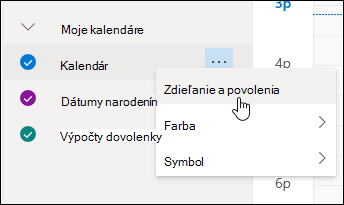
- Vyhľadajte osobu, ktorej povolenia chcete zmeniť, a vyberte novú úroveň povolení alebo vyberte položku , ak chcete kalendár prestať zdieľať s touto osobou.
Pridanie kalendára iného používateľa do zobrazenia svojho kalendára
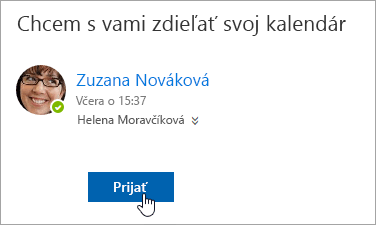
Ak dostanete pozvánku na zdieľanie kalendára inej osoby a chcete pridať jej kalendár do svojho zobrazenia kalendára, vyberte položku Prijať v dolnej časti správy.
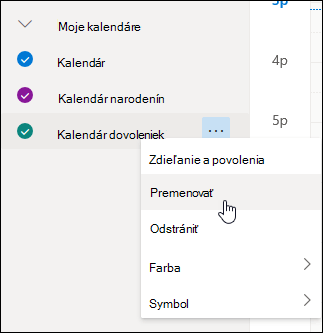
Po pridaní ďalšieho kalendára ho môžete premenovať, zmeniť jeho farbu, alebo odstrániť zo zobrazenia. Na vykonanie tohto kroku kliknite pravým tlačidlom myši na kalendár na table vľavo.
Ukončenie zdieľania kalendára s používateľom
Ak chcete prestať zdieľať svoj kalendár, môžete pre danú osobu odstrániť povolenia.
- Na bočnom paneli vyberte položku Kalendár.
- Na ľavej table kliknite pravým tlačidlom myši na kalendár, ktorý chcete prestať zdieľať a vyberte položku Zdieľanie a povolenia.
Primárny kalendár sa predvolene nazýva Kalendár. Ak ste si vytvorili aj ďalšie kalendáre, môžete vybrať niektorý z nich. Povolenia na zdieľanie kalendárov, ktoré vlastnia iní ľudia, odstrániť nemôžete. - Vyberte osobu, s ktorou chcete prestať zdieľať svoj kalendár, a vyberte položku .
Táto osoba sa teraz odstráni zo zoznamu ľudí s prístupom k vášmu kalendáru. Jej kópia vášho kalendára sa už nebude synchronizovať s vaším kalendárom a nebude sa aktualizovať.
Publikovanie kalendára
V nastaveniach Kalendára môžete publikovať svoj kalendár, aby ho mohol ktokoľvek zobraziť alebo sa prihlásiť na jeho odber.
- V zobrazení Kalendár vyberte položku Nastavenia
 >CalendarShared>calendars.
 - V časti Publikovanie kalendára vyberte, ktorý kalendár chcete publikovať, a koľko podrobností môžu používatelia zobraziť.
- Vyberte položku Publikovať.
- Ak vyberiete prepojenie HTML, príjemcovia budú môcť skopírovať a prilepiť URL adresu do prehliadača a zobraziť tak váš kalendár v novom okne prehliadača.
Ak vyberiete prepojenie ICS, príjemcovia si budú môcť súbor ICS stiahnuť a importovať do Outlooku. Týmto sa udalosti pridajú do ich kalendára, ale príjemcovia automaticky nedostanú žiadne aktualizácie kalendára. Prípadne môžu príjemcovia použiť prepojenie ICS a prihlásiť sa na odber vášho kalendára cez Outlook. Uvidia váš kalendár spolu s vlastným používateľom a automaticky dostanú všetky aktualizácie vášho kalendára.
Poznámka
- Kalendáre vo formáte HTML a ICS sú určené iba na čítanie, takže príjemcovia nebudú môcť váš kalendár upravovať.
- Frekvencia synchronizácie vášho kalendára vo formáte ICS závisí od poskytovateľa e-mailu príjemcu.
Zrušenie publikovania kalendára
- V zobrazení Kalendár vyberte položku Nastavenia>CalendarShared>calendars.
- V časti Publikovanie kalendára vyberte položku Zrušiť publikovanie.
Ďalšie informácie, ktoré je potrebné poskytnúť príjemcom
Ak chcete otvoriť kalendár v prostredí služby Microsoft 365 Exchange Online, pozrite si postup povolenia a zakázania aktualizácií zdieľania kalendára v Outlooku.
Ak používate lokálne konto Exchange alebo iné e-mailové konto, napríklad Outlook.com, pozrite si podľa potreby nasledujúce články:
- Outlook pre Windows: Otvorenie aplikácie Exchange Calendar inej osoby
- Outlook na webe: Spravovanie kalendára inej osoby v Outlooku na webe
- Outlook pre Mac: Otvorenie zdieľaného kalendára Exchange v Outlooku pre Mac
- Outlook pre mobilné zariadenia: Ako otvorím zdieľaný kalendár?
- Outlook.com: Zdieľanie kalendára v Outlook.com
Pozrite tiež
Používanie zdieľaných rodinných kalendárov v službe Outlook.com
Vyhľadávanie v kalendári služby Outlook.com
Importovanie alebo prihlásenie na odber kalendára v službe Outlook.com
Tlač príloh prijatých v e-mailových správach
Stále potrebujete pomoc?

|
Ak chcete získať podporu v Outlook.com, ťuknite alebo kliknite sem alebo vyberte položku Pomocník na paneli s ponukami a zadajte dotaz. Ak problém svojpomocne nevyriešite, posuňte sa nadol na položku Stále potrebujete pomoc? a vyberte možnosť Áno. Ak vyššie uvedené kroky nefungujú alebo ak sa nemôžete prihlásiť, ťuknite alebo kliknite sem. |
|---|---|

|
Ak potrebujete ďalšiu pomoc s kontom Microsoft a predplatným, navštívte stránku Pomocník pre konto & fakturáciu. |

|
Ak chcete získať pomoc a riešiť problémy s inými produktmi a službami spoločnosti Microsoft, sem zadajte svoj problém. |

|
Zverejňujte otázky, sledujte diskusie a zdieľajte svoje poznatky v komunite používateľov spoločnosti Outlook.com. |