
Okrem vytvárania obsahu má Copilot vo Word možnosť odpovedať na otázky týkajúce sa dokumentu, ktorý práve čítate. Keď Copilot odpovie na vašu výzvu, môžete si zobraziť aj odkazy s citáciami, odkiaľ Copilot čerpal informácie vo vašom dokumente.
Poznámka
Ak sa Copilot vo Worde, Exceli, PowerPointe alebo OneNote nezobrazuje, nemusí byť súčasťou predplatného Microsoft 365 alebo nie je k dispozícii na základe nastavení vašej organizácie. Zistite, ktorú licenciu Copilota máte.
Klásť otázky o tomto dokumente
- Summarize this document - Potrebujete sa rýchlo dostať k podstate dokumentu? Zadaním do Summarize this document poľa príkaz funkcie Copilot získate súhrn dokumentu s odrážkami.
- Is there a call to action? - Nie ste si istí, či dokument obsahuje zmysluplnú výzvu na akciu? Požiadajte Copilot o vyhodnotenie a poskytnutie spätnej väzby.
Klaďte otvorené otázky
Chcete do dokumentu pridať nejaký obsah alebo kontext? Položte Copilotovi všeobecné otázky a pokúsi sa vám poskytnúť odpovede. Príklad:
- How can I edit this document to make it sound more academic?
- Is there a quote by a United States President about courage?
Ak sa tieto odpovede v dokumente nenachádzajú, Copilot pre vás vygeneruje obsah pomocou základných veľkých jazykových modelov. Ak nájdete niečo, čo sa vám páči, a chcete to pridať do dokumentu, stačí skopírovať a prilepiť z tably Copilot do dokumentu.
Chatujte s Copilotom o konkrétnom texte
Vyžaduje sa vylepšenie konkrétnej časti dokumentu? Copilot vám ho pomôže spresniť.
Zvýraznite text, o ktorom chcete chatovať, potom vyberte ikonu Copilot na ľavej strane a vyberte položku Chatovať s Copilotom.

Pomocou tably chatu sa môžete Copilotovi spýtať na čokoľvek o vybratom texte. Môžete sa napríklad opýtať:
- Can you highlight the passive voice parts?
- Can you suggest alternative phrases for this one sentence?
Poznámka
Práve začíname zavádzať túto funkciu. Ak sa vám ešte nezobrazuje, mali by ste ho čoskoro mať.
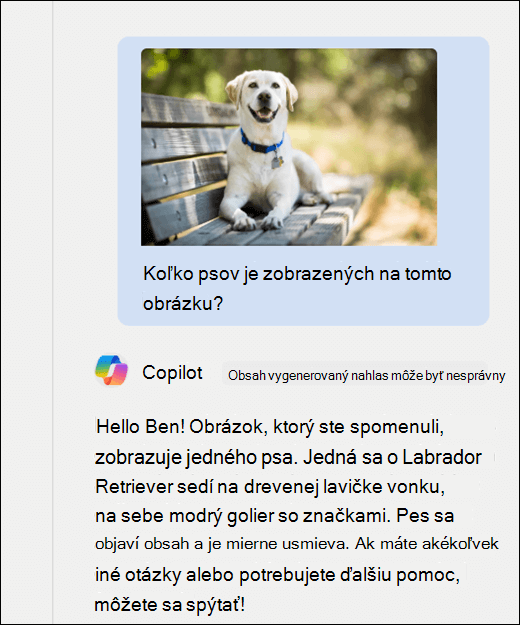
Spýtajte sa na obrázky
Je v dokumente obrázok alebo graf, o ktorom sa chcete dozvedieť viac? Skopírujte obrázok do schránky alebo pomocou Nástroja na vystrihovanie vo Windowse vytvorte jeho snímku obrazovky. Potom pomocou klávesu Ctrl+V prilepte obrázok do poľa príkaz funkcie Copilot na bočnom paneli spolu s otázkou.
Zistite viac
Víta vás funkcia Copilot vo Worde
Najčastejšie otázky o Copilotovi vo Worde