
Jedným zo skvelých spôsobov, ako používať Copilota vo Worde, je, že vám pomôže lepšie písať. Stačí vybrať text, s ktorým vám má Copilot pomôcť, a požiadať ho, aby navrhol prepísanie. Copilot môže vami napísaný text prerobiť a vylepšiť.
Poznámka
Ak sa Copilot vo Worde, Exceli, PowerPointe alebo OneNote nezobrazuje, nemusí byť súčasťou predplatného Microsoft 365 alebo nie je k dispozícii na základe nastavení vašej organizácie. Zistite, ktorú licenciu Copilota máte.
Prepísanie textu
K dispozícii na webe, vo Windowse, Mac OS a iPade
- Vyberte text, ktorý má Copilot prepísať.
- Na ľavom okraji vedľa textu vyberte
 WordCopilote.
 - V ponuke Copilot na ľavom okraji vyberte položku Automaticky prepísať.
- Copilot vám ukáže prepísané možnosti, z ktorých si môžete vybrať.
- Vyberte jednu z týchto možností:
- Ak chcete použiť upravený text, nahradiť.
- Vložením položky nižšie vložíte prepísaný text pod aktuálny text.
-
 generujte na opätovné generovanie návrhov funkcie Copilot.
Pozrite si nasledujúci príklad:
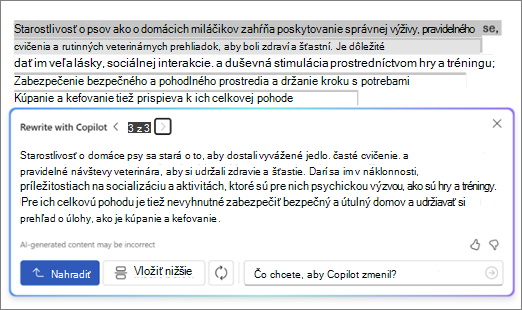
Interaktívny prepis
- Po výbere textu pomocou ponuky Copilot vyberte možnosť Automaticky prepísať .
- Keď Copilot zobrazí možnosti prepísaného textu, pomocou šípok prechádzajte rôznymi verziami a vyberte tú, ktorú uprednostňujete.
- Pokiaľ chcete upraviť text vygenerovaný pomocou umelej inteligencie podľa svojich predstáv, začnite písať priamo do poľa pre návrhy.
- Vaše úpravy aktualizujú obsah v reálnom čase, čo umožňuje okamžité upresnenie.
- Keď budete spokojní, vyberte možnosť Nahradiť, aby ste v dokumente použili upravený text.
Pozrite si nasledujúci príklad:
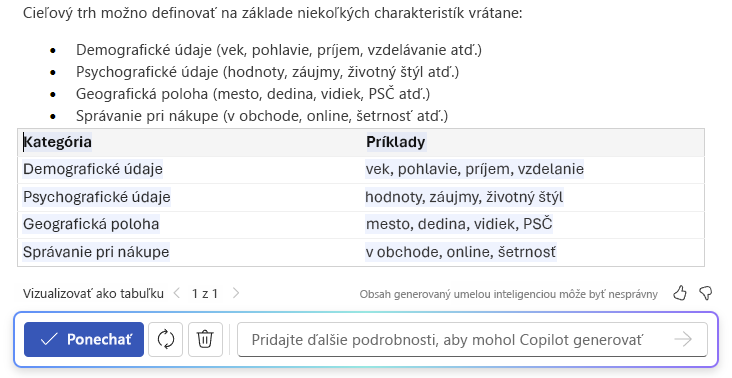
Táto nová interaktívna funkcia zjednodušuje proces úprav a poskytuje plnú kontrolu nad konečným výstupom textu.
Konvertovanie textu na tabuľku
- Vyberte text, ktorý má Copilot zmeniť na tabuľku.
- Na ľavom okraji vedľa textu vyberte WordCopilote.
- V ponuke Copilot na ľavom okraji vyberte položku Vizualizovať ako tabuľku.
- Copilot vám ukáže, ako bude tabuľka vyzerať.
- Výberom položky Ponechať vložíte tabuľku do dokumentu, WordRegenerate môžete znova vygenerovať tabuľku vygenerovanú funkciou Copilot alebo
 a tabuľku odstránite.
 - Ak chcete tabuľku doladiť, zadajte podrobnosti do poľa na písanie správy funkcie Copilot a uveďte, čo sa má v tabuľke zmeniť, napríklad "Pridať prázdny tretí stĺpec."
Zistite viac
Víta vás funkcia Copilot vo Worde
Používajte Koučovanie na kontrolu obsahu vo Worde pre web