Obsah tohto článku
Zdieľanie obsahu so zjednodušeným ovládaním
Ak plánujete zdieľať obsah, napríklad powerpointové prezentácie, na schôdzach, v hovoroch alebo v správach, pred zdieľaním skontrolujte zjednodušenie ovládania obsahu, ktorý má zjednodušené ovládanie. Kontrola zjednodušenia ovládania je nástroj, ktorý kontroluje váš obsah a upozorňuje na problémy so zjednodušením ovládania, ktoré sa u neho vyskytnú. Vysvetľuje, prečo každý problém môže predstavovať potenciálny problém osoby s postihnutím. Kontrola zjednodušenia ovládania tiež navrhuje, ako môžete vyriešiť problémy, ktoré sa zobrazujú. Kontrolu zjednodušenia ovládania nájdete vo väčšine aplikácií Microsoft 365, ako sú PowerPoint, Word a Excel.
Podrobné pokyny na používanie kontroly zjednodušenia ovládania nájdete v téme Zlepšenie zjednodušenia ovládania pomocou kontroly zjednodušenia ovládania.
Na začiatok stránky
Zjednodušenie ovládania schôdzí, živých podujatí a hovorov
Bez ohľadu na to, či ste organizátor schôdze alebo udalosti alebo prezentujúci, alebo len len nastavujete hovor, zabezpečte, aby sa každý mohol schôdze alebo hovoru zúčastniť a prispievať do nej. Môžete napríklad zapnúť prepisy a titulky alebo pripnúť video tlmočníka do posunkovej reči, aby ste k nemu mali jednoduchý prístup.
Ďalšie informácie o tom, ako sprístupniť schôdze, živé podujatia a hovory, nájdete v téme Tipy na zjednodušenie ovládania pre inkluzívne schôdze a živé podujatia cez Microsoft Teams, Využite funkcie zjednodušenia ovládania v aplikácii Microsoft Teams na lepšie prostredie schôdzí alebo živých udalostí a Najvhodnejšie postupy na nastavenie a vedenie schôdze cez Teams alebo živého podujatia pre nepočujúcich a nedoslýchavých používateľov.
Na začiatok stránky
Zapnutie prepisov a popisov
Pri používaní popisov alebo prepisov môžu nepočujúci, nedoslýchaví ľudia alebo ľudia s poruchami učenia, ako je napríklad dyslexia, sledovať zvukový prenos zo schôdze ako text. Je tiež možné zachytiť textovú verziu hovoru cez Microsoft Teams a uložiť ju na neskoršie použitie.
Podrobné informácie o používaní titulkov a prepisov nájdete v téme Zobrazenie živého prepisu v schôdzi cez Teams, Úprava prepisu záznamu schôdze v Teams, Používanie živých titulkov na schôdzi cez Teams a Používanie titulkov CART v schôdzi cez Microsoft Teams (titulky generované človekom).
Na začiatok stránky
Zvýraznenie videa
Ak ste organizátor schôdze alebo prezentujúci, môžete zvýrazniť video inej osoby a pripnúť ho všetkým účastníkom schôdze. Môžete napríklad zvýrazniť video tlmočníka do posunkovej reči, aby účastníci s postihnutím sluchu mali jednoduchý prístup k jeho videu a mohli sa naň sústrediť.
Podrobné pokyny na používanie funkcie Spotlight nájdete v téme Zvýraznenie videa osoby na schôdzi cez Teams.
Na začiatok stránky
Menej rozptyľovania
Obmedzenie rozptyľovania na schôdzach, živých podujatiach a hovoroch môže pomôcť všetkým sústrediť sa na osobu, ktorá hovorí, alebo na zdieľaný materiál.
Ak napríklad prezentujete, môžete rozmazať pozadie alebo použiť stabilný obrázok s vhodným kontrastom farieb, aby pozadie bolo menej výrazné alebo rušné. Vyhnite sa používaniu animovaných, blikajúcich alebo rušných obrázkov ako pozadia aplikácie Teams, pretože tieto obrázky môžu sťažiť používateľom, ktorí sú závislí od čítania z pier, ako aj osobám s epilepsiou, záchvatmi, poruchami zrakového spracovania alebo inými ochoreniami. Podrobné pokyny na zmenu pozadia nájdete v téme Zmena pozadia schôdze v Teams.
Podobne aj pri zapnutom mikrofóne počas schôdze alebo hovoru môže iných vyrušovať hluk v pozadí, miešajúci papiere, buchajúce dvere, štekajúce psy a podobne. V aplikácii Microsoft Teams pre počítače s Windowsom si môžete vybrať z troch úrovní potlačenia hluku, aby sa všetci mohli sústrediť na to, čo sa deje počas schôdze alebo hovoru. Podrobné pokyny na nastavenie úrovne potlačenia hluku nájdete v téme Zníženie hluku pozadia v schôdzach cez Teams.
Na začiatok stránky
Zaznamenávanie schôdzí
Zaznamenajte schôdzu, aby sa účastníci mohli vrátiť k bodom, o ktorých hovorili vo svojom voľnom čase, a zhodnotiť, čo im mohlo uniknúť pri prvom raze. Nahrávky je možné sledovať aj pomalšou a vyššou rýchlosťou. Záznamy sa indexujú, aby účastníci mohli na základe prechodov snímok prejsť cez konkrétne segmenty.
Podrobné pokyny na zaznamenávanie schôdzí a živých podujatí a spravovanie záznamov nájdete v témach Zaznamenanie schôdze v Teams, Spravovanie záznamu živého podujatia a zostáv v Teams a Prehrávanie a zdieľanie záznamu schôdze v Teams.
Na začiatok stránky
Vytváranie správ so zjednodušeným ovládaním
Správy chatu a správy v kanáli so zjednodušeným ovládaním sú ľahko čitateľné a zrozumiteľné pre každého. Používatelia čítačky obrazovky môžu napríklad rýchlo skontrolovať dlhé správy, ak ich dobre štruktúrujete pomocou vstavaných štýlov nadpisov a zoznamov. V správach môžete používať aj popisné predmety, pridať k obrázkom alternatívny text a vybrať vhodné emotikony a emoji, aby boli vaše správy čo inkluzívne.
Na začiatok stránky
Pridanie predmetu správy do správy kanála
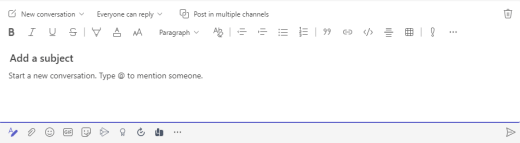
Pridanie popisného predmetu k správam v kanáli môže používateľom čítačiek obrazovky pomôcť pri skenovaní a navigácii v príspevkoch v kanáli a získaní prehľadu o obsahu správ.
- V rozbalenom poli na písanie správy umiestnite kurzor do textového poľa Pridať predmet a potom zadajte predmet správy.
Na začiatok stránky
Vytvorenie nadpisov so zjednodušeným ovládaním
Používanie popisných nadpisov v tele kanála a chatových správ môže pomôcť čitateľom rýchlo si prezrieť vašu správu, a to vizuálne aj pomocou pomocnej technológie pre ľudí s postihnutím, a získať prehľad o tom, o čom je vaša správa.
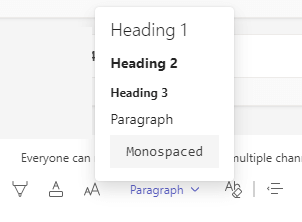
V ideálnom prípade nadpisy vysvetľujú, čoho sa daná časť správy týka. Použite vstavané štýly nadpisov a vytvorte popisné texty nadpisov, aby ste používateľom čítačky obrazovky uľahčili zistenie štruktúry správy a navigáciu v nadpisoch.
Usporiadajte nadpisy v predpísanom logickom poradí a nevynechávajte úrovne nadpisov. Namiesto poradia Nadpis 3, Nadpis 1 a Nadpis 2 použite radšej poradie Nadpis 1, Nadpis 2 a potom Nadpis 3. Usporiadajte informácie do malých blokov. V ideálnom prípade by mal každý nadpis obsahovať len niekoľko odsekov.
- V rozbalenom poli na písanie správy umiestnite kurzor na miesto, kde chcete vytvoriť nadpis.
- Vyberte rozbaľovací zoznam štýlov (Bohaté štýly) a potom vyberte požadovaný štýl nadpisu.
Na začiatok stránky
Nepoužívajte tabuľky
Vo všeobecnosti sa vyhýbajte tabuľkám, ak je to možné, a zobrazujte údaje inak, napríklad odseky s nadpismi. Čítanie tabuliek s pevnou šírkou pre používateľov zväčšovacieho skla môže byť ťažké, pretože takéto tabuľky vynútia určitú veľkosť obsahu. Vďaka tomu je písmo veľmi malé, čo núti používateľov zväčšovacieho skla posúvať sa horizontálne, najmä na mobilných zariadeniach.
Ak musíte používať tabuľky, podľa nasledujúcich pokynov zabezpečte, aby tabuľka bola maximálne prístupná:
- Nepoužívajte tabuľky s pevnou šírkou.
- Ak tabuľka obsahuje hypertextové prepojenia, upravte ich texty tak, aby dávali zmysel a nezobrazovali sa uprostred vety.
- Uistite sa, že tabuľky sa dajú jednoducho čítať pomocou nástroja Zväčšovacie sklo. Zobrazte si správu v mobilnom zariadení, aby ste sa uistili, že ju používatelia nebudú musieť napríklad v telefóne posúvať horizontálne.
Na začiatok stránky
Pridanie alternatívneho textu k vizuálnym prvkom v správach konverzácie
Alternatívny text umožňuje ľuďom, ktorí obrazovku nevidia, pochopiť, čo je vo vizuálnom obsahu dôležité. V alternatívnom texte stručne opíšte obrázok a spomeňte jeho účel. Čítačky obrazovky prečítajú popis obrázka používateľom, ktorí obrázok nevidia.
Nepoužívajte na sprostredkovanie dôležitých informácií len text v obrázkoch. Ak musíte použiť obrázok s textom, zopakujte tento text v obsahu správy. V alternatívnom texte zmieňte existenciu textu a jeho účel.
Ak je obrázok čisto dekoratívny, uveďte to v alternatívnom texte.
Tip
Dobrý alternatívny text by mal stručne poskytovať jednoznačné informácie o obsahu a účele obrázka. Alternatívny text by nemal byť dlhší ako jedna až dve vety, väčšinou stačí niekoľko vhodne vybratých slov. V alternatívnom texte neopakujte okolitý obsah ani nepoužívajte slovné spojenia, ktoré odkazujú na obrázok, napríklad "na obrázku sa nachádza" alebo "obrázok niečoho". Ďalšie informácie o tom, ako napísať alternatívny text, nájdete v téme Všetko, čo potrebujete vedieť na napísanie efektívneho alternatívneho textu.
Prilepte obrázok do chatovej správy.
Poznámka
Momentálne nie je možné pridať alternatívny text k priloženým obrázkom alebo obrázkom v správach kanála.
Kliknite pravým tlačidlom myši na obrázok a potom vyberte položku Pridať alternatívny text. Otvorí sa dialógové okno Alternatívny text .
Zadajte alternatívny text pre obrázok.
Vyberte položku Uložiť.
Na začiatok stránky
Používanie veľkosti a farby písma so zjednodušeným ovládaním a inkluzívneho formátovania textu
Písmo a formátovanie textu so zjednodušeným ovládaním nevylučuje ani nesmaľuje čítanie nikomu, kto číta obsah správy, vrátane slabozrakých ľudí, používateľov s poruchami čítania alebo nevidiacich. Správne písmo a formátovanie zlepšujú čitateľnosť a čitateľnosť správy. Text v správe by sa mal dať čítať aj v režime vysokého kontrastu.
Podrobné pokyny na zmenu veľkosti písma a formátovanie textu nájdete v témach Zmena veľkosti písma správy v Teams a Formátovanie správy v Teams.
Tu je niekoľko nápadov na zváženie:
- Ak chcete zabezpečiť, aby sa text zobrazil správne aj v režime vysokého kontrastu, použite Automatické nastavenie určené pre farby písma.
- Nepoužívajte iba veľké písmená a nadmerné množstvo kurzívy alebo podčiarknutia.
- Osoba so zrakovým postihnutím môže prísť o význam vyjadrený určitými farbami. K farebne odlíšenému textu hypertextového prepojenia môžete napríklad pridať podčiarknutie. Ľudia trpiaci farbosleposťou tak budú vedieť, že je text prepojený, aj keď vlastne farbu textu nevidia.
- Spomedzi troch veľkostí písma, ktoré sú k dispozícii v správach aplikácie Microsoft Teams, vyberte možnosť Veľké.
Na začiatok stránky
Vytváranie hypertextových prepojení so zjednodušeným ovládaním
Používatelia čítačiek obrazovky si niekedy prezerajú zoznam prepojení. Prepojenia by mali poskytovať jasné a presné informácie o cieli. Ak nadpis na cieľovej stránke hypertextového prepojenia poskytuje presný súhrn toho, čo sa na danej stránke nachádza, použite ho ako text hypertextového prepojenia. Tento text hypertextového prepojenia sa napríklad zhoduje s názvom cieľovej stránky: Vytvorte viac vďaka šablónam od spoločnosti Microsoft. Nepoužívajte texty prepojení, ako napríklad "kliknite sem", "zobraziť túto stránku", "prejsť sem" alebo "ďalšie informácie".
Podrobné pokyny na vytvorenie hypertextových prepojení so zjednodušeným ovládaním nájdete v téme Odoslanie súboru, obrázka alebo prepojenia v aplikácii Teams.
Na začiatok stránky
Vytváranie zoznamov so zjednodušeným ovládaním
Ak chcete uľahčiť čítačke obrazovky čítanie správ aplikácie Microsoft Teams, usporiadajte informácie do malých častí, ako sú napríklad zoznamy s odrážkami alebo číslované zoznamy.
Navrhnite zoznamy tak, aby ste nemuseli pridávať do stredu zoznamu obyčajný odsek bez odrážky alebo čísla. Ak je zoznam rozdelený na obyčajný odsek, niektoré čítačky obrazovky môžu nesprávne oznámiť počet položiek zoznamu. Okrem toho môže používateľ v strede zoznamu počuť, že opúšťa zoznam.
- V rozbalenom poli na písanie správy umiestnite kurzor na miesto, kde chcete vytvoriť zoznam.
- Ak chcete vytvoriť zoznam s odrážkami alebo číslovaný zoznam, vyberte
 (Zoznam s odrážkami) alebo
  (Číslovaný zoznam).
- Zadajte položky zoznamu.
Na začiatok stránky
Pozorne si vyberajte emoji, emotikony a obrázky GIF
Ak v správach používate emoji, emotikony alebo obrázky GIF, starostlivo ich vyberajte a nezabúdajte na publikum. Na zdôraznenie príležitostne použite emoji, emotikony alebo obrázky GIF namiesto toho, aby ste sa s nimi snažili vyjadriť celú svoju správu.
Radšej používajte emoji, ktoré sa nehýbu, namiesto tých, ktoré sa pohybujú neustále. Tie, ktoré sa pohybujú na krátky čas, používajte opatrne. Hoci tieto pohyblivé symboly môžu byť pre niekoho zábavné, iného môžu byť rušivé, a preto môžu mať problém sústrediť sa na váš text.
Niektorí čitatelia možno v počítači používajú čítačky obrazovky alebo iné pomocné technológie pre ľudí s postihnutím, zväčšenie, priblíženie alebo inú farebnú schému, napríklad režim vysokého kontrastu. Ak sa chcete uistiť, že emoji, emotikony alebo obrázky GIF sú inkluzívne, postupujte takto:
- Otestujte, ako vyzerajú emotikony a emotikony pri zväčšení (napríklad na 200 %).
- Skontrolujte, či je k dispozícii alternatívny text. Ak je to možné, pridajte alternatívny text alebo do tela správy popíšte emoji, emotikon alebo GIF.
- Ak namiesto textu používate emoji, emotikony alebo obrázky GIF, vyberte tie, ktoré majú dobrý farebný kontrast.
Používajte bežné symboly, ktorých význam čitatelia pravdepodobne poznajú. Napríklad emoji avokáda ako odkaz na zdravé stravovanie nemusí pochopiť nikto, kto bude čítať vašu správu.
Pre ľudí s kognitívnym postihnutím môžu nové alebo nezvyčajné emotikony, emoji a obrázky GIF sťažiť pochopenie vašej správy. Niektorí ľudia napríklad možno nedokážu dekódovať emotikon nachádzajúci sa naboku.
Na začiatok stránky
Testovanie zjednodušenia ovládania pomocou Imerzná čítačka
Po uverejnení správy si ju skúste prečítať pomocou Imerzná čítačka a zistiť, ako znie. Ak si všimnete akékoľvek problémy so zjednodušením ovládania, môžete správu upraviť a znova uverejniť.
Podrobné pokyny na používanie Imerzná čítačka nájdete v téme Používanie Imerzná čítačka v aplikácii Microsoft Teams.
Na začiatok stránky
Pozrite tiež
Využívajte funkcie zjednodušenia ovládania v aplikácii Microsoft Teams na lepšie prostredie schôdzí alebo živých udalostí
Tipy na zjednodušenie ovládania pre inkluzívne schôdze a živé podujatia cez Microsoft Teams
Všetko, čo potrebujete vedieť pre písanie efektívneho alternatívneho textu
Vytvorenie powerpointových prezentácií so zjednodušeným ovládaním pre osoby so zdravotným postihnutím
Vytvorenie wordových dokumentov so zjednodušeným ovládaním pre osoby so zdravotným postihnutím
Vytvorenie excelových dokumentov so zjednodušeným ovládaním pre osoby so zdravotným postihnutím
Obsah tohto článku
Zdieľanie obsahu so zjednodušeným ovládaním
Ak plánujete zdieľať obsah, ako sú napríklad powerpointové prezentácie v schôdzach, hovoroch alebo správach cez Microsoft Teams v Macu, pred zdieľaním použite kontrolu zjednodušenia ovládania a skontrolujte, či je obsah prístupný. Kontrola zjednodušenia ovládania je nástroj, ktorý kontroluje váš obsah a upozorňuje na problémy so zjednodušením ovládania, ktoré sa u neho vyskytnú. Vysvetľuje, prečo každý problém môže predstavovať potenciálny problém osoby s postihnutím. Kontrola zjednodušenia ovládania tiež navrhuje, ako môžete vyriešiť problémy, ktoré sa zobrazujú. Kontrolu zjednodušenia ovládania nájdete vo väčšine aplikácií Microsoft 365, ako sú PowerPoint, Word pre Mac a Excel pre Mac.
Podrobné pokyny na používanie kontroly zjednodušenia ovládania nájdete v téme Zlepšenie zjednodušenia ovládania pomocou kontroly zjednodušenia ovládania.
Na začiatok stránky
Zjednodušenie ovládania schôdzí, živých podujatí a hovorov
Bez ohľadu na to, či ste organizátor schôdze alebo udalosti alebo prezentujúci, alebo len len nastavujete hovor, zabezpečte, aby sa každý mohol schôdze alebo hovoru zúčastniť a prispievať do nej. Môžete napríklad zapnúť prepisy a titulky alebo pripnúť video tlmočníka do posunkovej reči, aby ste k nemu mali jednoduchý prístup.
Ďalšie informácie o tom, ako sprístupniť schôdze, živé podujatia a hovory, nájdete v téme Tipy na zjednodušenie ovládania pre inkluzívne schôdze a živé podujatia cez Microsoft Teams, Využite funkcie zjednodušenia ovládania v aplikácii Microsoft Teams na lepšie prostredie schôdzí alebo živých udalostí a Najvhodnejšie postupy na nastavenie a vedenie schôdze cez Teams alebo živého podujatia pre nepočujúcich a nedoslýchavých používateľov.
Na začiatok stránky
Zapnutie prepisov a popisov
Pri používaní popisov alebo prepisov môžu nepočujúci, nedoslýchaví ľudia alebo ľudia s poruchami učenia, ako je napríklad dyslexia, sledovať zvukový prenos zo schôdze ako text. Je tiež možné zachytiť textovú verziu hovoru cez Microsoft Teams a uložiť ju na neskoršie použitie.
Podrobné informácie o používaní titulkov a prepisov nájdete v téme Zobrazenie živého prepisu v schôdzi cez Teams, Úprava prepisu záznamu schôdze v Teams, Používanie živých titulkov na schôdzi cez Teams a Používanie titulkov CART v schôdzi cez Microsoft Teams (titulky generované človekom).
Na začiatok stránky
Zvýraznenie videa
Ak ste organizátor schôdze alebo prezentujúci, môžete zvýrazniť video inej osoby a pripnúť ho všetkým účastníkom schôdze. Môžete napríklad zvýrazniť video tlmočníka do posunkovej reči, aby účastníci s postihnutím sluchu mali jednoduchý prístup k jeho videu a mohli sa naň sústrediť.
Podrobné pokyny na používanie funkcie Spotlight nájdete v téme Zvýraznenie videa osoby na schôdzi cez Teams.
Na začiatok stránky
Menej rozptyľovania
Obmedzenie rozptyľovania na schôdzach a hovoroch môže pomôcť sústrediť sa na hovorenú osobu alebo zdieľaný materiál.
Ak napríklad prezentujete, môžete rozmazať pozadie alebo použiť stabilný obrázok s vhodným kontrastom farieb, aby pozadie bolo menej výrazné alebo rušné. Vyhnite sa používaniu animovaných, blikajúcich alebo rušných obrázkov ako pozadia aplikácie Teams, pretože tieto obrázky môžu sťažiť používateľom, ktorí sú závislí od čítania z pier, ako aj osobám s epilepsiou, záchvatmi, poruchami zrakového spracovania alebo inými ochoreniami. Podrobné pokyny na zmenu pozadia nájdete v téme Zmena pozadia schôdze v Teams.
Na začiatok stránky
Zaznamenávanie schôdzí
Zaznamenajte schôdzu, aby sa účastníci mohli vrátiť k bodom, o ktorých hovorili vo svojom voľnom čase, a zhodnotiť, čo im mohlo uniknúť pri prvom raze. Nahrávky je možné sledovať aj pomalšou a vyššou rýchlosťou. Záznamy sa indexujú, aby účastníci mohli na základe prechodov snímok prejsť cez konkrétne segmenty.
Podrobné pokyny na zaznamenávanie schôdzí a živých podujatí a spravovanie záznamov nájdete v témach Zaznamenanie schôdze v Teams, Spravovanie záznamu živého podujatia a zostáv v Teams a Prehrávanie a zdieľanie záznamu schôdze v Teams.
Na začiatok stránky
Vytváranie správ so zjednodušeným ovládaním
Správy chatu a správy v kanáli so zjednodušeným ovládaním sú ľahko čitateľné a zrozumiteľné pre každého. Používatelia čítačky obrazovky môžu napríklad rýchlo skontrolovať dlhé správy, ak ich dobre štruktúrujete pomocou vstavaných štýlov nadpisov a zoznamov. V správach môžete používať aj popisné predmety, pridať k obrázkom alternatívny text a vybrať vhodné emotikony a emoji, aby boli vaše správy čo inkluzívne.
Na začiatok stránky
Pridanie predmetu správy do správy kanála
Pridanie popisného predmetu k správam v kanáli môže používateľom čítačiek obrazovky pomôcť pri skenovaní a navigácii v príspevkoch v kanáli a získaní prehľadu o obsahu správ.
- V rozbalenom poli na písanie správy umiestnite kurzor do textového poľa Pridať predmet a potom zadajte predmet správy.
Na začiatok stránky
Vytvorenie nadpisov so zjednodušeným ovládaním
Používanie popisných nadpisov v tele kanála a chatových správ môže pomôcť čitateľom rýchlo si prezrieť vašu správu, a to vizuálne aj pomocou pomocnej technológie pre ľudí s postihnutím, a získať prehľad o tom, o čom je vaša správa.
V ideálnom prípade nadpisy vysvetľujú, čoho sa daná časť správy týka. Použite vstavané štýly nadpisov a vytvorte popisné texty nadpisov, aby ste používateľom čítačky obrazovky uľahčili zistenie štruktúry správy a navigáciu v nadpisoch.
Usporiadajte nadpisy v predpísanom logickom poradí a nevynechávajte úrovne nadpisov. Namiesto poradia Nadpis 3, Nadpis 1 a Nadpis 2 použite radšej poradie Nadpis 1, Nadpis 2 a potom Nadpis 3. Usporiadajte informácie do malých blokov. V ideálnom prípade by mal každý nadpis obsahovať len niekoľko odsekov.
- V rozbalenom poli na písanie správy umiestnite kurzor na miesto, kde chcete vytvoriť nadpis.
- Vyberte rozbaľovací zoznam štýlov (Bohaté štýly) a potom vyberte požadovaný štýl nadpisu.
Na začiatok stránky
Nepoužívajte tabuľky
Vo všeobecnosti sa vyhýbajte tabuľkám, ak je to možné, a zobrazujte údaje inak, napríklad odseky s nadpismi. Čítanie tabuliek s pevnou šírkou pre používateľov zväčšovacieho skla môže byť ťažké, pretože takéto tabuľky vynútia určitú veľkosť obsahu. Vďaka tomu je písmo veľmi malé, čo núti používateľov zväčšovacieho skla posúvať sa horizontálne, najmä na mobilných zariadeniach.
Ak musíte používať tabuľky, podľa nasledujúcich pokynov zabezpečte, aby tabuľka bola maximálne prístupná:
- Nepoužívajte tabuľky s pevnou šírkou.
- Ak tabuľka obsahuje hypertextové prepojenia, upravte ich texty tak, aby dávali zmysel a nezobrazovali sa uprostred vety.
- Uistite sa, že tabuľky sa dajú jednoducho čítať pomocou nástroja Zväčšovacie sklo. Zobrazte si správu v mobilnom zariadení, aby ste sa uistili, že ju používatelia nebudú musieť napríklad v telefóne posúvať horizontálne.
Na začiatok stránky
Pridanie alternatívneho textu k vizuálnym prvkom v správach konverzácie
Alternatívny text umožňuje ľuďom, ktorí obrazovku nevidia, pochopiť, čo je vo vizuálnom obsahu dôležité. V alternatívnom texte stručne opíšte obrázok a spomeňte jeho účel. Čítačky obrazovky prečítajú popis obrázka používateľom, ktorí obrázok nevidia.
Nepoužívajte na sprostredkovanie dôležitých informácií len text v obrázkoch. Ak musíte použiť obrázok s textom, zopakujte tento text v obsahu správy. V alternatívnom texte zmieňte existenciu textu a jeho účel.
Ak je obrázok čisto dekoratívny, uveďte to v alternatívnom texte.
Tip
Dobrý alternatívny text by mal stručne poskytovať jednoznačné informácie o obsahu a účele obrázka. Alternatívny text by nemal byť dlhší ako jedna až dve vety, väčšinou stačí niekoľko vhodne vybratých slov. V alternatívnom texte neopakujte okolitý obsah ani nepoužívajte slovné spojenia, ktoré odkazujú na obrázok, napríklad "na obrázku sa nachádza" alebo "obrázok niečoho". Ďalšie informácie o tom, ako napísať alternatívny text, nájdete v téme Všetko, čo potrebujete vedieť na napísanie efektívneho alternatívneho textu.
Prilepte obrázok do chatovej správy.
Poznámka
Momentálne nie je možné pridať alternatívny text k priloženým obrázkom alebo obrázkom v správach kanála.
Kliknite pravým tlačidlom myši na obrázok a potom vyberte položku Pridať alternatívny text. Otvorí sa dialógové okno Alternatívny text .
Zadajte alternatívny text pre obrázok.
Vyberte položku Uložiť.
Na začiatok stránky
Používanie veľkosti a farby písma so zjednodušeným ovládaním a inkluzívneho formátovania textu
Písmo a formátovanie textu so zjednodušeným ovládaním nevylučuje ani nesmaľuje čítanie nikomu, kto číta obsah správy, vrátane slabozrakých ľudí, používateľov s poruchami čítania alebo nevidiacich. Správne písmo a formátovanie zlepšujú čitateľnosť a čitateľnosť správy. Text v správe by sa mal dať čítať aj v režime vysokého kontrastu.
Podrobné pokyny na zmenu veľkosti písma a formátovanie textu nájdete v témach Zmena veľkosti písma správy v Teams a Formátovanie správy v Teams.
Tu je niekoľko nápadov na zváženie:
- Ak chcete zabezpečiť, aby sa text zobrazil správne aj v režime vysokého kontrastu, použite Automatické nastavenie určené pre farby písma.
- Nepoužívajte iba veľké písmená a nadmerné množstvo kurzívy alebo podčiarknutia.
- Osoba so zrakovým postihnutím môže prísť o význam vyjadrený určitými farbami. K farebne odlíšenému textu hypertextového prepojenia môžete napríklad pridať podčiarknutie. Ľudia trpiaci farbosleposťou tak budú vedieť, že je text prepojený, aj keď vlastne farbu textu nevidia.
- Spomedzi troch veľkostí písma, ktoré sú k dispozícii v správach v aplikácii Microsoft Teams v Macu, vyberte možnosť Veľké.
Na začiatok stránky
Vytváranie hypertextových prepojení so zjednodušeným ovládaním
Používatelia čítačiek obrazovky si niekedy prezerajú zoznam prepojení. Prepojenia by mali poskytovať jasné a presné informácie o cieli. Ak nadpis na cieľovej stránke hypertextového prepojenia poskytuje presný súhrn toho, čo sa na danej stránke nachádza, použite ho ako text hypertextového prepojenia. Tento text hypertextového prepojenia sa napríklad zhoduje s názvom cieľovej stránky: Vytvorte viac vďaka šablónam od spoločnosti Microsoft. Nepoužívajte texty prepojení, ako napríklad "kliknite sem", "zobraziť túto stránku", "prejsť sem" alebo "ďalšie informácie".
Podrobné pokyny na vytvorenie hypertextových prepojení so zjednodušeným ovládaním nájdete v téme Odoslanie súboru, obrázka alebo prepojenia v aplikácii Teams.
Na začiatok stránky
Vytváranie zoznamov so zjednodušeným ovládaním
Ak chcete uľahčiť čítačke obrazovky čítanie správ aplikácie Microsoft Teams v Macu, usporiadajte informácie do malých blokov, ako sú napríklad zoznamy s odrážkami alebo číslované zoznamy.
Navrhnite zoznamy tak, aby ste nemuseli pridávať do stredu zoznamu obyčajný odsek bez odrážky alebo čísla. Ak je zoznam rozdelený na obyčajný odsek, niektoré čítačky obrazovky môžu nesprávne oznámiť počet položiek zoznamu. Okrem toho môže používateľ v strede zoznamu počuť, že opúšťa zoznam.
- V rozbalenom poli na písanie správy umiestnite kurzor na miesto, kde chcete vytvoriť zoznam.
- Ak chcete vytvoriť zoznam s odrážkami alebo číslovaný zoznam, vyberte (Zoznam s odrážkami) alebo (Číslovaný zoznam).
- Zadajte položky zoznamu.
Na začiatok stránky
Pozorne si vyberajte emoji, emotikony a obrázky GIF
Ak v správach používate emoji, emotikony alebo obrázky GIF, starostlivo ich vyberajte a nezabúdajte na publikum. Na zdôraznenie príležitostne použite emoji, emotikony alebo obrázky GIF namiesto toho, aby ste sa s nimi snažili vyjadriť celú svoju správu.
Radšej používajte emoji, ktoré sa nehýbu, namiesto tých, ktoré sa pohybujú neustále. Tie, ktoré sa pohybujú na krátky čas, používajte opatrne. Hoci tieto pohyblivé symboly môžu byť pre niekoho zábavné, iného môžu byť rušivé, a preto môžu mať problém sústrediť sa na váš text.
Niektorí čitatelia možno v počítači používajú čítačky obrazovky alebo iné pomocné technológie pre ľudí s postihnutím, zväčšenie, priblíženie alebo inú farebnú schému, napríklad režim vysokého kontrastu. Ak sa chcete uistiť, že emoji, emotikony alebo obrázky GIF sú inkluzívne, postupujte takto:
- Otestujte, ako vyzerajú emotikony a emotikony pri zväčšení (napríklad na 200 %).
- Skontrolujte, či je k dispozícii alternatívny text. Ak je to možné, pridajte alternatívny text alebo do tela správy popíšte emoji, emotikon alebo GIF.
- Ak namiesto textu používate emoji, emotikony alebo obrázky GIF, vyberte tie, ktoré majú dobrý farebný kontrast.
Používajte bežné symboly, ktorých význam čitatelia pravdepodobne poznajú. Napríklad emoji avokáda ako odkaz na zdravé stravovanie nemusí pochopiť nikto, kto bude čítať vašu správu.
Pre ľudí s kognitívnym postihnutím môžu nové alebo nezvyčajné emotikony, emoji a obrázky GIF sťažiť pochopenie vašej správy. Niektorí ľudia napríklad možno nedokážu dekódovať emotikon nachádzajúci sa naboku.
Na začiatok stránky
Testovanie zjednodušenia ovládania pomocou Imerzná čítačka
Po uverejnení správy si ju skúste prečítať pomocou Imerzná čítačka a zistiť, ako znie. Ak si všimnete akékoľvek problémy so zjednodušením ovládania, môžete správu upraviť a znova uverejniť.
Podrobné pokyny na používanie Imerzná čítačka nájdete v téme Používanie Imerzná čítačka v aplikácii Microsoft Teams.
Na začiatok stránky
Pozrite tiež
Obsah tohto článku
Zdieľanie obsahu so zjednodušeným ovládaním
Ak plánujete zdieľať obsah, ako sú napríklad powerpointové prezentácie v schôdzach cez Microsoft Teams na webe, hovory alebo správy, pred zdieľaním skontrolujte kontrolu zjednodušenia ovládania, aby ste sa uistili, že je obsah zjednodušene ovládaný. Kontrola zjednodušenia ovládania je nástroj, ktorý kontroluje váš obsah a upozorňuje na problémy so zjednodušením ovládania, ktoré sa u neho vyskytnú. Vysvetľuje, prečo každý problém môže predstavovať potenciálny problém osoby s postihnutím. Kontrola zjednodušenia ovládania tiež navrhuje, ako môžete vyriešiť problémy, ktoré sa zobrazujú. Kontrolu zjednodušenia ovládania nájdete vo väčšine aplikácií Microsoft 365, ako sú PowerPoint, Word a Excel.
Podrobné pokyny na používanie kontroly zjednodušenia ovládania nájdete v téme Zlepšenie zjednodušenia ovládania pomocou kontroly zjednodušenia ovládania.
Na začiatok stránky
Zjednodušenie ovládania schôdzí a hovorov
Bez ohľadu na to, či ste organizátor schôdze alebo prezentujúci, alebo len nastavujete hovor, zabezpečte, aby sa každého mohol schôdze alebo hovoru zúčastniť a prispievať do nej. Schôdzu môžete napríklad nahrať a zdieľať, aby si ju účastníci mohli prehrať vlastným tempom. Ak prezentujete pomocou videa, môžete vybrať pozadie, ktoré obmedzí vizuálne rozptyľovanie.
Tip
Ak chcete objaviť ďalšie funkcie zjednodušenia ovládania pre schôdze a hovory, použite úplnú počítačovú aplikáciu Microsoft Teams.
Ďalšie informácie o tom, ako sprístupniť schôdze a hovory, nájdete v téme Tipy na zjednodušenie ovládania pre inkluzívne schôdze a živé podujatia cez Microsoft Teams, Využite funkcie zjednodušenia ovládania v aplikácii Microsoft Teams na lepšie prostredie schôdzí alebo živých udalostí a Najvhodnejšie postupy na nastavenie a vedenie schôdze cez Teams alebo živého podujatia pre nepočujúcich a nedoslýchavých používateľov.
Na začiatok stránky
Menej rozptyľovania
Obmedzenie rozptyľovania na schôdzach a hovoroch môže pomôcť sústrediť sa na hovorenú osobu alebo zdieľaný materiál.
Ak napríklad prezentujete, môžete rozmazať pozadie alebo použiť stabilný obrázok s vhodným kontrastom farieb, aby pozadie bolo menej výrazné alebo rušné. Vyhnite sa používaniu animovaných, blikajúcich alebo rušných obrázkov ako pozadia aplikácie Teams, pretože tieto obrázky môžu sťažiť používateľom, ktorí sú závislí od čítania z pier, ako aj osobám s epilepsiou, záchvatmi, poruchami zrakového spracovania alebo inými ochoreniami. Podrobné pokyny na zmenu pozadia nájdete v téme Zmena pozadia schôdze v Teams.
Na začiatok stránky
Zaznamenávanie schôdzí
Zaznamenajte schôdzu, aby sa účastníci mohli vrátiť k bodom, o ktorých hovorili vo svojom voľnom čase, a zhodnotiť, čo im mohlo uniknúť pri prvom raze. Nahrávky je možné sledovať aj pomalšou a vyššou rýchlosťou. Záznamy sa indexujú, aby účastníci mohli na základe prechodov snímok prejsť cez konkrétne segmenty.
Podrobné pokyny na zaznamenávanie schôdzí a spravovanie záznamov nájdete v témach Zaznamenanie schôdze v Teams a Prehrávanie a zdieľanie záznamu schôdze v Teams.
Na začiatok stránky
Vytváranie správ so zjednodušeným ovládaním
Správy chatu a správy v kanáli so zjednodušeným ovládaním sú ľahko čitateľné a zrozumiteľné pre každého. Používatelia čítačky obrazovky môžu napríklad rýchlo skontrolovať dlhé správy, ak ich dobre štruktúrujete pomocou vstavaných štýlov nadpisov a zoznamov. V správach môžete používať aj popisné predmety, pridať k obrázkom alternatívny text a vybrať vhodné emotikony a emoji, aby boli vaše správy čo inkluzívne.
Na začiatok stránky
Pridanie predmetu správy do správy kanála
Pridanie popisného predmetu k správam v kanáli môže používateľom čítačiek obrazovky pomôcť pri skenovaní a navigácii v príspevkoch v kanáli a získaní prehľadu o obsahu správ.
- V rozbalenom poli na písanie správy umiestnite kurzor do textového poľa Pridať predmet a potom zadajte predmet správy.
Na začiatok stránky
Vytvorenie nadpisov so zjednodušeným ovládaním
Používanie popisných nadpisov v tele kanála a chatových správ môže pomôcť čitateľom rýchlo si prezrieť vašu správu, a to vizuálne aj pomocou pomocnej technológie pre ľudí s postihnutím, a získať prehľad o tom, o čom je vaša správa.
V ideálnom prípade nadpisy vysvetľujú, čoho sa daná časť správy týka. Použite vstavané štýly nadpisov a vytvorte popisné texty nadpisov, aby ste používateľom čítačky obrazovky uľahčili zistenie štruktúry správy a navigáciu v nadpisoch.
Usporiadajte nadpisy v predpísanom logickom poradí a nevynechávajte úrovne nadpisov. Namiesto poradia Nadpis 3, Nadpis 1 a Nadpis 2 použite radšej poradie Nadpis 1, Nadpis 2 a potom Nadpis 3. Usporiadajte informácie do malých blokov. V ideálnom prípade by mal každý nadpis obsahovať len niekoľko odsekov.
- V rozbalenom poli na písanie správy umiestnite kurzor na miesto, kde chcete vytvoriť nadpis.
- Vyberte rozbaľovací zoznam štýlov (Bohaté štýly) a potom vyberte požadovaný štýl nadpisu.
Na začiatok stránky
Nepoužívajte tabuľky
Vo všeobecnosti sa vyhýbajte tabuľkám, ak je to možné, a zobrazujte údaje inak, napríklad odseky s nadpismi. Čítanie tabuliek s pevnou šírkou pre používateľov zväčšovacieho skla môže byť ťažké, pretože takéto tabuľky vynútia určitú veľkosť obsahu. Vďaka tomu je písmo veľmi malé, čo núti používateľov zväčšovacieho skla posúvať sa horizontálne, najmä na mobilných zariadeniach.
Ak musíte používať tabuľky, podľa nasledujúcich pokynov zabezpečte, aby tabuľka bola maximálne prístupná:
- Nepoužívajte tabuľky s pevnou šírkou.
- Ak tabuľka obsahuje hypertextové prepojenia, upravte ich texty tak, aby dávali zmysel a nezobrazovali sa uprostred vety.
- Uistite sa, že tabuľky sa dajú jednoducho čítať pomocou nástroja Zväčšovacie sklo. Zobrazte si správu v mobilnom zariadení, aby ste sa uistili, že ju používatelia nebudú musieť napríklad v telefóne posúvať horizontálne.
Na začiatok stránky
Pridanie alternatívneho textu k vizuálnym prvkom v správach konverzácie
Alternatívny text umožňuje ľuďom, ktorí obrazovku nevidia, pochopiť, čo je vo vizuálnom obsahu dôležité. V alternatívnom texte stručne opíšte obrázok a spomeňte jeho účel. Čítačky obrazovky prečítajú popis obrázka používateľom, ktorí obrázok nevidia.
Nepoužívajte na sprostredkovanie dôležitých informácií len text v obrázkoch. Ak musíte použiť obrázok s textom, zopakujte tento text v obsahu správy. V alternatívnom texte zmieňte existenciu textu a jeho účel.
Ak je obrázok čisto dekoratívny, uveďte to v alternatívnom texte.
Tip
Dobrý alternatívny text by mal stručne poskytovať jednoznačné informácie o obsahu a účele obrázka. Alternatívny text by nemal byť dlhší ako jedna až dve vety, väčšinou stačí niekoľko vhodne vybratých slov. V alternatívnom texte neopakujte okolitý obsah ani nepoužívajte slovné spojenia, ktoré odkazujú na obrázok, napríklad "na obrázku sa nachádza" alebo "obrázok niečoho". Ďalšie informácie o tom, ako napísať alternatívny text, nájdete v téme Všetko, čo potrebujete vedieť na napísanie efektívneho alternatívneho textu.
Prilepte obrázok do chatovej správy.
Poznámka
Momentálne nie je možné pridať alternatívny text k priloženým obrázkom alebo obrázkom v správach kanála.
Kliknite pravým tlačidlom myši na obrázok a potom vyberte položku Pridať alternatívny text. Otvorí sa dialógové okno Alternatívny text .
Zadajte alternatívny text pre obrázok.
Vyberte položku Uložiť.
Na začiatok stránky
Používanie veľkosti a farby písma so zjednodušeným ovládaním a inkluzívneho formátovania textu
Písmo a formátovanie textu so zjednodušeným ovládaním nevylučuje ani nesmaľuje čítanie nikomu, kto číta obsah správy, vrátane slabozrakých ľudí, používateľov s poruchami čítania alebo nevidiacich. Správne písmo a formátovanie zlepšujú čitateľnosť a čitateľnosť správy. Text v správe by sa mal dať čítať aj v režime vysokého kontrastu.
Podrobné pokyny na zmenu veľkosti písma a formátovanie textu nájdete v témach Zmena veľkosti písma správy v Teams a Formátovanie správy v Teams.
Tu je niekoľko nápadov na zváženie:
- Ak chcete zabezpečiť, aby sa text zobrazil správne aj v režime vysokého kontrastu, použite Automatické nastavenie určené pre farby písma.
- Nepoužívajte iba veľké písmená a nadmerné množstvo kurzívy alebo podčiarknutia.
- Osoba so zrakovým postihnutím môže prísť o význam vyjadrený určitými farbami. K farebne odlíšenému textu hypertextového prepojenia môžete napríklad pridať podčiarknutie. Ľudia trpiaci farbosleposťou tak budú vedieť, že je text prepojený, aj keď vlastne farbu textu nevidia.
- Spomedzi troch veľkostí písma, ktoré sú k dispozícii v správach v aplikácii Microsoft Teams na webe, vyberte možnosť Veľké.
Na začiatok stránky
Vytváranie hypertextových prepojení so zjednodušeným ovládaním
Používatelia čítačiek obrazovky si niekedy prezerajú zoznam prepojení. Prepojenia by mali poskytovať jasné a presné informácie o cieli. Ak nadpis na cieľovej stránke hypertextového prepojenia poskytuje presný súhrn toho, čo sa na danej stránke nachádza, použite ho ako text hypertextového prepojenia. Tento text hypertextového prepojenia sa napríklad zhoduje s názvom cieľovej stránky: Vytvorte viac vďaka šablónam od spoločnosti Microsoft. Nepoužívajte texty prepojení, ako napríklad "kliknite sem", "zobraziť túto stránku", "prejsť sem" alebo "ďalšie informácie".
Podrobné pokyny na vytvorenie hypertextových prepojení so zjednodušeným ovládaním nájdete v téme Odoslanie súboru, obrázka alebo prepojenia v aplikácii Teams.
Na začiatok stránky
Vytváranie zoznamov so zjednodušeným ovládaním
Aby ste uľahčili čítačkám obrazovky čítanie správ aplikácie Microsoft Teams na webe, usporiadajte informácie do malých blokov, ako sú napríklad zoznamy s odrážkami alebo číslované zoznamy.
Navrhnite zoznamy tak, aby ste nemuseli pridávať do stredu zoznamu obyčajný odsek bez odrážky alebo čísla. Ak je zoznam rozdelený na obyčajný odsek, niektoré čítačky obrazovky môžu nesprávne oznámiť počet položiek zoznamu. Okrem toho môže používateľ v strede zoznamu počuť, že opúšťa zoznam.
- V rozbalenom poli na písanie správy umiestnite kurzor na miesto, kde chcete vytvoriť zoznam.
- Ak chcete vytvoriť zoznam s odrážkami alebo číslovaný zoznam, vyberte (Zoznam s odrážkami) alebo (Číslovaný zoznam).
- Zadajte položky zoznamu.
Na začiatok stránky
Pozorne si vyberajte emoji, emotikony a obrázky GIF
Ak v správach používate emoji, emotikony alebo obrázky GIF, starostlivo ich vyberajte a nezabúdajte na publikum. Na zdôraznenie príležitostne použite emoji, emotikony alebo obrázky GIF namiesto toho, aby ste sa s nimi snažili vyjadriť celú svoju správu.
Radšej používajte emoji, ktoré sa nehýbu, namiesto tých, ktoré sa pohybujú neustále. Tie, ktoré sa pohybujú na krátky čas, používajte opatrne. Hoci tieto pohyblivé symboly môžu byť pre niekoho zábavné, iného môžu byť rušivé, a preto môžu mať problém sústrediť sa na váš text.
Niektorí čitatelia možno v počítači používajú čítačky obrazovky alebo iné pomocné technológie pre ľudí s postihnutím, zväčšenie, priblíženie alebo inú farebnú schému, napríklad režim vysokého kontrastu. Ak sa chcete uistiť, že emoji, emotikony alebo obrázky GIF sú inkluzívne, postupujte takto:
- Otestujte, ako vyzerajú emotikony a emotikony pri zväčšení (napríklad na 200 %).
- Skontrolujte, či je k dispozícii alternatívny text. Ak je to možné, pridajte alternatívny text alebo do tela správy popíšte emoji, emotikon alebo GIF.
- Ak namiesto textu používate emoji, emotikony alebo obrázky GIF, vyberte tie, ktoré majú dobrý farebný kontrast.
Používajte bežné symboly, ktorých význam čitatelia pravdepodobne poznajú. Napríklad emoji avokáda ako odkaz na zdravé stravovanie nemusí pochopiť nikto, kto bude čítať vašu správu.
Pre ľudí s kognitívnym postihnutím môžu nové alebo nezvyčajné emotikony, emoji a obrázky GIF sťažiť pochopenie vašej správy. Niektorí ľudia napríklad možno nedokážu dekódovať emotikon nachádzajúci sa naboku.
Na začiatok stránky
Testovanie zjednodušenia ovládania pomocou Imerzná čítačka
Po uverejnení správy si ju skúste prečítať pomocou Imerzná čítačka a zistiť, ako znie. Ak si všimnete akékoľvek problémy so zjednodušením ovládania, môžete správu upraviť a znova uverejniť.
Podrobné pokyny na používanie Imerzná čítačka nájdete v téme Používanie Imerzná čítačka v aplikácii Microsoft Teams.
Na začiatok stránky
Pozrite tiež
