
Táto téma obsahuje podrobné pokyny a najvhodnejšie postupy na vytvorenie prezentácií so zjednodušeným ovládaním v PowerPointe a na získanie prístupu od vášho obsahu pre všetkých vrátane ľudí s postihnutím.
PowerPoint má mnoho vstavaných funkcií, ktoré pomáhajú ľuďom s rôznymi schopnosťami čítať a vytvárať prezentácie. V tejto téme sa napríklad dozviete, ako pracovať s funkciou Kontrola zjednodušenia ovládania pri riešení problémov so zjednodušením ovládania počas vytvárania prezentácie. Naučíte sa tiež pridať alternatívny text k obrázkom, aby ľudia používajúci čítačky obrazovky mohli počúvať príbeh obrázka. Môžete si tiež prečítať, ako používať návrh snímky, písma, farby a štýly na maximalizovanie inkluzívnosti snímok pred ich zdieľaním alebo prezentovaním publiku.
Obsah tohto článku
- Najvhodnejšie postupy na vytváranie powerpointových prezentácií so zjednodušením ovládania
- Kontrola zjednodušenia ovládania počas práce
- Vytváranie snímok so zjednodušeným ovládaním
- Nepoužívajte tabuľky
- Pridanie alternatívneho textu ku grafickým prvkom
- Vytvorenie textu hypertextového prepojenia so zjednodušeným ovládaním a pridanie obrazovkových komentárov
- Používanie formátu a farby písma so zjednodušeným ovládaním
- Používanie popisov, titulkov a alternatívnych zvukových stôp vo videách
- Uloženie prezentácie v inom formáte
- Testovanie zjednodušenia ovládania pomocou čítačky obrazovky
Najvhodnejšie postupy na vytváranie powerpointových prezentácií so zjednodušením ovládania
Nasledujúca tabuľka obsahuje kľúčové najvhodnejšie postupy pri vytváraní powerpointových prezentácií so zjednodušeným ovládaním pre ľudí s postihnutím.
| Čo zmeniť | Ako to nájsť | Prečo to zmeniť | Ako to zmeniť |
|---|---|---|---|
| Vo všetkých vizuálnych prvkoch zadajte alternatívny text. | Chýbajúci alternatívny text nájdete pomocou kontroly zjednodušenia ovládania. | Alternatívny text pomáha ľuďom, ktorí obrazovku nevidia, pochopiť, čo je na obrázkoch a iných vizuálnych prvkoch dôležité. | Pridanie alternatívneho textu ku grafickým prvkom |
| Uistite sa, že obsah snímok možno čítať v požadovanom poradí. | Pomocou funkcie Kontrola zjednodušenia ovládania nájdite snímky, ktoré majú problémy s poradím čítania. Skúste prechádzať snímkami pomocou čítačky obrazovky. |
Čítačka obrazovky prečíta prvky snímky v poradí, v akom boli do snímky pridané, a to sa môže značne líšiť od poradia, v akom sa zobrazujú. |
Nastavenie smeru čítania obsahu snímky Použite vstavané návrhy snímok na inkluzívne poradie čítania, farby a ďalšie možnosti |
| Pridajte zmysluplný a presný text hypertextového prepojenia a obrazovkové komentáre. | Ak chcete zistiť, či je text hypertextového prepojenia zrozumiteľný ako samostatná informácia, prezrite si snímky v prezentácii. | Používatelia čítačiek obrazovky si niekedy prezerajú zoznam prepojení. Tip: Môžete tiež pridať obrazovkové komentáre, ktoré sa zobrazia, keď sa kurzor myši presunie ponad text alebo obrázky obsahujúce hypertextové prepojenie. |
Vytvorenie textu hypertextového prepojenia so zjednodušeným ovládaním a pridanie obrazovkových komentárov |
| Uistite sa, že farba nie je jediný prvok, ktorým sprostredkúvate informácie. | Vyberte položku Nastavenia ponuky Štart>Nastavenie > Farebné filtre zjednodušenia ovládania>. Zapnite prepínač Farebný filter a potom vyberte položku V odtieňoch sivej. Vizuálne oskenujte každú snímku v prezentácii a nezobrazujte prípady farebného odlíšenia. | Nevidiaci, slabozrakí a farboslepí ľudia môžu prísť o význam vyjadrený určitými farbami. |
Používanie šablóny prezentácie so zjednodušeným ovládaním Použite vstavané návrhy snímok na inkluzívne poradie čítania, farby a ďalšie možnosti |
| Použite dostatočne kontrastné farby textu a pozadia. | Ak chcete nájsť nedostatočný farebný kontrast, použite funkciu Kontrola zjednodušenia ovládania. Okrem toho môžete v prezentácii pohľadať text, ktorý sa ťažko číta alebo odlišuje od pozadia. |
Silný kontrast medzi textom a pozadím uľahčuje slabozrakým alebo farboslepým ľuďom vidieť a používať obsah. |
Používanie farby písma so zjednodušeným ovládaním Použite vstavané návrhy snímok na inkluzívne poradie čítania, farby a ďalšie možnosti |
| Dajte každej snímke jedinečný nadpis. | Snímky bez nadpisov nájdete pomocou kontroly zjednodušenia ovládania. | People nevidiaci, slabozrakí alebo ľudia s poruchami čítania sa pri navigácii orientujú podľa nadpisov snímok. Krátkym pohľadom alebo pomocou čítačky obrazovky si napríklad môžu rýchlo prezrieť zoznam nadpisov snímok a prejsť priamo na požadovanú snímku. |
Pomenovanie každej snímky Skrytie nadpisu snímky |
| Ak je potrebné použiť tabuľky, vytvorte jednoduchú štruktúru tabuľky len pre údaje a zadajte informácie hlavičiek stĺpcov. | Pomocou funkcie Kontrola zjednodušenia ovládania skontrolujte, či tabuľky neobsahujú rozdelené, zlúčené bunky alebo vnorené bunky. | Čítačky obrazovky poskytujú informácie o svojej polohe prostredníctvom počítania buniek tabuľky. Čítačky obrazovky používajú na identifikáciu riadkov a stĺpcov aj informácie z hlavičiek. |
Nepoužívajte tabuľky Používanie hlavičiek tabuľky |
| Používajte písmo s väčšou veľkosťou (minimálne 18 bodov), písma sans serif a dostatok voľného priestoru. | Ak chcete pohľadať potenciálne problémy súvisiace s písmami alebo voľným priestorom, v snímkach pohľadajte časti, ktoré pôsobia byť preplnené alebo nečitateľné. | People s dyslexiou opisujú, že text sa im spája dokopy alebo skrúti. |
Používanie šablóny prezentácie so zjednodušeným ovládaním Používanie formátu a farby písma so zjednodušeným ovládaním |
| Vytvárajte videá so zjednodušeným ovládaním pre ľudí so zrakovým alebo sluchovým postihnutím. |
Titulky zvyčajne obsahujú prepis (alebo preklad) dialógu. Skryté titulky zvyčajne opisujú aj zvukovú stopu, napríklad hudbu alebo zvukové efekty, ktoré sa vyskytujú mimo obrazovky. Popis videa je zvukový komentár kľúčových vizuálnych prvkov videa. Tieto popisy sú vložené do prirodzených prestávok v dialógoch programu. Popis videa zjednodušuje ovládanie videí nevidiacim alebo slabozrakým ľuďom. |
Používanie popisov, titulkov a alternatívnych zvukových stôp vo videách | |
| Vytvárajte v prezentácii súbory PDF alebo iné formáty súborov so zjednodušeným ovládaním. | Zahrňte značky na zjednodušenie ovládania do PDF súborov, ktoré vytvoríte z prezentácie. Značky umožňujú čítačkám obrazovky a iným pomocným technológiám pre ľudí s postihnutím čítať dokument a navigovať v ňom. Prezentáciu môžete uložiť vo formáte, ktorý je možné preniesť do Braillovho písma. |
Uloženie prezentácie v inom formáte |
Kontrola zjednodušenia ovládania počas práce
Kontrola zjednodušenia ovládania je nástroj, ktorý kontroluje váš obsah a upozorňuje na problémy so zjednodušením ovládania, ktoré sa u neho vyskytnú. Vysvetľuje, prečo každý problém môže predstavovať potenciálny problém osoby s postihnutím. Kontrola zjednodušenia ovládania tiež navrhuje, ako môžete vyriešiť problémy, ktoré sa zobrazujú.
V PowerPointe sa kontrola zjednodušenia ovládania spúšťa automaticky na pozadí počas vytvárania prezentácie. Ak kontrola zjednodušenia ovládania zistí problémy so zjednodušením ovládania, zobrazí sa pripomenutie v stavovom riadku.
Ak chcete kontrolu zjednodušenia ovládania spustiť manuálne, vyberte položku Kontrola>zjednodušenia ovládania. Otvorí sa tabla Zjednodušenie ovládania , kde môžete skontrolovať a vyriešiť problémy so zjednodušením ovládania. Ďalšie informácie nájdete v téme Zlepšenie zjednodušenia ovládania s kontrolou zjednodušenia ovládania.
Vytváranie snímok so zjednodušeným ovládaním
Nasledujúci postup popisuje, ako zjednodušiť ovládanie snímok v powerpointových prezentáciách. Ďalšie informácie nájdete v témach Video: Vytváranie snímok s poradím čítania so zjednodušeným ovládaním a Video: Navrhovanie snímok pre ľudí s dyslexiou.
Používanie šablóny prezentácie so zjednodušeným ovládaním
Ak chcete skontrolovať, či váš návrh snímky, farby, kontrast a písma sú dostupné pre všetkých cieľové skupiny, použite niektorú z powerpointových šablón so zjednodušeným ovládaním. Sú tiež navrhnuté tak, aby mohli čítačky obrazovky jednoduchšie čítať obsah snímok.
- Ak chcete vyhľadať šablónu so zjednodušeným ovládaním, vyberte položku Nový súbor>.
- Do textového poľa Vyhľadať šablóny online a motívy zadajte a accessible templates stlačte kláves Enter.
- Vo výsledkoch hľadania vyberte vhodnú šablónu.
- V ukážke šablóny vyberte položku Vytvoriť.
Pomenovanie každej snímky
Jednoduchým krokom k inkluzívnosti je mať jedinečný popisný nadpis na každej snímke, a to aj vtedy, ak nie je viditeľný. Osoba so zrakovým postihnutím, ktorá používa čítačku obrazovky, sa spolieha na nadpisy snímok, aby vedela, ktorá snímka je ktorá.
Na páse s nástrojmi na zjednodušenie ovládania skontrolujte, či má každá snímka nadpis. Pokyny nájdete v časti Pomenovanie snímkya rozbaľte časť Pomenovanie snímky pomocou pása s nástrojmi na zjednodušenie ovládania.
Skrytie nadpisu snímky
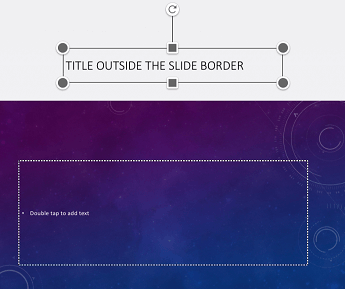
Nadpis môžete umiestniť mimo snímky. Snímka tak bude mať nadpis pre zjednodušenie ovládania, ale ušetríte miesto na snímke pre iný obsah. Pokyny nájdete v časti Pomenovanie snímkya rozbaľte časť Dajte na snímku nadpis, ale názov nechajte neviditeľný.
Ak chcete skryť všetky alebo mnohé nadpisy snímok, môžete upraviť predlohu snímky. Pokyny nájdete v časti Pomenovanie snímkya rozbaľte časť Systematicky skrývať nadpisy snímok.
Obnovenie návrhu snímky
Ak ste premiestnili alebo upravili zástupný objekt na snímke, môžete obnoviť jeho pôvodný vzhľad. Všetko formátovanie (napríklad písma, farby, efekty) sa vráti späť na to, čo bolo priradené v šablóne. Obnovenie návrhu vám tiež môže pomôcť pri hľadaní zástupných objektov titulov, ktoré vyžadujú jedinečný názov.
- Ak chcete obnoviť všetky zástupné objekty na vybratej snímke, na karte Domov vyberte v skupine Snímky položku Vynulovať.
Nastavenie smeru čítania obsahu snímky
Niektorí ľudia so zrakovým postihnutím čítajú informácie na snímke pomocou čítačky obrazovky. Pri vytváraní snímok je logické poradie objektov na čítanie, aby používatelia čítačky obrazovky snímke porozumeli.
Pomocou tably Kontrola zjednodušenia ovládania a tably Smer čítania môžete nastaviť poradie, v ktorom bude čítačka obrazovky čítať obsah snímok. Keď čítačka obrazovky číta snímku, objekty číta v poradí, v akom sú uvedené na table Smer čítania .
Podrobné pokyny na nastavenie poradia čítania nájdete v téme Zlepšenie čítania snímok pomocou tably Smer čítania.
Použite vstavané návrhy snímok na inkluzívne poradie čítania, farby a ďalšie možnosti
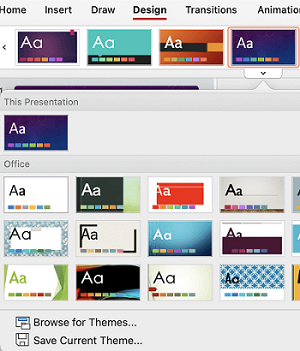
PowerPoint obsahuje vstavané preddefinované návrhy snímok so zástupnými objektmi pre text, videá, obrázky a ďalšie prvky. Obsahujú tiež všetky formátovania, ako sú napríklad farby, písma a efekty. Prístupnosť snímok pre telesne postihnuté osoby zabezpečujú vstavané rozloženia, ktoré sú navrhnuté tak, aby bolo poradie čítania rovnaké pre ľudí, ktorí používajú pomocné technológie pre ľudí s postihnutím, ako sú napríklad čítačky obrazovky, a pre ľudí, ktorí vidia. Ďalšie informácie nájdete v téme Video: Používanie farieb a štýlov so zjednodušením ovládania na snímkach.
Na karte Zobraziť vyberte položku Normálne.
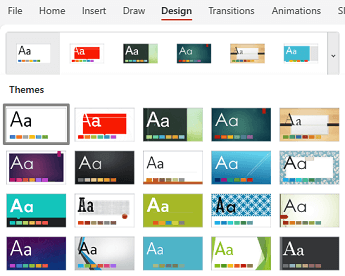
Na karte Návrh vykonajte jeden alebo oba nasledujúce kroky:
- Rozbaľte galériu Motívy a vyberte požadované rozloženie snímky. PowerPoint automaticky použije toto rozloženie v prezentácii.
- Vyberte položku Návrhy vzhľadu a vyberte jeden z vopred navrhnutých návrhov.
Nepoužívajte tabuľky
Vo všeobecnosti sa vyhýbajte tabuľkám, ak je to možné, a zobrazujte údaje inak, napríklad odseky s nadpismi. Čítanie tabuliek s pevnou šírkou pre používateľov zväčšovacieho skla môže byť ťažké, pretože takéto tabuľky vynútia určitú veľkosť obsahu. Vďaka tomu je písmo veľmi malé, čo núti používateľov zväčšovacieho skla posúvať sa horizontálne, najmä na mobilných zariadeniach.
Ak musíte používať tabuľky, podľa nasledujúcich pokynov zabezpečte, aby tabuľka bola maximálne prístupná:
- Nepoužívajte tabuľky s pevnou šírkou.
- Skontrolujte, či sa tabuľky správne vykresľujú vo všetkých zariadeniach vrátane telefónov a tabletov.
- Ak tabuľka obsahuje hypertextové prepojenia, upravte ich texty tak, aby dávali zmysel a nezobrazovali sa uprostred vety.
- Uistite sa, že obsah snímky je čitateľný pomocou funkcie Zväčšovacie sklo. Zobrazte si ho v mobilnom zariadení, aby ste sa uistili, že používatelia nebudú musieť napríklad v telefóne posúvať snímku vodorovne.
- Používajte hlavičky tabuľky.
- Testovanie zjednodušenia ovládania pomocou Imerzná čítačka.
Používanie hlavičiek tabuľky
Čítačky obrazovky poskytujú informácie o svojej polohe prostredníctvom počítania buniek tabuľky. Ak je tabuľka vnorená v rámci inej tabuľky, prípadne ak je bunka zlúčená alebo rozdelená, čítačka obrazovky stratí počet a od tohto momentu nedokáže poskytnúť užitočné informácie o tabuľke. Prázdne bunky v tabuľke môžu tiež človeka používajúceho čítačku obrazovky pomýliť, pretože sa môže zdať, že sa v tabuľke už toho nič viac nenachádza. Pre údaje používajte len jednoduchú štruktúru tabuľky a zadajte informácie hlavičiek stĺpcov. Čítačky obrazovky používajú na identifikáciu riadkov a stĺpcov aj informácie z hlavičiek.
Pomocou funkcie Kontrola zjednodušenia ovládania skontrolujte, či tabuľky neobsahujú rozdelené, zlúčené bunky alebo vnorené bunky.
- Umiestnite kurzor na ľubovoľné miesto v tabuľke.
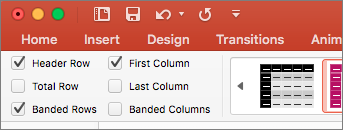
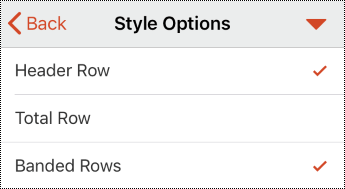
- Na karte Návrh tabuľky začiarknite v skupine Možnosti štýlov tabuliek políčko Riadok hlavičky .
- Zadajte záhlavia stĺpcov.
Pridanie alternatívneho textu ku grafickým prvkom
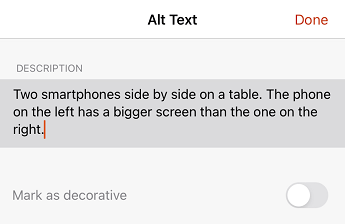
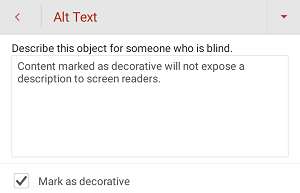
Alternatívny text pomáha ľuďom, ktorí používajú čítačky obrazovky, pochopiť, čo je dôležité na vizuálnych prvkoch na snímkach. Vizuálny obsah zahŕňa obrázky, grafické prvky SmartArt, tvary, skupiny, grafy, vložené objekty, písanie rukou a videá.
V alternatívnom texte stručne popíšte obrázok, jeho účel a to, čo je na obrázku dôležité. Čítačky obrazovky prečítajú popis používateľom, ktorí obsah nevidia.
Tip
Dobrý alternatívny text by mal stručne poskytovať jednoznačné informácie o obsahu a účele obrázka. Alternatívny text by nemal byť dlhší ako jedna až dve vety, väčšinou stačí niekoľko vhodne vybratých slov. V alternatívnom texte neopakujte okolitý obsah ani nepoužívajte slovné spojenia, ktoré odkazujú na obrázok, napríklad "na obrázku sa nachádza" alebo "obrázok niečoho". Ďalšie informácie o tom, ako napísať alternatívny text, nájdete v téme Všetko, čo potrebujete vedieť na napísanie efektívneho alternatívneho textu.
Nepoužívajte na sprostredkovanie dôležitých informácií len text v obrázkoch. Ak používate obrázky s textom, zopakujte text na snímke. V alternatívnom texte takýchto obrázkov spomeňte existenciu textu a jeho účel.
PowerPoint pre PC v službe Microsoft 365 automaticky generuje alternatívny text pre fotografie, obrázky z fotobanky a ikony PowerPointu pomocou inteligentných služieb v cloude. Vždy skontrolujte automaticky generovaný alternatívny text, aby ste mali istotu, že sprostredkúva správnu správu. V prípade potreby upravte text. V prípade grafov, grafických prvkov SmartArt, snímok obrazovky alebo tvarov je potrebné pridať alternatívne texty manuálne.
Podrobné pokyny na pridanie alebo úpravu alternatívneho textu nájdete v témach Pridanie alternatívneho textu k tvaru, obrázku, grafu, grafickému prvku SmartArt alebo inému objektua Video: Zjednodušenie ovládania obrázkov v PowerPointe.
Tip
- Na table Alternatívny text sú pravopisné chyby označené červenou vlnovkou pod slovom. Ak chcete pravopisné chyby opraviť, kliknite pravým tlačidlom myši na slovo a vyberte niektorú z navrhovaných alternatív.
- Na table alternatívneho textu môžete tiež vybrať položku Generovať popis pre , aby vám inteligentné služby Microsoft poháňané cloudom vytvorili popis. Výsledok sa zobrazí v poli alternatívneho textu. Nezabudnite odstrániť všetky komentáre, ktoré tam PowerPoint pridal, napríklad "Popis sa automaticky vygeneroval".
Chýbajúci alternatívny text nájdete pomocou kontroly zjednodušenia ovládania.
Poznámka
K zvukovému obsahu a videoobsahu môžete okrem alternatívneho textu pridať aj titulkovanie pre nepočujúcich alebo nedoslýchavých ľudí.
Vytvorenie textu hypertextového prepojenia so zjednodušeným ovládaním a pridanie obrazovkových komentárov
Používatelia čítačiek obrazovky si niekedy prezerajú zoznam prepojení. Prepojenia by mali poskytovať jasné a presné informácie o cieli. Nepoužívajte napríklad texty prepojení ako "kliknite sem", "zobraziť túto stránku", "prejsť sem" alebo "Learn more" (Ďalšie informácie). Namiesto toho zahrňte úplný názov cieľovej stránky. Môžete tiež pridať obrazovkové komentáre, ktoré sa zobrazia, keď kurzorom myši ukážete na text alebo obrázky s hypertextovým prepojením.
Tip
Ak nadpis na cieľovej stránke hypertextového prepojenia poskytuje presný súhrn toho, čo sa na danej stránke nachádza, použite ho ako text hypertextového prepojenia. Tento text hypertextového prepojenia sa napríklad zhoduje s názvom cieľovej stránky: Všetko, čo potrebujete vedieť na písanie efektívneho alternatívneho textu.
Podrobné pokyny na vytvorenie hypertextových prepojení a obrazovkových komentárov nájdete v téme Pridanie hypertextového prepojenia na snímku.
Používanie formátu a farby písma so zjednodušeným ovládaním
Písmo so zjednodušeným ovládaním nevylúči ani nespomaľuje rýchlosť čítania snímky ani ich nespomaľuje. Správne písmo zlepšuje čitateľnosť a čitateľnosť textu v prezentácii.
Podrobné pokyny na zmenu písiem v PowerPointe nájdete v téme Zmena písiem v prezentácii alebo Zmena predvoleného písma v PowerPointe.
Používanie formátu písma so zjednodušeným ovládaním
Ak chcete znížiť zaťaženie textu, vyberte známe typy písma sans serif, ako napríklad Arial alebo Calibri. Nepoužívajte iba veľké písmená a nadmerné množstvo kurzívy alebo podčiarknutia.
Osoba so zrakovým postihnutím môže prísť o význam vyjadrený určitými farbami. K farebne odlíšenému textu hypertextového prepojenia môžete napríklad pridať podčiarknutie. Ľudia trpiaci farbosleposťou tak budú vedieť, že je text prepojený, aj keď vlastne farbu textu nevidia. Hlavičky môžete zvýrazniť tučným alebo väčším písmom.
Používanie farby písma so zjednodušeným ovládaním
Tu je niekoľko nápadov na zváženie:
- Text v prezentácii by sa mal dať čítať v režime s vysokým kontrastom. Používajte napríklad jasné farby alebo farebné schémy s vysokým kontrastom z opačného konca farebného spektra. Čierno-biele schémy umožňujú farboslepým ľuďom jednoduchšie rozlíšiť text a tvary.
- Ak chcete skontrolovať, či váš návrh snímky umožňuje zjednodušené ovládanie, použite vopred navrhnuté motívy balíka Office . Pokyny nájdete v téme Používanie šablóny prezentácie so zjednodušeným ovládaním alebo Použitie vstavaných návrhov snímok pre inkluzívne poradie čítania, farby a ďalšie možnosti.
- Ak chcete analyzovať prezentáciu a nájsť nedostatočný farebný kontrast, použite funkciu Kontrola zjednodušenia ovládania. Nájde nedostatočný kontrast farieb v texte so zvýrazneniami či hypertextovými prepojeniami v tvaroch, tabuľkách alebo bez nich so zvýrazneniami či hypertextovými prepojeniami v tvaroch, tabuľkách alebo v grafických prvkoch SmartArt s jednou, nepriehľadnými farbami. Nedostatočný kontrast farieb sa nevyskytuje v iných prípadoch, napríklad pri texte v priehľadnom textovom poli alebo zástupnom objekte v hornej časti pozadia snímky alebo problémoch s kontrastom farieb v netextovom obsahu.
Používanie popisov, titulkov a alternatívnych zvukových stôp vo videách
PowerPoint podporuje prehrávanie videa s viacerými zvukovými stopami. Takisto podporuje aj skryté titulky a titulky, ktoré sú vložené vo videosúbore.
Momentálne je vkladanie a prehrávanie skrytých titulkov alebo titulkov uložených v súbore mimo videa podporované len v PowerPointe pre Windows. Vo všetkých ostatných vydaniach PowerPointu (ako je napríklad PowerPoint pre macOS alebo vydania pre mobilné zariadenia) musia byť skryté titulky a titulky ešte pred ich vložením do PowerPointu kódované vo videu.
Podporované formáty videa pre titulky a skryté titulky sa líšia v závislosti od operačného systému, ktorý používate. Každý operačný systém obsahuje nastavenia na ovplyvnenie zobrazovania tituliek a skrytých tituliek. Ďalšie informácie nájdete v téme Typy súborov titulkov podporované PowerPointom.
Ak použijete funkciu Komprimovať médiá alebo Optimalizovať kompatibilitu médií , titulky, skryté titulky a alternatívne zvukové stopy sa nezachovajú. Keď zmeníte prezentáciu na video, titulky, skryté titulky a alternatívne zvukové stopy vo vloženom videu sa tiež nezahrnú do videa, ktoré sa uloží.
Ak pri vybranom videu použijete príkaz Uložiť médiá ako, titulky, skryté titulky a viaceré zvukové stopy, ktoré vložíte do videa, sa v uloženom videosúbore zachovajú.
Ak chcete zjednodušiť ovládanie powerpointových prezentácií s videami, uistite sa, že spĺňajú tieto podmienky:
- Ak je to potrebné, videá obsahujú zvukovú stopu s popisom videa pre nevidiacich alebo slabozrakých používateľov.
- Medzi videá s dialógmi patria aj skryté titulky, skryté titulky v pásme, otvorené špeciálne titulky alebo titulky v podporovanom formáte pre nepočujúcich používateľov a používateľov s poruchami sluchu.
Ďalšie informácie nájdete v téme Pridanie skrytých titulkov alebo titulkov do médií v PowerPointe.
Uloženie prezentácie v inom formáte
Prezentáciu môžete uložiť vo formáte, ktorý možno jednoducho prečítať pomocou čítačky obrazovky alebo preniesť do Braillovho písma. Pokyny nájdete v téme Video: Uloženie prezentácie v inom formáte alebo Vytvorenie PDF dokumentov so zjednodušeným ovládaním. Pred konvertovaním prezentácie na iný formát spustite kontrolu zjednodušenia ovládania a opravte všetky nahlásené problémy.
Testovanie zjednodušenia ovládania pomocou čítačky obrazovky
Keď je prezentácia pripravená a spustíte kontrolu zjednodušenia ovládania, aby ste sa uistili, že je inkluzívna, môžete skúsiť prechádzať snímkami pomocou čítačky obrazovky, napríklad Moderátora. Moderátor je súčasťou Windowsu, takže nemusíte nič inštalovať. Toto je ďalší spôsob, ako napríklad zistiť problémy v poradí navigácie.
- Spustite čítačku obrazovky. Moderátora napríklad spustíte stlačením kombinácie klávesov Ctrl + kláves s logom Windows + Enter.
- Stláčajte kláves F6, kým sa zameranie (modrý obdĺžnik) nepresunie do oblasti obsahu snímky.
- Stlačením klávesu Tab prejdite medzi prvkami v rámci snímky a v prípade potreby opravte poradie navigácie. Ak chcete presunúť zameranie z obsahu snímky, stlačte kláves Esc alebo F6.
- Vypnite čítačku obrazovky. Moderátora napríklad ukončíte stlačením kombinácie klávesov Ctrl + kláves s logom Windows + Enter.
Pozrite tiež
Pravidlá funkcie Kontrola zjednodušenia ovládania
Všetko, čo potrebujete vedieť pre písanie efektívneho alternatívneho textu
Používanie čítačky obrazovky na účasť na relácii PowerPoint Live v Microsoft Teams
Vytvorenie wordových dokumentov so zjednodušeným ovládaním pre osoby so zdravotným postihnutím
Vytvorenie excelových dokumentov so zjednodušeným ovládaním pre osoby so zdravotným postihnutím
Vytvorenie outlookového e-mailu so zjednodušeným ovládaním pre osoby so zdravotným postihnutím








Technická podpora pre zákazníkov s postihnutím
Spoločnosť Microsoft chce poskytovať čo možno najširšie možnosti pre všetkých svojich zákazníkov. Ak ste zdravotne postihnutí alebo máte otázky týkajúce sa zjednodušenia ovládania, technickú pomoc vám poskytne Answer Desk pre funkcie zjednodušenia ovládania od spoločnosti Microsoft . Tím podpory Disability Answer Desk je školený v používaní mnohých rozšírených pomocných technológií pre ľudí s postihnutím a dokáže poskytnúť pomoc v angličtine, francúzštine, španielčine a americkom posunkovom jazyku. Na lokalite Microsoft Disability Answer Desk nájdete kontaktné údaje pre svoju oblasť.
Ak ako používateľ pôsobíte vo verejnej správe, komerčnej alebo podnikovej sfére, obráťte sa na službu Answer Desk pre funkcie zjednodušenia ovládania pre podniky.