
Pri každom prihlásení do konta Microsoft sa môžu v mobilnej aplikácii Outlook zobrazovať aj oznámenia o schválení prihlásenia.
Žiadosti o prihlásenie sa zobrazia buď na obrazovke uzamknutia, alebo v mobilnej aplikácii Outlook. Budete mať tiež možnosť získať jednorazové prístupové kódy, ktoré môžete skopírovať alebo prilepiť na iné prihlasovacie obrazovky.
Na overenie môžete použiť mobilnú aplikáciu Outlook dvoma spôsobmi:
- Dostanete oznámenie pri prihlasovaní.
- Použite jednorazový prístupový kód.
Používanie mobilných oznámení Outlooku na prihlásenie
Poznámka
- Osobné kontá môžu v súčasnosti používať len aplikáciu Outlook pre Android.
- Budete potrebovať Microsoft Outlook pre Android verzie 4.2405.0 alebo novšej. Ak už máte najnovšiu aplikáciu, prejdite na krok 3.
Stiahnite a nainštalujte si Microsoft Outlook pre Android.
Prihláste sa pomocou svojho konta Microsoft.
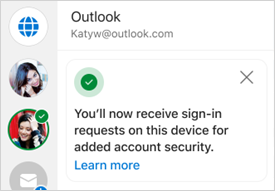
Po dokončení nastavenia sa zobrazí potvrdzujúce hlásenie s informáciou, že v zariadení dostanete žiadosti o prihlásenie.
Poznámka
Ak sa nezobrazuje žiadosť o prihlásenie alebo oznámenie, skontrolujte nižšie uvedené kritériá oznámení .
Potom sa pri každom prihlásení do konta Microsoft zobrazí výzva so žiadosťou o kontrolu telefónu.
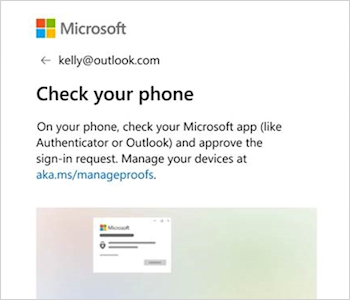
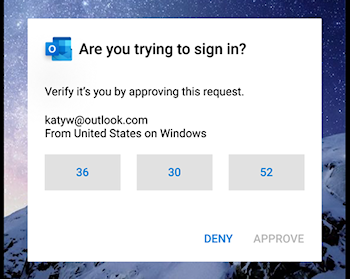
Keď sa vo vašom zariadení zobrazí oznámenie, pokračujte výberom položky Zamietnuť alebo Schváliť .
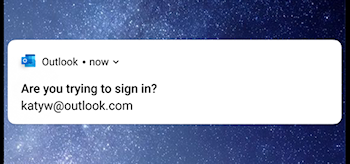
Ak chcete potvrdiť prihlásenie, ťuknite na číslo, ktoré zodpovedá prihlasovacej obrazovke, a potom na položku Schváliť.
Poznámka
Nie všetky výzvy na prihlásenie vás požiadajú, aby ste sa zhodovali s číslom.
Používanie Outlooku Mobile na získanie prihlasovacieho kódu
Ak chcete na prihlásenie použiť jednorazový kód hesla, pri prihlasovaní vyberte položku Použiť kód.
Otvorenie aplikácie Outlook a ťuknutie na ikonu Domov v ľavom hornom rohu

Ťuknite na nastavenie ozubeného kolieska
 ľavom dolnom rohu.
Pod nadpisom Všeobecné ťuknite na položku Zákazníci a potom vyberte konto, pomocou ktoré sa chcete prihlásiť.
Ťuknite na položku Žiadosti o prihlásenie.
Poznámka
Ak už máte nainštalovanú aplikáciu Authenticator, môže sa zobraziť chyba s informáciou, že na prihlásenie je potrebné použiť authenticator.
Ťuknutím na položku
 skopírujte kód do schránky.

Poznámka
Kódy sa obnovujú každých 30 sekúnd, takže ak je časovač odpočítavania veľmi nízky, počkajte, kým sa obnoví.
Vráťte sa na prihlasovaciu stránku a prilepte kód a dokončite prihlásenie.
Najčastejšie otázky
Ako pridám Outlook Mobile ako spôsob prihlásenia?
Ak ste odstránili Outlook ako spôsob podpisu, môžete ho pridať späť pomocou týchto krokov:
- Vyberte položku Nastavenia , potom položku Kontá a potom názov konta.
- Vyberte položku Konto a potom žiadosti o prihlásenie.
- Zapnite prepínač pre žiadosti o povolenie prihlásenia.
Môžem sa prihlásiť pomocou iných mobilných aplikácií spoločnosti Microsoft?
Áno, môžete použiť aj Microsoft Authenticator.
Môžem pre svoje osobné konto používať Microsoft Outlook pre iOS?
Nie, prepáč. V súčasnosti je jedinou mobilnou aplikáciou pre používateľov osobných kont Microsoft Authenticator.
Môžem sa prihlásiť pomocou Microsoft Outlooku pre Windows alebo Mac?
Nie, ľutujeme, táto funkcia je len pre mobilné aplikácie.
Ako prestanem používať Outlook na prihlásenie?
Žiadosti o prihlásenie môžete vypnúť v nastaveniach Outlooku Mobile.
Tip
V prípade potreby môžete oznámenia o prihlásení kedykoľvek znova povoliť.
- Vyberte položku Nastavenia , potom položku Kontá a potom názov konta.
- Vyberte položku Konto a potom žiadosti o prihlásenie.
- Vypnite prepínač pre žiadosti o povolenie prihlásenia.
Prečo sa mi zobrazil e-mail s oznámením o prihlásení?
Pri nastavovaní Outlooku dostanete e-mail od tímu konta Microsoft s potvrdením názvu konta Microsoft, názvu aplikácie a zariadenia.
Ak zariadenie nepoznáte, je možné, že niekto omylom pridal vašu e-mailovú adresu alebo sa pokúsil získať prístup k vášmu kontu.
Ak chcete zaistiť, aby bolo vaše konto zabezpečené:
- Nereagujte na žiadne výzvy na prihlásenie ani oznámenia, ktoré ste nepožiadali.
- Skontrolujte poslednú aktivitu svojho konta.
- Ak niektoré udalosti nerozpoznávate, vyberte položku Zabezpečiť konto.
Prečo sa mi zobrazujú nepožadované výzvy na prihlásenie?
Ak ste dostali výzvu "Pokúšate sa prihlásiť?", ktorú ste nepožiadali, môže to byť preto, že:
- Niekto sa pokúša získať prístup k vášmu kontu.
- Pri pokuse o prihlásenie omylom niekto zadal nesprávny telefón alebo e-mail.
- Doručenie požadovanej výzvy bolo pred nejakým časom oneskorené.
Dôležité
Ak chcete odmietnuť všetky požiadavky, ktoré ste neiniciovali, vyberte položku Odmietnuť . Ak sa niekto pokúša získať prístup k vášmu kontu bez správnej odpovede a vášho schválenia, vaše konto je v bezpečí.
Pozrite tiež
Riešenie problémov s overovacím kódom
Používanie aplikácie Microsoft Authenticator
Potrebujete ďalšiu pomoc?
Nemôže sa prihlásiť?
Ak sa nemôžete prihlásiť do konta Microsoft, väčšinu problémov možno identifikovať pomocou nášho nástroja na pomocné prihlásenie.
Obrátiť sa na oddelenie technickej podpory
Ak potrebujete technickú podporu, prejdite na oddelenie technickej podpory spoločnosti Microsoft, zadajte svoj problém a vyberte položku Získať pomoc. Ak stále potrebujete pomoc, vyberte položku Kontaktovať podporu a následne budete presmerovaní na najlepšiu možnosť podpory.
Dôležité
S cieľom chrániť vaše konto a jeho obsah naši agenti podpory nesmú odosielať prepojenia na vytvorenie nového hesla, ani pristupovať k podrobnostiam konta a meniť ich.