
Súhrn
Tento článok vysvetľuje, ako môžete ukladať, pristupovať a upravovať heslá a prístupové klávesy uložené v Správcovi hesiel spoločnosti Microsoft.
Poznámka
Microsoft Password Manager v prehliadači Edge je k dispozícii len vtedy, ak sa prihlásite pomocou profilu osobného konta. Ak sa prihlásite pomocou pracovného alebo školského konta, vaše IT Spravovanie môžu obmedziť prístup k určitým funkciám.
Ukladanie hesiel a prístupových kľúčov v Správcovi hesiel spoločnosti Microsoft
Pri prvom zadaní hesla na webovej lokalite sa zobrazí výzva na uloženie hesla.
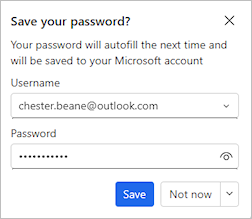
Heslo je bezpečne uložené a môže sa opätovne použiť v každom zariadení, v ktorom sa prihlásite do Edgeu pomocou konta Microsoft.
Pri vytváraní prístupového kľúča sa zobrazí výzva na jeho uloženie a môžete si vybrať uloženie do zariadenia alebo správcu poverení.
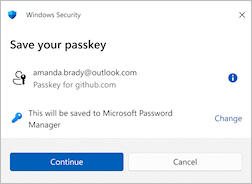
Získajte ďalšie informácie o tom, ako vytvoriť a uložiť prístupový kľúč.
Vyhľadanie Správcu hesiel spoločnosti Microsoft v prehliadači Edge
Otvorte microsoft Edge
 a uistite sa, že váš profil patrí k osobnému kontu Microsoft.

Vyberte tri bodky
 v pravom hornom rohu vedľa svojho profilového obrázka a potom
  .
.Vyberte
 a automatické vypĺňajte a potom vyberte správcu hesiel spoločnosti Microsoft.
Vedľa hesla, ktoré chcete zobraziť alebo zmeniť, vyberte šípku doprava ,

Poznámka
Možno bude potrebné zadať PIN kód alebo heslo zariadenia.
Ak chcete zobraziť existujúce heslo, vyberte ikonu oka,

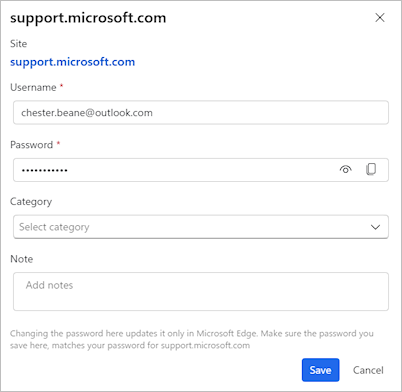
Ak chcete zmeniť heslo, vyberte položku Upraviť, vykonajte zmeny a potom vyberte položku Uložiť.
Dôležité
Zmenou hesla v prehliadači Microsoft Edge sa nezmení heslo webovej lokality. Heslo uložené v prehliadači Microsoft Edge sa bude zhodovať s heslom, ktoré ste nastavili pre danú webovú lokalitu.
Vyhľadanie Správcu hesiel spoločnosti Microsoft v nastaveniach Windowsu
Poznámka
- Microsoft Password Manager je k dispozícii v nastaveniach Windowsu len vtedy, keď sa prihlásite do prehliadača Microsoft Edge s profilom osobného konta.
- Ak sa prihlásite pomocou pracovného alebo školského konta, vaše IT Spravovanie môžu obmedziť prístup k určitým funkciám.
Po prihlásení do Edgeu pomocou osobného konta môžete získať prístup k prístupovým kľúčom uloženým v správcovi hesiel spoločnosti Microsoft v aplikácii Nastavenia systému Windows v aplikácii 
Otvorte nastavenia Windowsu, vyberte položkuPrístupové klávesy>Kontá>– rozšírené možnosti. alebo použite tento odkaz:
Pozrite tiež
Prihlásenie a synchronizácia prehliadača Microsoft Edge v rôznych zariadeniach