
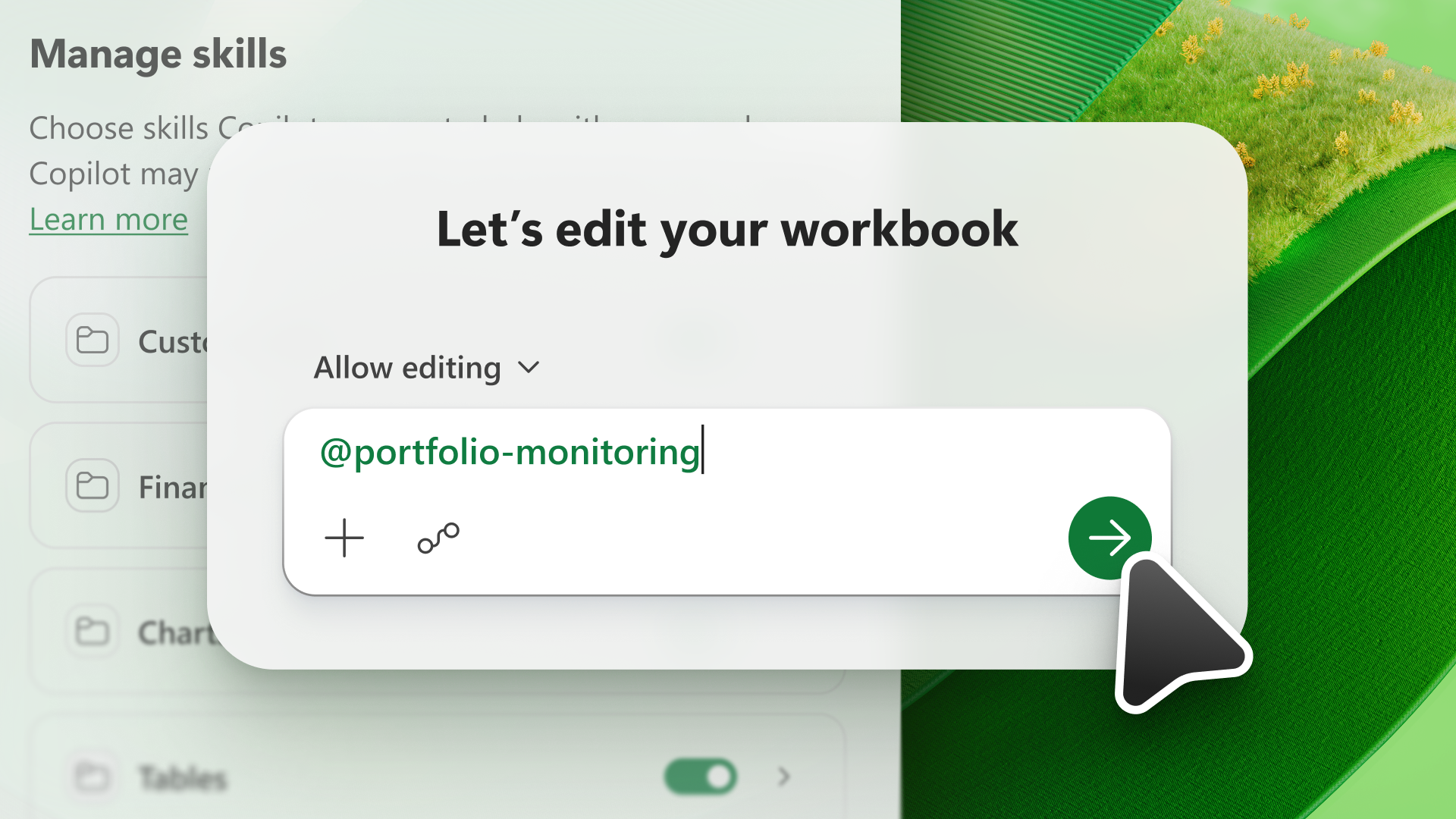
Zručnosť rozširuje možnosti modelu AI. Zručnosti poskytujú funkcii Copilot v Exceli informácie na dokončenie opakovateľných úloh. S Copilotom v Exceli si môžete vybrať zo zručností dostupných na table Copilot alebo si vytvoriť vlastné zručnosti.
Poznámka
Zručnosti s Copilotom v Exceli sú podporované iba v angličtine. Ak chcete získať prístup k zručnostiam, jazyk zobrazenia balíka Microsoft Office musí byť nastavený na angličtinu. Ďalšie informácie o jazykových nastaveniach balíka Microsoft Office vrátane jazyka zobrazenia nájdete v téme Zmena jazyka, ktorý Office používa v ponukách a nástrojoch korektúry.
Využitie zručností
Ak chcete použiť zručnosť, otvorte Copilot v Exceli, vyberte ponuku Pridať pracovný obsah v poli výzvy a potom vyberte položku Vybrať doplnky & zručnosti.
V ponuke sa zobrazujú zručnosti poskytnuté Copilotom v Exceli a vlastné zručnosti, ktoré ste vytvorili alebo nahrali. Ďalšie informácie o vytváraní vlastných zručností nájdete v téme Vytvorenie vlastných zručností.
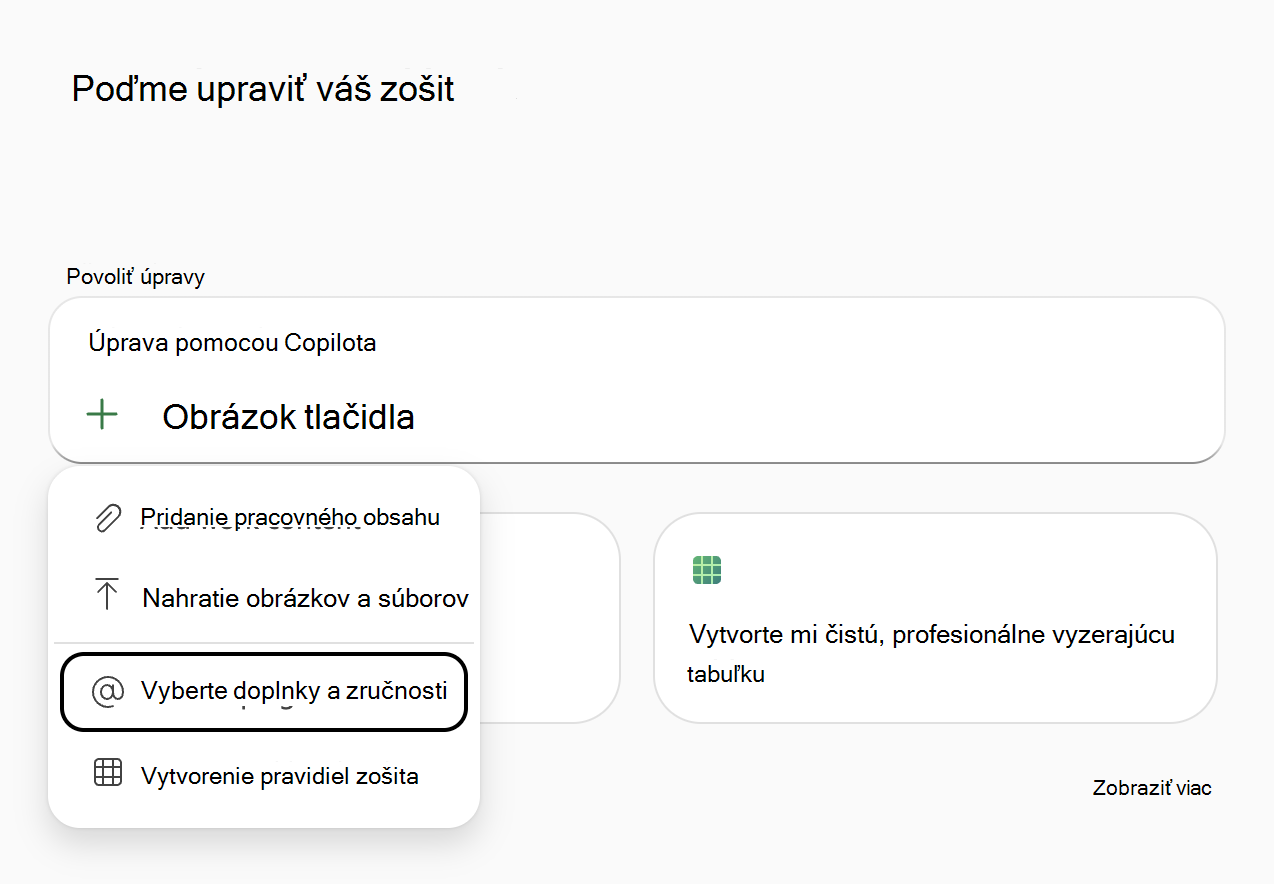
Ak chcete vo svojej žiadosti vyvolať konkrétny doplnok alebo zručnosť, môžete ju buď vybrať v ponuke, alebo ju zadať priamo pomocou @mention. Ak chcete napríklad zavolať zručnosť s názvom "data-analysis", zadajte @data-analysis vo výzve pre Copilota.
Tip
Na vykonávanie bežných úloh používajte zručnosti spravované spoločnosťou Microsoft. Pomocou @brandkit môžete dodržiavať pokyny značky, vytvárať alebo upravovať grafy pomocou @chart návrhu , @skill @clean údajov vyhľadať a opraviť problémy s údajmi, pomocou zostavovača môžete opakované pracovné postupy zmeniť na vlastné zručnosti a pomocou @theme návrhu použiť excelové motívy. Ďalšie informácie nájdete v téme Zručnosti vytvorené spoločnosťou Microsoft.
Spravovanie zručností
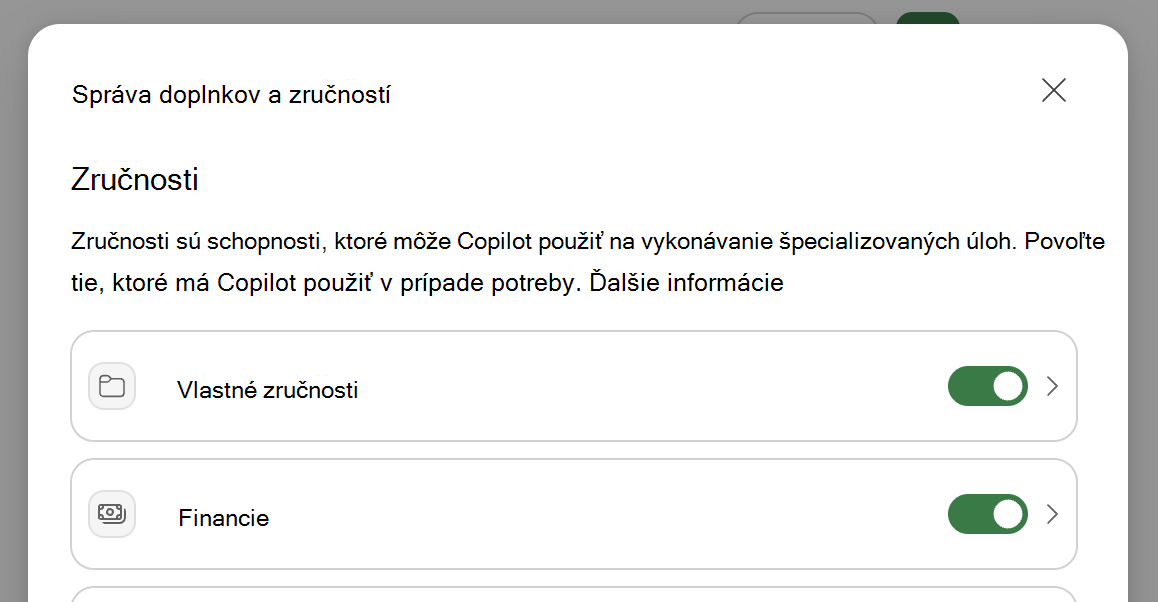
Zapnutím alebo vypnutím zručností môžete určiť, ktoré z nich Copilot v Exceli používa predvolene. Ak chcete spravovať svoje zručnosti, vyberte ponuku Nastavenia ( ... v pravom hornom rohu) a potom vyberte položku Spravovať doplnky & zručnosti.
Dôležité
Vypnutie zručnosti v dialógovom okne Správa doplnkov & zručností zastaví Copilota v automatickom používaní tejto zručnosti, ale stále môžete používať zakázanú zručnosť s priamym @mention prístupom vo výzve.
Vytvorenie vlastných zručností
Vlastné zručnosti sa uložia do konta OneDrive v konkrétnom priečinku. Ak často žiadate Copilota o to isté, zmeňte túto požiadavku na zručnosť. Svoje vlastné zručnosti môžete kedykoľvek upraviť a povoliť alebo vypnúť.
Pomocou nástroja @skill-builder môžete vytvoriť vlastnú zručnosť z pokynov, predchádzajúcich výziev, príkladov dokončenej práce alebo pracovného postupu, ktorý dokončíte pomocou Copilota. Skôr ako Copilot uloží zručnosť do OneDrivu, môžete zobraziť ukážku a spresniť ju. Ďalšie informácie nájdete v téme budovanie zručností.
Dôležité
Zručnosť budovania zručností sa zavádza do výroby a nemusí byť k dispozícii pre všetkých zákazníkov.
Ak chcete vytvoriť a nahrať vlastnú zručnosť manuálne, postupujte takto.
- Na table Copilot vyberte ponuku Nastavenia ( ... v pravom hornom rohu).
- Vyberte položku Spravovať doplnky & zručnosti.
- Vyberte položku Vlastné zručnosti.
- Vyberte položku Vytvoriť priečinok OneDrive. Copilot vytvorí priečinok zručností vo OneDrive.
- Vyberte položku Otvoriť priečinok zručností. Copilot otvorí nový priečinok zručností vo OneDrive.
- Pridajte svoje zručnosti do tohto priečinka. Použite vlastné zručnosti vytvorené vašou organizáciou alebo si vytvorte vlastné. Podrobnosti o vytváraní vlastných zručností nájdete v téme Požiadavky na formát vlastných zručností .
Požiadavky na formát vlastných zručností
Vlastné zručnosti musia spĺňať štandardný formát, aby ich Copilot v Exceli rozpoznal. Každá zručnosť musí mať samostatný priečinok, ktorý musí mať SKILL.md súbor, ktorý definuje zručnosť.
SKILL.md má dve časti:
- Sekcia metaúdajov v hornej časti medzi troma oddeľovačmi čiarkovania (
---) sa nazýva predná časť. Obsahuje názov a popis , ktorý funkcii Copilot hovorí, kedy má zručnosť použiť. Táto sekcia je povinná. - Sekcia tela obsahuje vaše pokyny, ktoré Copilotovi povedia, ako má úlohu vykonať. Neexistujú žiadne obmedzenia formátu.
Toto je príklad jednoduchého SKILL.md pre zručnosť s názvom create-table-bold-first-column. Tento SKILL.md súbor musí byť v priečinku s názvom create-table-bold-first-column, aby ho Copilot v Exceli rozpoznal.
---
name: create-table-bold-first-column
description: Use when I ask Copilot to create a table in a worksheet. After the table is created, bold the first column.
---

# Bold the first column when creating a table
When Copilot creates a table, bold the first column so the row labels stand out.

## Steps
1. Create the table as requested.
2. Select the first column of the new table.
3. Apply bold formatting to that column.
Ďalšie informácie o formátovaní štandardných zručností nájdete v téme Zručnosti agenta: Špecifikácia.
Pokročilé vlastné zručnosti
Okrem požadovaného súboru SKILL.md môže vlastná zručnosť obsahovať aj ďalšie priečinky, skripty, odkazy a položky. Ďalšie informácie o týchto voliteľných priečinkoch nájdete v téme Schopnosti agenta: Voliteľné adresáre. Vlastné zručnosti, ktoré zahŕňajú skripty, referencie alebo prostriedky, pomáhajú Copilotu dosahovať predvídateľnejšie výsledky.
Informácie o zručnostiach a zabezpečení údajov nájdete v časti Najčastejšie otázky o Copilotovi v Exceli: Dokáže Copilot v zručnostiach Excelu spúšťať kód, pristupovať k externým údajom a zdrojom alebo vykonávať akcie nad rámec toho, čo Excel bežne umožňuje?.
Úprava alebo odstránenie vlastných zručností
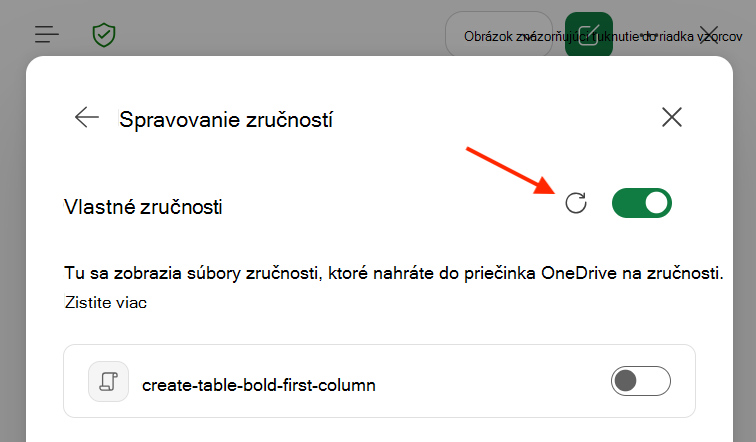
Ak pridáte alebo premenujete vlastnú zručnosť vo OneDrive, vyberte položku Obnoviť v dialógovom okne Vlastné zručnosti, aby Copilot rozpoznal zmenu.
Ak chcete odstrániť zručnosť zo zoznamu zručností v Copilotovi bez toho, aby ste odstránili priečinok vo OneDrive, zmeňte názov priečinka zručností. Copilot preskočí všetky priečinky, ktorých názov sa nezhoduje name s názvom v SKILL.md.