
Copilot v Exceli vám pomôže vytvárať a upravovať zošity. Keď aktualizujete rozpočty, vytvárate finančné modely alebo analyzujete údaje, Copilot na dokončenie požiadaviek používa nástroje Excelu, ako sú tabuľky, grafy, kontingenčné tabuľky a vzorce.
Copilot aktualizuje zošit pomocou vstavaných funkcií Excelu. Váš obsah sa naďalej bude dať upravovať a vy máte kontrolu nad všetkým, čo sa upraví.
Poznámka
Ak sa Copilot vo Worde, Exceli, PowerPointe alebo OneNote nezobrazuje, nemusí byť súčasťou predplatného Microsoft 365 alebo nie je k dispozícii na základe nastavení vašej organizácie. Zistite, ktorú licenciu Copilota máte.
Ešte nie ste predplatiteľom? Spustite skúšobnú verziu služby Microsoft 365 a vyskúšajte Copilota ešte dnes.
Čo môžete robiť s Copilotom v Exceli
- Úprava hárkov: pridanie, premenovanie a odstránenie hárkov; vkladať a upravovať hodnoty a rozsahy buniek, použitie podmieneného formátovania, overovania údajov, orámovania a štýlov, a spravovať rozloženie zošita.
- Generujte údaje a vzorce: Generujte údaje na základe výziev, vykonávajte výpočty, použite vzorce vo viacerých hárkoch a sumarizujte údaje.
- Vytváranie grafov, kontingenčných tabuliek a tvarov:Vytváranie a úprava grafov, kontingenčných tabuliek a tvarov s upraviteľnými prepojeniami na zdrojové údaje. Vytvárajte tabule, plánovacie nástroje a šablóny úplne od začiatku.
- Identifikujte prehľady: Pýtajte sa Copilota otázky týkajúce sa vašich údajov. Copilot zobrazuje prehľady ako grafy, kontingenčné tabuľky, súhrny, trendy alebo odchýlky.
- Zvýrazňujte, zoraďujte a filtrujte údaje: Použite zoradenie, filtrovanie, podmienené formátovanie a ďalšie metódy na zameranie sa na údaje, ktoré sú najdôležitejšie.
- Vyhľadávanie na webe: Načítajte informácie z webu na základe odpovedí s citáciami použitých zdrojov.
- Importujte údaje z iných zošitov: Načítajte údaje z iných excelových zošitov uložených vo OneDrive alebo SharePointe, prípadne v počítači.
- Dokončite opakovateľné úlohy: Pomocou vlastných zručností definujte, ako má Copilot vykonávať bežné procesy a opakovateľné úlohy.
Otvoriť Copilota v Exceli
Vyberte ikonu Copilot v pravom dolnom rohu Excelu. Ďalšie informácie o tlačidle Copilot nájdete v téme Tlačidlo dynamickej akcie Copilota vo Word, Excel a PowerPointe.

Výber medzi režimami úprav, chatu a plánu
Copilot v Exceli ponúka tri režimy: úpravy, plánovanie alebo chat. Copilot v Exceli sa predvolene otvára v režime úprav. V režime úprav môže Copilot v Exceli upravovať váš zošit priamo na základe vašich požiadaviek. Pomocou režimu plánu môžete vymyslieť plán ešte pred úpravou zošita a pomocou režimu chatu ponechajte odpovede Copilota obsiahnuté v chate.
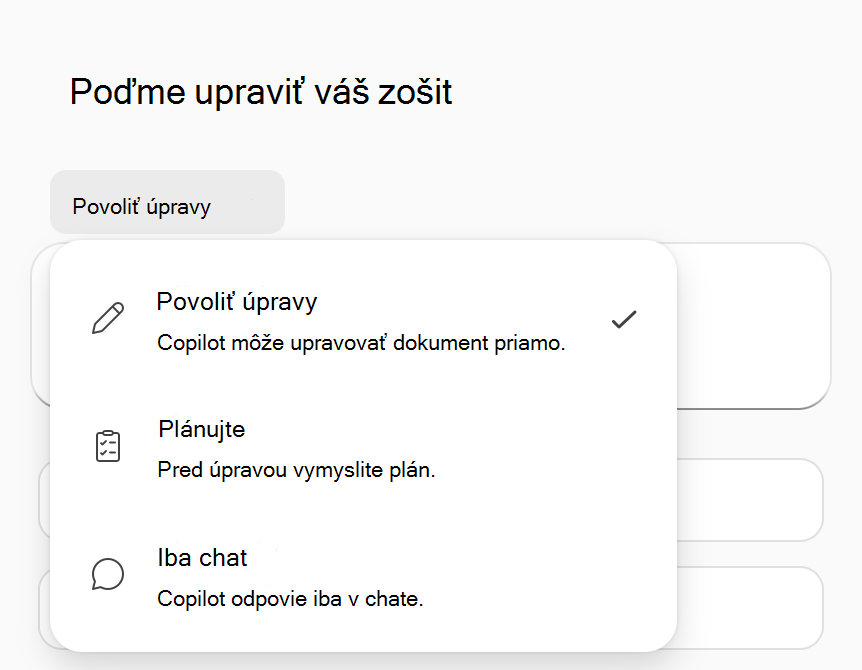
- Povoliť režim úprav podporuje komplexné úlohy s viacerými krokmi, ako je zmena tvaru údajov, zlučovanie hárkov alebo vytváranie zostáv s viacerými prvkami.
- Režim plánovania vytvára štruktúrovaný prístup k dokončeniu úloh. Namiesto okamžitých akcií Copilot vygeneruje plán, aby ste si mohli skontrolovať a potvrdiť prístup pred začatím.
- Režim Chat Only dokáže analyzovať údaje v zošite a poskytnúť prehľad bez potreby vykonávania zmien v zošite. Ďalšie informácie o režime chatu nájdete v téme Ako funguje Copilot Chat v aplikáciách Microsoft 365: Excel.
Čo môžete očakávať
Po odoslaní výzvy Copilot analyzuje vašu úlohu a vytvorí podrobný plán. V režime úprav sa vykoná plán priamo v zošite, skontroluje výsledky a vyhodnotí, či výsledok zodpovedá vášmu zámeru. Môžete si pozrieť uvažovanie Copilota na table a vidieť, ako vykonáva zmeny naživo vo vašom zošite.
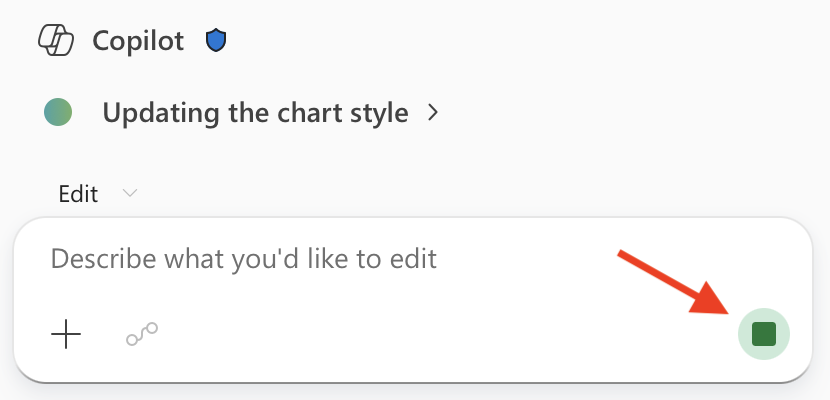
Ak chcete kedykoľvek zastaviť alebo pozastaviť, vyberte tlačidlo Zastaviť v pravom dolnom rohu poľa na zadávanie textu konverzácie.
Tip
Vzorové nápady na príkazy nájdete v témach Získanie prehľadov údajov pomocou funkcie Copilot v Exceli a Vizualizácia údajov pomocou funkcie Copilot v Exceli.
Ďalšie pokyny ku Copilotu v Exceli nájdete v tipoch pre Copilota v Exceli.
Licencie a dostupnosť
Informácie o licenciách a dostupnosti nájdete v časti Najčastejšie otázky týkajúce sa funkcie Copilot v Exceli: Ako zistím, či mám oprávnenú licenciu?.
Ak máte otázky týkajúce sa licencií alebo prístupu, obráťte sa na správcu IT alebo zástupcu pre kontá Microsoft.