

Škatuľový graf zobrazuje rozdelenie údajov do kvartilov so zvýraznenými strednými a odľahlými hodnotami. Polia sa môžu skladať z čiar, ktoré sa zvislo rozširujú (nazývajú sa aj „fúzy“). Tieto čiary zobrazujú premenlivosť mimo horných a dolných kvartilov. Akýkoľvek bod nachádzajúci sa mimo týchto čiar alebo fúzov sa považuje za odľahlú hodnotu.
Škatuľové grafy sa často používajú v štatistickej analýze. Škatuľový graf môžete napríklad použiť na porovnanie výsledkov lekárskych testov alebo výsledkov testov učiteľov.

Vytvorenie škatuľového grafu
Vyberte požadované údaje – jeden alebo viac radov údajov.
(Údaje znázornené na nasledujúcom obrázku predstavujú časť údajov, ktoré slúžili na vytvorenie vyššie uvedeného vzorového grafu.)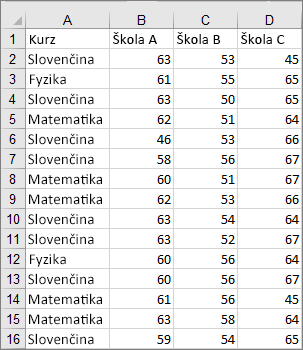
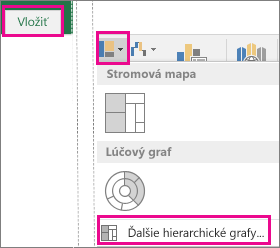
V Exceli vyberte položku Vložiť>Vložiť Štatistický graf>Škatuľa a fúzy, ako je znázornené na nasledujúcom obrázku.
Dôležité
Vo Worde, Outlooku a v PowerPointe tento krok funguje trochu inak:
- Na karte Vložiť v skupine Ilustrácie vyberte položku Graf.
- V okne Vložiť graf na karte Všetky grafy vyberte položku Škatuľové & Fúzy.
Tip
- Pomocou kariet Návrh grafu a Formát môžete prispôsobiť vzhľad grafu.
- Ak sa vám tieto karty nezobrazujú, vyberte ľubovoľné miesto v škatuľovom grafe a pridajte návrh grafu na pás s nástrojmi.
Zmena možností škatuľového grafu
Kliknutím pravým tlačidlom myši na pole grafu vyberte dané pole a potom v kontextovej ponuke vyberte položku Formátovať rad údajov.
Na table Formátovať rad údajov vykonajte počas výberu položky Možnosti radu požadované zmeny.
(Informácie uvedené v grafe pod obrázkom vám môžu pomôcť pri rozhodovaní.)
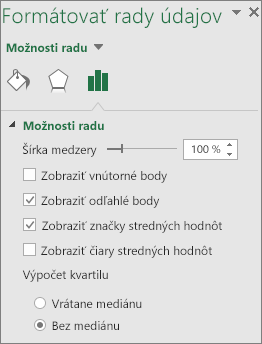
Možnosti radu Popis Šírka medzery Regulácia medzier medzi kategóriami Zobraziť vnútorné body Zobrazí údajové body, ktoré ležia medzi dolnou čiarou a hornou čiarou. Zobraziť extrémy Zobrazenie odľahlých bodov ležiacich buď pod dolnou čiarou alebo nad hornou čiarou. Zobraziť značky priemeru Zobrazenie značky strednej hodnoty vybraného radu Zobraziť strednú čiaru Zobrazenie čiary, ktorá spája stredné hodnoty polí vo vybranom rade údajov Výpočet kvartilu Výber metódy výpočtu mediánu: - Vrátane mediánu Medián sa zahrnie do výpočtu, ak je hodnota N (počet hodnôt v údaji) nepárna.
- Bez mediánu Medián sa z výpočtu vylúči, ak je hodnota N (počet hodnôt v údaji) nepárna.
Tip
Ďalšie informácie o škatuľovom grafe a o tom, ako pomáha vizualizovať štatistické údaje, sa dočítate v tomto blogovom príspevku týkajúcom sa histogramu, Paretovho grafu a škatuľového grafu od tímu Excelu. Možno budete mať záujem aj o ďalšie informácie o iných nových druhoch grafov, ktoré popisuje tento blogový príspevok.
