
Histogram je stĺpcový graf, v ktorom sa zobrazuje frekvencia výskytu údajov.
Poznámka
Táto téma hovorí iba o tvorbe histogramu. Informácie o Paretových grafoch (zoradených histogramoch) nájdete v téme Vytvorenie Paretovho grafu.
Excel
Vytvorenie histogramu
Vyberte údaje.
(Toto je typický príklad údajov histogramu.)
Vyberte položku Vložiť>Vložiť histogram štatistického grafu>.

Na vytvorenie histogramu môžete použiť aj kartu Všetky grafy v časti Odporúčané grafy.
Tip
- Pomocou kariet Návrh grafu a Formát môžete prispôsobiť vzhľad grafu.
- Ak sa vám tieto karty nezobrazujú, kliknutím na ľubovoľné miesto v histograme ich pridáte na pás s nástrojmi.
Konfigurácia intervalov histogramu
Kliknite pravým tlačidlom myši na vodorovnú os grafu, vyberte položku Formátovať os a potom vyberte položku Možnosti osi.

Na základe údajov v nasledujúcej tabuľke sa rozhodnite, ktoré možnosti chcete nastaviť na pracovnej table Formátovať os.
Možnosť Popis Podľa kategórie Vyberte túto možnosť, ak kategórie (vodorovná os) obsahujú text a nie numerické hodnoty. Histogram zoskupí rovnaké kategórie a vypočíta súčet hodnôt na osi hodnôt.
Tip: Ak chcete spočítať výskyt textových reťazcov, pridajte stĺpec, doplňte doň hodnotu 1, potom zobrazte histogram a nastavte intervaly na možnosť Podľa kategórie.Automaticky Toto je predvolené nastavenie pre histogramy. Šírka intervalov sa vypočíta pomocou Scottovho pravidla normálneho rozloženia. Šírka intervalu Pre číslo údajových bodov v každom rozsahu zadajte kladné desatinné číslo. Počet intervalov Zadajte počet intervalov pre histogram (vrátane priehradok s pretečením a podtečením). Priehradka s pretečením Začiarknutím tohto políčka vytvoríte interval pre všetky hodnoty vyššie ako hodnota, ktorá sa nachádza v poli vpravo. Ak chcete túto hodnotu zmeniť, zadajte do poľa iné desatinné číslo. Priehradka s podtečením Začiarknutím tohto políčka vytvoríte interval pre všetky hodnoty nižšie alebo rovnaké ako hodnota, ktorá sa nachádza v poli vpravo. Ak chcete túto hodnotu zmeniť, zadajte do poľa iné desatinné číslo. 
Tip
Ďalšie informácie o histogramu a o tom, ako pomáha vizualizovať štatistické údaje, sa dočítate v tomto blogovom príspevku týkajúcom sa histogramu, Paretovho grafu a škatuľového grafu od tímu Excelu. Možno budete mať záujem aj o ďalšie informácie o iných nových druhoch grafov, ktoré popisuje tento blogový príspevok.
Vzorce používané na vytváranie histogramov
Možnosť Automaticky (Scottovo pravidlo normálneho rozloženia)
 Scottovo pravidlo normálneho rozloženia sa pokúsi minimalizovať chyby v odchýlkach histogramu v porovnaní s množinou údajov za predpokladu, že boli údaje distribuované bežným spôsobom.
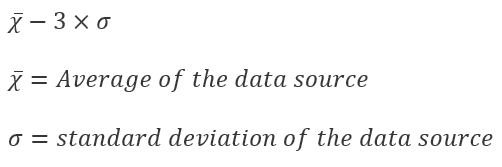
Možnosť Priehradka s pretečením
 Možnosť Podtečený rozsah
Outlook, PowerPoint, Word
Vytvorenie histogramu
- Vyberte položku Vložiť>graf.
- V dialógovom okne Vložiť graf v časti Všetky grafy vyberte položku Histogram a potom vyberte položku OK.
- Na karte Návrh grafu vyberte údaje.
(Toto je typický príklad údajov histogramu.)
Tip
- Pomocou kariet Návrh a Formát na páse s nástrojmi môžete prispôsobiť vzhľad grafu.
- Ak sa vám tieto karty nezobrazujú, kliknutím na ľubovoľné miesto v histograme ich pridáte na pás s nástrojmi.
Konfigurácia intervalov histogramu
Kliknite pravým tlačidlom myši na vodorovnú os grafu, vyberte položku Formátovať os a potom vyberte položku Možnosti osi.
Na základe údajov v nasledujúcej tabuľke sa rozhodnite, ktoré možnosti chcete nastaviť na pracovnej table Formátovať os.
Možnosť Popis Podľa kategórie Vyberte túto možnosť, ak kategórie (vodorovná os) obsahujú text a nie numerické hodnoty. Histogram zoskupí rovnaké kategórie a vypočíta súčet hodnôt na osi hodnôt.
Tip: Ak chcete spočítať výskyt textových reťazcov, pridajte stĺpec, doplňte doň hodnotu 1, potom zobrazte histogram a nastavte intervaly na možnosť Podľa kategórie.Automaticky Toto je predvolené nastavenie pre histogramy. Šírka intervalu Pre číslo údajových bodov v každom rozsahu zadajte kladné desatinné číslo. Počet intervalov Zadajte počet intervalov pre histogram (vrátane priehradok s pretečením a podtečením). Priehradka s pretečením Začiarknutím tohto políčka vytvoríte interval pre všetky hodnoty vyššie ako hodnota, ktorá sa nachádza v poli vpravo. Ak chcete túto hodnotu zmeniť, zadajte do poľa iné desatinné číslo. Priehradka s podtečením Začiarknutím tohto políčka vytvoríte interval pre všetky hodnoty nižšie alebo rovnaké ako hodnota, ktorá sa nachádza v poli vpravo. Ak chcete túto hodnotu zmeniť, zadajte do poľa iné desatinné číslo.

Informácie o údajoch histogramu
Na vytvorenie histogramu v Exceli sú potrebné dva druhy údajov – údaje, ktoré chcete analyzovať, a čísla intervalov, ktorými chcete merať frekvenciu. Údaje musíte v hárku usporiadať do dvoch stĺpcov. Stĺpce musia obsahovať nasledujúce údaje:
- Vstupné údaje – ide o údaje, ktoré chcete analyzovať pomocou nástroja Histogram.
- Čísla intervalov – tieto čísla znázorňujú intervaly, ktoré má nástroj Histogram použiť na zmeranie vstupných údajov v analýze údajov.
Ak použijete nástroj Histogram, Excel spočíta počet údajových bodov v každom intervale údajov. Údajový bod sa v určitom intervale nachádza vtedy, ak je číslo väčšie ako najnižšia hranica a rovné alebo menšie ako najvyššia hranica intervalu údajov. Ak rozsah intervalu vynecháte, Excel medzi minimálnou a maximálnou hodnotou vstupných údajov vytvorí súbor rovnomerne rozmiestnených intervalov.
Výstup analýzy histogramu sa zobrazí v novom hárku (alebo v novom zošite) v podobe tabuľky histogramu a stĺpcového grafu, ktorý odráža údaje v tabuľke histogramu.
Potrebujete ďalšiu pomoc?
Vždy sa môžete opýtať odborníka v komunite Excel Tech Community alebo získať podporu v komunitách.