

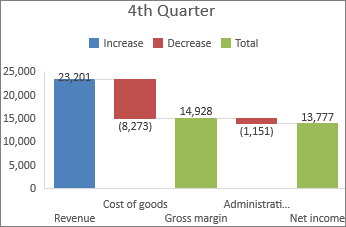
Vodopádový graf zobrazuje medzisúčet počas pridávania alebo odčítania hodnôt. Pomocou tohto grafu môžete porozumieť tomu, aký účinok má na počiatočnú hodnotu (napríklad na čistý zisk) rad kladných a záporných čísel.
Stĺpce sú farebne odlíšené, preto je veľmi jednoduché rozlíšiť kladné čísla od záporných. Stĺpce s počiatočnou a konečnou hodnotou často začínajú na vodorovnej osi, zatiaľ čo stredné hodnoty tvoria pohyblivé stĺpce. Z tohto dôvodu sa vodopádové grafy nazývajú aj mostové grafy.
Vytvorenie vodopádového grafu
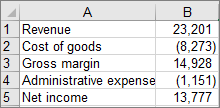
Vyberte údaje.
Vyberte položku Vložiť>
 Vložiť vodopádový ...>Vodopád.

Na vytvorenie vodopádového grafu môžete použiť aj kartu Všetky grafy v časti Odporúčané grafy.
Tip
Pomocou kariet Návrh grafu (alebo len Návrh) a Formát môžete prispôsobiť vzhľad grafu. Ak sa vám tieto karty nezobrazujú, kliknutím na ľubovoľné miesto vo vodopádovom grafe pridáte tieto kontextové karty na pás s nástrojmi.
Karty na páse s nástrojmi pre grafy v službe Microsoft 365, Office 2024 a Office 2021:

Karty na páse s nástrojmi pre grafy v balíku Office 2019 a starších verziách:

Spustenie medzisúčtov alebo súčtov na vodorovnej osi
Ak vaše údaje obsahujú hodnoty, ktoré sa považujú za medzisúčty alebo súčty, ako je napríklad Čisté príjmy, môžete tieto hodnoty nastaviť tak, aby začínali na vodorovnej osi od nuly a neotáčali sa.
Vyberte jeden údajový bod v grafe, potom naň kliknite pravým tlačidlom myši a výberom položky Formátovať údajový bod otvorte pracovnú tablu. Potom začiarknite políčko Nastaviť ako súčet , ako je znázornené nižšie.

Poznámka
Ak kliknete pravým tlačidlom myši a vyberiete všetky údajové body, namiesto možnosti Formátovať údajový bod sa zobrazí možnosť Formátovať rad údajov.
Ak chcete, aby bol stĺpec zase pohyblivý, zrušte začiarknutie políčka Nastaviť ako súčet .
Tip
Súčty môžete nastaviť aj tak, že pravým tlačidlom myši kliknete na údajový bod a z kontextovej ponuky vyberiete položku Nastaviť ako súčet.
Zobrazenie alebo skrytie spojovacích čiar
Spojovacie čiary spájajú koniec každého stĺpca so začiatkom ďalšieho stĺpca a umožňujú zobrazovanie toku údajov v grafe.
- Ak chcete spojovacie čiary skryť, kliknutím pravým tlačidlom myši na rad údajov otvorte pracovnú tablu Formátovať rad údajov a zrušte začiarknutie políčka Zobraziť spojnice .

Ak chcete spojovacie čiary opätovne zobraziť, začiarknite políčko Zobraziť spojnice.
Tip
Legenda grafu zoskupí rôzne typy údajových bodov v grafe: Zvýšenie, Zníženie a Súčet. Výberom položky legendy zvýrazníte všetky stĺpce, ktoré v grafe tvoria skupinu.
