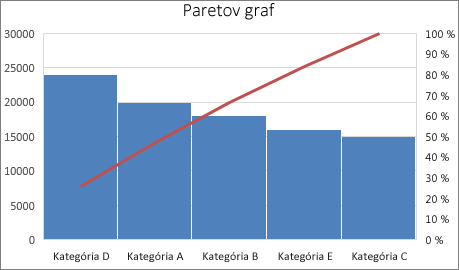
Paretov graf alebo zoradený histogram obsahuje stĺpce zoradené v zostupnom poradí a riadok predstavujúci celkový kumulatívny percentuálny podiel. Paretove grafy zdôrazňujú najväčšie faktory nachádzajúce sa v množine údajov a považujú sa za jeden zo siedmich základných nástrojov kontroly kvality, pretože umožňujú jednoduché zistenie najčastejších problémov.
Vytvorenie Paretovho grafu
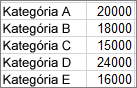
Vyberte údaje. Zvyčajne sa vyberá jeden stĺpec obsahujúci text (kategórie) a jeden stĺpec s číselnými údajmi. Paretov graf zoskupí rovnaké kategórie a sčíta príslušné čísla.
Ak vyberiete dva číselné stĺpce namiesto jedného stĺpca čísel a jedného stĺpca s príslušnými textovými kategóriami, Excel zobrazí vaše údaje v grafe v rozsahoch, rovnako ako v histograme. Potom môžete tieto rozsahy upraviť.
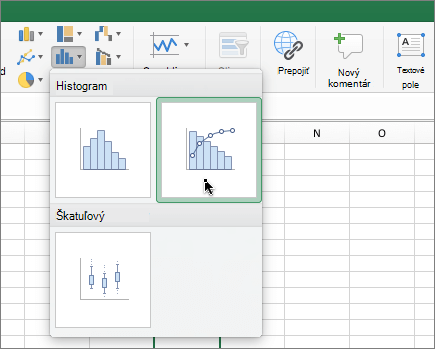
Kliknite na položku Vložiť>Vložiť štatistický graf a potom v časti Histogram vyberte položku Paretov graf.
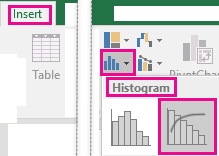
Na vytvorenie Paretovho grafu môžete použiť aj kartu Všetky grafy v časti Odporúčané grafy (kliknite na položku Vložiť>kartu Odporúčané grafy>Všetky grafy ).
Tip
Pomocou kariet Návrh a Formát môžete prispôsobiť vzhľad grafu. Ak sa tieto karty nezobrazujú, kliknutím na ľubovoľné miesto v Paretovom grafe pridáte na pás s nástrojmi kartu Nástroje pre grafy.

Konfigurácia rozsahov
Kliknite pravým tlačidlom myši na vodorovnú os grafu a >vyberte položku Formátovať> os –možnosti osi.

Pomocou nižšie uvedených informácií vyberte požadované možnosti na pracovnej table Formátovať os.

Podľa kategórie Toto je predvolené nastavenie, ak sú zakreslené údaje aj text. Kategórie textu sú zakreslené na vodorovnej osi a zobrazené v grafe v zostupnom poradí.
Tip
Ak chcete spočítať výskyt textových reťazcov, pridajte stĺpec, doplňte doň hodnotu 1, potom zobrazte Paretov graf a nastavte rozsahy na možnosť Podľa kategórie.
Automaticky Toto je predvolené nastavenie pre Paretove grafy zakreslené len s jedným stĺpcom údajov. Šírka intervalov sa vypočíta pomocou Scottovho pravidla normálneho rozloženia.
Šírka rozsahov Pre číslo údajových bodov v každom rozsahu zadajte kladné desatinné číslo.
Počet intervalov Zadajte počet rozsahov pre Paretov graf (vrátane pretečených a podtečených rozsahov). Šírka rozsahov sa upraví automaticky.
Priehradka s pretečením Začiarknutím políčka vytvoríte rozsah pre všetky hodnoty vyššie ako je číslo v príslušnom poli. Ak chcete túto hodnotu zmeniť, zadajte do poľa desatinné číslo.
Priehradka s podtečením Začiarknutím políčka vytvoríte rozsah pre všetky hodnoty nižšie alebo rovné číslu v príslušnom poli. Ak chcete túto hodnotu zmeniť, zadajte do poľa desatinné číslo.
Vzorce používané na vytváranie histogramov v Exceli 2016
Scottovo pravidlo normálneho rozloženia:
 Scottovo pravidlo normálneho rozloženia sa pokúsi minimalizovať chyby v odchýlkach Paretovho grafu v porovnaní s množinou údajov za predpokladu, že boli údaje distribuované bežným spôsobom.
Pretečený rozsah
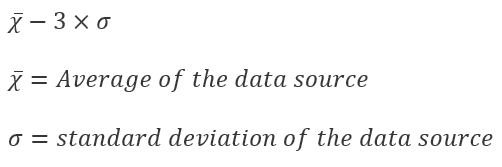
 priehradka Podtečený rozsah