
Ak sú údaje stále na ceste, Excel je ako hlavná stanica Grand. Predstavte si, že údaje sú vlak plný cestujúcich, ktorý pravidelne vchádza do Excelu, vykonáva zmeny a potom odchádza. Existujú desiatky spôsobov, ako vstúpiť do Excelu, ktorý importuje údaje všetkých typov a zoznam sa neustále rozrastá. Po odoslaní údajov do Excelu môžete pomocou doplnku Power Query zmeniť tvar požadovaným spôsobom. Údaje, rovnako ako my všetci, tiež vyžadujú "starostlivosť a kŕmenie", aby všetko fungovalo hladko. K slovu sa dostávajú vlastnosti pripojenia, dotazu a údajov. Údaje napokon opúšťajú vlakovú stanicu z Excelu mnohými spôsobmi: importujú sa z iných zdrojov údajov, zdieľajú sa vo forme zostáv, grafov a kontingenčných tabuliek a exportujú sa do služieb Power BI a Power App.
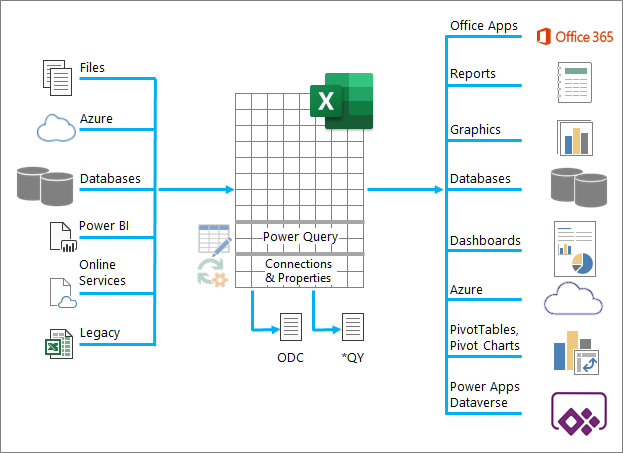
Najdôležitejšie možnosti práce s údajmi na excelovej železničnej stanici
Tu sú hlavné veci, ktoré môžete urobiť, keď sa údaje nachádzajú na vlakovej stanici Excelu:
- Importovať Údaje môžete importovať z mnohých rôznych externých zdrojov údajov. Tieto zdroje údajov môžu byť vo vašom počítači, v cloude alebo na druhej strane sveta. Ďalšie informácie nájdete v téme Import údajov z externých zdrojov údajov.
- Power Query Pomocou Power Query (predtým nazývaného Získať & Transformovať) môžete vytvárať dotazy na tvarovanie, transformáciu a kombinovanie údajov rôznymi spôsobmi. Svoju prácu môžete exportovať ako šablónu Power Query a definovať operáciu toku údajov v Power Apps. Môžete dokonca vytvoriť typ údajov na doplnenie prepojených typov údajov. Ďalšie informácie nájdete v Power Query pomocníka programu Excel.
- Zabezpečenie Ochrana osobných údajov, poverenia a overovanie sú neustálym problémom. Ďalšie informácie nájdete v témach Správa nastavení a povolení zdroja údajov a Nastavenie úrovní ochrany osobných údajov.
- Obnoviť Importované údaje zvyčajne vyžadujú operáciu obnovenia, aby sa do Excelu preniesli zmeny, ako napríklad pridané, aktualizované alebo odstránené položky. Ďalšie informácie nájdete v téme Obnovenie pripojenia externých údajov v Exceli.
- Pripojenia/vlastnosti Každý externý zdroj údajov obsahuje rôzne informácie o pripojeniach a vlastnostiach, ktoré niekedy vyžadujú zmeny v závislosti od aktuálnych okolností. Ďalšie informácie nájdete v témach Správa rozsahov externých údajov a ich vlastností, Vytvorenie, úprava a správa pripojení k externým údajom a Vlastnosti pripojenia.
- Staršia verzia Tradičné metódy, ako napríklad starší sprievodcovia importom a MSQuery, sú stále k dispozícii na používanie. Ďalšie informácie nájdete v témach Možnosti importu a analýzy údajov a Načítanie externých údajov pomocou programu Microsoft Query.
V nasledujúcich častiach nájdete ďalšie podrobnosti o tom, čo sa deje v zákulisí tejto rušnej vlakovej stanice v Exceli.
Súhrn pripojení a vlastností
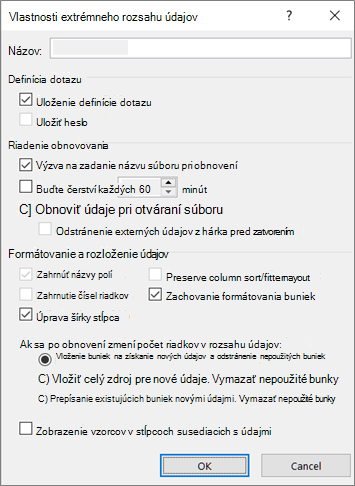
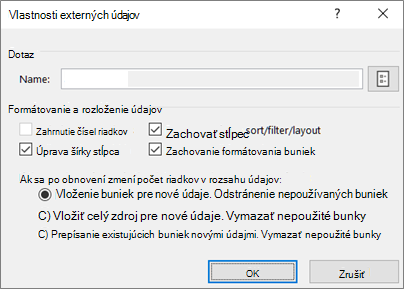
Existujú vlastnosti pripojenia, dotazu a rozsahu externých údajov. Vlastnosti pripojenia aj dotazu obsahujú tradičné informácie o pripojení. V názve dialógového okna znamená možnosť Vlastnosti pripojenia , že k nemu nie je priradený žiadny dotaz, ale vlastnosti dotazu znamenajú, že existuje. Vlastnosti rozsahu externých údajov určujú rozloženie a formát údajov. Všetky zdroje údajov majú dialógové okno Vlastnosti externých údajov , ale zdroje údajov s priradenými informáciami o povereniach a obnovení používajú väčšie dialógové okno Vlastnosti údajov externého rozsahu .
Nasledujúce informácie obsahujú súhrn najdôležitejších dialógových okien, tabiel, ciest príkazov a príslušných tém Pomocníka.
| Dialógové okno alebo tabla Príkazové cesty |
Karty a tunely | Hlavná téma Pomocníka |
|---|---|---|
|
Nedávne zdroje Údaje>Nedávne zdroje |
(žiadne karty) Tunnels to Connect>Navigator dialog box |
Správa nastavení a povolení zdroja údajov |
|
Vlastnosti pripojenia ALEBO Sprievodca pripojením údajov Údaje>Dotazy & pripojenia>Karta >Pripojenia (kliknite pravým tlačidlom myši na pripojenie) >Vlastnosti |
Karta Použitie Karta Definícia Karta Použité na |
Vlastnosti pripojenia |
|
Vlastnosti dotazu Údaje>Existujúce pripojenia> (kliknite pravým tlačidlom myši na pripojenie) >Úprava vlastností pripojenia ALEBO Údaje>Dotazy & pripojenias | Karta >Dotazy (kliknite pravým tlačidlom myši na pripojenie) >Vlastnosti ALEBO Dotaz>Vlastnosti ALEBO Údaje>Obnoviť všetko>pripojenia (pri umiestnení na hárku načítaného dotazu) |
Karta Použitie Karta Definícia Karta Použité na |
Vlastnosti pripojenia |
|
Dotazy & pripojenia Údaje>Dotazy & pripojenia |
Karta Dotazy Karta Pripojenia |
Vlastnosti pripojenia |
|
Existujúce pripojenia Údaje>Existujúce pripojenia |
Karta Pripojenia Karta Tabuľky |
Pripojenie k externým údajom |
|
Vlastnosti externých údajov ALEBO Vlastnosti rozsahu externých údajov ALEBO Údaje>Vlastnosti (vypnuté, ak sa nenachádzajú v hárku dotazu) |
Používa sa na karte (z dialógového okna Vlastnosti pripojenia ) Tlačidlo Obnoviť na pravej strane tunelov na Vlastnosti dotazu |
Spravovanie rozsahov externých údajov a ich vlastností |
| Vlastnosti >pripojeniaKarta >DefiníciaExport súboru pripojenia ALEBO Dotaz>Export súboru pripojenia |
(žiadne karty) Tunely do Dialógové okno Súbor Priečinok Zdroje údajov |
Vytváranie, úprava a správa pripojení k externým údajom |
Základy pripojení údajov
Údaje v excelovom zošite môžu pochádzať z dvoch rôznych umiestnení. Údaje môžu byť uložené priamo v zošite alebo v externom zdroji údajov, ako je napríklad textový súbor, databáza alebo kocka OLAP. Tento externý zdroj údajov je k zošitu pripojený prostredníctvom údajového pripojenia, ktoré je množinou informácií popisujúcich spôsob vyhľadania, prihlásenia sa a prístupu k externému zdroju údajov.
Hlavnou výhodou pripojenia k externým údajom je, že môžete tieto údaje pravidelne analyzovať bez potreby opakovaného kopírovania údajov do zošita, čo je proces, ktorý je časovo náročný a náchylný na chyby. Po pripojení k externým údajom môžete tiež automaticky obnoviť (alebo aktualizovať) excelové zošity z pôvodného zdroja údajov vždy, keď sa zdroj údajov aktualizuje novými informáciami.
Informácie o pripojení sú uložené v zošite a môžu byť uložené aj v súbore pripojenia, napríklad v súbore pripojenia údajov balíka Office (ODC) (.odc) alebo súbore názvu zdroja údajov (.dsn).
Ak chcete do Excelu preniesť externé údaje, potrebujete prístup k týmto údajom. Ak sa externý zdroj údajov, ku ktorému chcete získať prístup, nenachádza vo vašom lokálnom počítači, môže byť potrebné kontaktovať správcu databázy a požiadať o heslo, povolenia používateľa alebo iné informácie o pripojení. Ak je zdrojom údajov databáza, skontrolujte, či databáza nie je otvorená vo výhradnom režime. Ak je zdrojom údajov textový súbor alebo tabuľkový hárok, skontrolujte, či ich nemá otvorený iný používateľ s výhradným prístupom.
Mnohé zdroje údajov vyžadujú na koordináciu toku údajov medzi Excelom, súborom pripojenia a zdrojom údajov aj ovládač ODBC alebo poskytovateľa OLE DB.
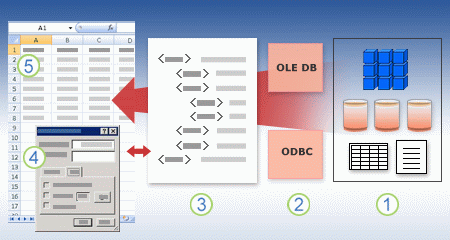
Nasledujúci diagram obsahuje súhrnné informácie o kľúčových bodoch pripojení údajov.
1. K dispozícii máte rôzne zdroje údajov, ku ktorým sa možno pripojiť: služba Analysis Services, SQL Server, Microsoft Access, ďalšie databázy OLAP a relačné databázy, tabuľkové hárky a textové súbory.
2. Mnohé zdroje údajov majú priradený ovládač ODBC alebo poskytovateľa OLE DB.
3. Súbor pripojenia definuje všetky informácie, ktoré sú potrebné na prístup a načítanie údajov zo zdroja údajov.
4. Informácie o pripojení sa skopírujú zo súboru pripojenia do zošita a informácie o pripojení možno jednoducho upraviť.
5. Údaje sa skopírujú do zošita, takže ich môžete použiť tak, ako používate údaje uložené priamo v zošite.
Hľadanie pripojení
Ak chcete vyhľadať súbory pripojenia, použite dialógové okno Existujúce pripojenia . (Vybrať údaje>Existujúce pripojenia.) Pomocou tohto dialógového okna môžete vidieť nasledujúce typy pripojení:
-
Pripojenia v zošite
Tento zoznam zobrazuje všetky aktuálne pripojenia v zošite. Zoznam sa vytvorí z už definovaných pripojení, vytvorených pomocou dialógového okna Výber zdroja údajov Sprievodcu pripojením údajov alebo pripojení, ktoré ste predtým vybrali ako pripojenie v tomto dialógovom okne. -
Súbory pripojenia v počítači
Tento zoznam sa vytvorí z priečinka Zdroje údajov , ktorý je zvyčajne uložený v priečinku Dokumenty . -
Súbory pripojenia v sieti
Tento zoznam sa môže vytvoriť zo skupiny priečinkov v lokálnej sieti, ktorých umiestnenie je možné nasadiť v sieti ako súčasť nasadenia skupinových politík balíka Microsoft Office alebo knižnice lokality SharePoint.
Úprava vlastností pripojenia
Excel môžete použiť aj ako editor súborov pripojenia, pomocou ktorého môžete vytvárať a upravovať pripojenia k zdrojom externých údajov uloženým v zošite alebo v súbore pripojenia. Ak nenájdete požadované pripojenie, môžete ho vytvoriť kliknutím na položku Prehľadávať viac (Ďalšie pripojenie), čím sa zobrazí dialógové okno Výber zdroja údajov , a následným kliknutím na položku Nový zdroj spustiť Sprievodcu pripojením údajov.
Po vytvorení pripojenia môžete pomocou dialógového okna Vlastnosti pripojenia(Výber>údajových dotazov & karta>Pripojenia pripojení > (pravým tlačidlom myši kliknite na pripojenie – vlastnosti) > ovládať rôzne nastavenia pripojení k externým zdrojom údajov a používať, znova používať alebo prepínať súbory pripojenia.
Poznámka Niekedy sa dialógové okno Vlastnosti pripojenia nazýva dialógové okno Vlastnosti dotazu, keď je k nemu priradený dotaz vytvorený v Power Query (predtým nazývaný Get & Transform).
Ak na pripojenie k zdroju údajov používate súbor pripojenia, Excel skopíruje informácie o pripojení zo súboru pripojenia do excelového zošita. Keď vykonávate zmeny pomocou dialógového okna Pripojenie – vlastnosti , upravujete informácie o pripojení údajov, ktoré sú uložené v aktuálnom zošite programu Excel, a nie pôvodný súbor pripojenia údajov, ktorý možno slúžil na vytvorenie pripojenia (označuje názov súboru, ktorý je zobrazený vo vlastnosti Súbor pripojenia na karte Definícia ). Po úprave informácií o pripojení (s výnimkou vlastností Názov pripojenia a Popis pripojenia ) sa prepojenie na súbor pripojenia odstráni a vlastnosť Súbor pripojenia sa vymaže.
Ak chcete zabezpečiť, aby sa súbor pripojenia použil pri každom obnovení zdroja údajov, kliknite na položku Vždy sa pokúsiť použiť tento súbor na obnovu údajov na karte Definícia . Začiarknutím tohto políčka sa zabezpečí, že sa aktualizácie súboru pripojenia budú vždy používať vo všetkých zošitoch používajúcich daný súbor pripojenia, ktoré musia mať tiež nastavenú túto vlastnosť.
Spravovanie pripojení
Pomocou dialógového okna Pripojenia môžete tieto pripojenia jednoducho spravovať vrátane ich vytvárania, upravovania a odstraňovania (výber položky Dotazy na údaje>& karte Pripojenia>> (kliknite pravým tlačidlom myši na pripojenie), >Vlastnosti.) V tomto dialógovom okne máte tieto možnosti:
- Môžete vytvárať, upravovať, obnovovať a odstraňovať pripojenia, ktoré sa v zošite používajú.
- Overenie zdroja externých údajov. Môžete tak urobiť aj v prípade, že pripojenie definoval iný používateľ.
- Môžete zobraziť, na ktorom mieste v aktuálnom zošite sa jednotlivé pripojenia používajú.
- Môžete diagnostikovať chybové hlásenie o pripojeniach k externým údajom.
- Môžete presmerovať pripojenie na iný server alebo zdroj údajov, prípadne nahradiť súbor pripojenia v existujúcom pripojení.
- Môžete jednoducho vytvárať súbory pripojenia a zdieľať ich s používateľmi.
Zdieľanie pripojení ODC a pripojení dotazov v súboroch
Súbory pripojenia sú užitočné najmä pri konzistentnom zdieľaní pripojenia, kedy slúžia na zvyšovanie rozpoznateľnosti pripojení, zlepšujú zabezpečenie pripojení a zabezpečujú správu zdrojov údajov. Najlepším spôsobom zdieľania súborov pripojení je ich umiestnenie na zabezpečenú a dôveryhodnú lokalitu, napríklad do sieťového priečinka alebo knižnice lokality SharePoint, kde môžu používatelia čítať súbor, ale iba určení používatelia ho môžu upravovať. Ďalšie informácie nájdete v téme Zdieľanie údajov pomocou ODC.
Používanie súborov ODC
Súbory pripojenia údajov balíka Office (ODC) (.odc) môžete vytvoriť pripojením k externým údajom prostredníctvom dialógového okna Výber zdroja údajov alebo pomocou Sprievodcu pripojením údajov a pripojiť sa tak k novým zdrojom údajov. Súbor ODC používa na ukladanie informácií o pripojení vlastné značky HTML a XML. Obsah súboru je možné jednoducho zobraziť alebo upraviť v Exceli.
Súbory pripojenia môžete zdieľať s inými používateľmi a umožniť im rovnaký prístup k externému zdroju údajov. Ostatní používatelia nemusia na otvorenie súboru pripojenia nastavovať zdroj údajov, ale môže byť potrebné, aby si do počítača nainštalovali ovládač ODBC alebo poskytovateľa OLE DB, ktorý je potrebný na prístup k externým údajom.
Súbory ODC predstavujú odporúčanú metódu na pripojenie k údajom a zdieľanie údajov. Ostatné tradičné súbory pripojenia (DSN, UDL a súbory dotazov) môžete jednoducho skonvertovať na súbor ODC tak, že otvoríte súbor pripojenia a potom kliknete na tlačidlo Exportovať súbor pripojenia na karte Definícia v dialógovom okne Vlastnosti pripojenia .
Používanie súborov dotazu
Súbory dotazov sú textové súbory, ktoré obsahujú informácie o zdroji údajov vrátane názvu servera, na ktorom sa údaje nachádzajú, a informácií o pripojení, ktoré ste poskytli pri vytváraní zdroja údajov. Súbory dotazu predstavujú bežný spôsob zdieľania dotazov s inými používateľmi Excelu.
Používanie súborov dotazu .dqy Microsoft Query môžete použiť na uloženie súborov .dqy, ktoré obsahujú dotazy na údaje z relačných databáz alebo textových súborov. Keď tieto súbory otvoríte v programe Microsoft Query, môžete zobraziť údaje vrátené dotazom a upraviť dotaz tak, aby sa načítali iné výsledky. Súbor .dqy môžete uložiť pre každý dotaz, ktorý vytvoríte pomocou Sprievodcu dotazom, alebo priamo v programe Microsoft Query.
Používanie súborov dotazu .oqy Súbory .oqy môžete uložiť a pripojiť sa tak k údajom v databáze OLAP, a to buď na serveri, alebo v súbore kocky v režime offline (.cub). Keď na vytvorenie zdroja údajov pre databázu OLAP alebo kocku OLAP použijete Sprievodcu viacrozmerným pripojením v programe Microsoft Query, automaticky sa vytvorí súbor .oqy. Keďže databázy OLAP nie sú usporiadané do záznamov ani tabuliek, na prístup k týmto databázam nemožno vytvárať dotazy ani súbory .dqy.
Používanie súborov dotazu .rqy Excel môže otvoriť súbory dotazu vo formáte .rqy na podporu ovládačov zdroja údajov OLE DB, ktoré používajú tento formát. Ďalšie informácie nájdete v dokumentácii k ovládaču.
Používanie súborov dotazu .qry Microsoft Query dokáže otvárať a ukladať súbory dotazov vo formáte .qry na použitie so staršími verziami programu Microsoft Query, ktoré nedokážu otvoriť súbory .dqy. Ak máte súbor dotazu vo formáte .qry, ktorý chcete použiť v Exceli, otvorte ho v programe Microsoft Query a potom ho uložte ako súbor .dqy. Informácie o ukladaní súborov .dqy nájdete v Pomocníkovi programu Microsoft Query.
Používanie súborov webového dotazu .iqy Excel môže otvoriť súbory webového dotazu .iqy na načítanie údajov z webu. Ďalšie informácie nájdete v téme Export do Excelu zo SharePointu.
Používanie vlastností externých údajov
Rozsah externých údajov (nazývaný aj tabuľka dotazu) je definovaný názov alebo názov tabuľky, ktorý určuje umiestnenie údajov, ktoré sa prenášajú do hárka. Keď sa pripojíte k externým údajom, Excel automaticky vytvorí rozsah externých údajov. Jedinou výnimkou je zostava kontingenčnej tabuľky pripojená k zdroju údajov, ktorá nevytvára externý rozsah údajov. V Exceli môžete formátovať a vytvoriť rozloženie rozsahu externých údajov alebo ho použiť vo výpočtoch podobne ako pri akýchkoľvek iných údajoch.
Excel automaticky pomenuje rozsah externých údajov takto:
- Externé rozsahy údajov zo súborov pripojenia údajov balíka Office (ODC) majú rovnaký názov ako názov súboru.
- Rozsahy externých údajov z databáz sú pomenované podľa názvu dotazu. Predvolene Query_from_zdroj je názov zdroja údajov, ktorý ste použili na vytvorenie dotazu.
- Rozsahy externých údajov z textových súborov sú pomenované názvom textového súboru.
- Rozsahy externých údajov z webových dotazov sú pomenované názvom webovej stránky, z ktorej sa údaje načítajú.
Ak váš hárok obsahuje viac ako jeden rozsah externých údajov z rovnakého zdroja, tieto rozsahy sa očíslujú. Napríklad MyText, MyText_1, MyText_2 atď.
Rozsah externých údajov má ďalšie vlastnosti (nezamieňať si s vlastnosťami pripojenia), ktoré môžete použiť na ovládanie údajov, ako napríklad zachovanie formátovania buniek a šírky stĺpca. Tieto vlastnosti rozsahu externých údajov môžete zmeniť kliknutím na položku Vlastnosti v skupine Pripojenia na karte Údaje a potom vykonaním zmien v dialógových oknách Vlastnosti rozsahu externých údajov alebo Vlastnosti externých údajov .
|
|
|---|
Podpora zdrojov údajov v Excel Services
Existuje niekoľko údajových objektov (ako napríklad externý rozsah údajov a zostava kontingenčnej tabuľky), ktoré môžete použiť na pripojenie k rôznym zdrojom údajov. Typ zdroja údajov, ku ktorému sa môžete pripojiť, je však pre každý údajový objekt odlišný.
V službách Excel Services môžete používať a obnovovať pripojené údaje. Rovnako ako v prípade akéhokoľvek externého zdroja údajov bude možno potrebné overiť svoj prístup. Ďalšie informácie nájdete v téme Obnovenie pripojenia externých údajov v Exceli. Ďalšie informácie o povereniach nájdete v téme Nastavenie overovania služieb Excel Services.
V nasledujúcej tabuľke nájdete súhrn zdrojov údajov, ktoré sú podporované pre jednotlivé objekty údajov v Exceli.
|
Excel dáta objekt |
Vytvára Externé dáta rozsah? |
OLE DB |
ODBC |
Text súbor |
HTML súbor |
XML súbor |
SharePoint zoznam |
|
|---|---|---|---|---|---|---|---|---|
| Sprievodca importom textu | Áno | Nie | Nie | Áno | Nie | Nie | Nie | |
| zostava kontingenčnej tabuľky (iné než OLAP) |
Nie | Áno | Áno | Áno | Nie | Nie | Áno | |
| zostava kontingenčnej tabuľky (OLAP) |
Nie | Áno | Nie | Nie | Nie | Nie | Nie | |
| Príručka so stručným návodom pre Outlook 2013 | Áno | Áno | Áno | Nie | Nie | Áno | Áno | |
| mapa XML | Áno | Nie | Nie | Nie | Nie | Áno | Nie | |
| Webový dotaz | Áno | Nie | Nie | Nie | Áno | Áno | Nie | |
| Sprievodca pripojením údajov | Áno | Áno | Áno | Áno | Áno | Áno | Áno | |
| Microsoft Query | Áno | Nie | Áno | Áno | Nie | Nie | Nie |
Poznámka
Tieto súbory, napríklad textový súbor importovaný pomocou Sprievodcu importovaním textu, súbor XML importovaný pomocou mapy XML a súbor HTML alebo XML importovaný pomocou webového dotazu, nepoužívajú na vytvorenie pripojenia k zdroju údajov ovládač ODBC ani poskytovateľa OLE DB.
Alternatívne riešenie služieb Excel Services pre excelové tabuľky a pomenované rozsahy
Ak chcete zobraziť zošit programu Excel v službách Excel Services, môžete sa pripojiť k údajom a obnoviť ich, je však potrebné použiť zostavu kontingenčnej tabuľky. Excel Services nepodporujú rozsahy externých údajov, čo znamená, že Excel Services nepodporujú excelovú tabuľku pripojenú k zdroju údajov, webovému dotazu, XML mape alebo Microsoft Query.
Toto obmedzenie však môžete obísť tak, že sa k zdroju údajov pripojíte pomocou kontingenčnej tabuľky a potom navrhnete a rozložíte kontingenčnú tabuľku ako dvojrozmernú tabuľku bez úrovní, skupín a medzisúčtov, pričom sa zobrazia všetky požadované hodnoty riadkov a stĺpcov.
Súčasti na prístup k údajom ODBC a OLE DB
Pozrime sa na výlet do databázového pamäťového pruhu.
Informácie o MDAC, OLE DB a OBC
V prvom rade sa ospravedlňujem za všetky skratky. Súčasť Microsoft Data Access Components (MDAC) 2.8 je súčasťou systému Microsoft Windows. Súčasť MDAC slúži na pripojenie a používanie údajov z rôznych relačných a nerelačných zdrojov údajov. Pomocou ovládačov ODBC (Open Database Connectivity) alebo poskytovateľov OLE DB, ktoré vytvára a dodáva spoločnosť Microsoft alebo vyvíjajú rôzne tretie strany, sa môžete pripojiť k rôznym zdrojom údajov. Pri inštalácii balíka Microsoft Office sa do počítača pridajú ďalšie ovládače ODBC a poskytovatelia OLE DB.
Ak chcete zobraziť úplný zoznam poskytovateľov OLE DB, ktorí sú nainštalovaní v počítači, zobrazte dialógové okno Prepojenie údajov – vlastnosti zo súboru prepojenia údajov a potom kliknite na kartu Poskytovateľ .
Ak chcete zobraziť úplný zoznam poskytovateľov ODBC, ktorí sú nainštalovaní v počítači, zobrazte dialógové okno Správca databázy ODBC a potom kliknite na kartu Ovládače .
Môžete použiť aj ovládače ODBC a poskytovateľov OLE DB od iných výrobcov a získať tak informácie z iných zdrojov než zo zdrojov údajov spoločnosti Microsoft vrátane ďalších typov databáz ODBC a OLE DB. Informácie o inštalácii týchto ovládačov ODBC alebo poskytovateľov OLE DB vyhľadajte v dokumentácii k databáze alebo sa obráťte na dodávateľa databázy.
Používanie rozhrania ODBC na pripojenie k zdrojom údajov
V architektúre ODBC sa aplikácia (napríklad Excel) pripája k správcovi ovládačov ODBC, ktorý následne používa konkrétny ovládač ODBC (napríklad ovládač Microsoft SQL ODBC) na pripojenie k zdroju údajov (napríklad k databáze Microsoft SQL Server).
Ak sa chcete pripojiť k zdrojom údajov ODBC, postupujte takto:
- Presvedčte sa, či je v počítači so zdrojom údajov nainštalovaný správny ovládač ODBC.
- Definujte názov zdroja údajov (DSN) buď uložením informácií o pripojení do databázy Registry alebo súboru DSN pomocou správcu zdrojov údajov ODBC , alebo odovzdaním informácií o pripojení priamo správcovi ovládačov ODBC pomocou pripojovacieho reťazca v kóde Microsoft Visual Basic.
Ak chcete definovať zdroj údajov, vo Windowse kliknite na tlačidlo Štart a potom kliknite na položku Ovládací panel. Kliknite na položku Systém a údržba a potom na položku Nástroje na správu. Kliknite na položku Výkon a údržba, potom na položku Nástroje na správu. a potom kliknite na položku Zdroje údajov (ODBC). Ak chcete získať ďalšie informácie o iných možnostiach, kliknite na tlačidlo Pomocník v každom dialógovom okne.
Zdroje údajov zariadenia
Počítačové zdroje údajov ukladajú informácie o pripojení v databáze Registry v konkrétnom počítači s názvom definovaným používateľom. Počítačové zdroje údajov možno použiť iba v počítači, v ktorom sú definované. Existujú dva typy počítačových zdrojov údajov – používateľské a systémové. Zdroje údajov používateľa môže používať iba aktuálny používateľ a sú viditeľné iba tomuto používateľovi. Systémové zdroje údajov môžu byť používané všetkými používateľmi počítača a sú viditeľné všetkým používateľom počítača.
Počítačový zdroj údajov je užitočný najmä vtedy, keď chcete zvýšiť zabezpečenie, pretože pomáhajú zaistiť, že počítačový zdroj údajov si môžu zobraziť iba prihlásení používatelia a vzdialení používatelia ho nemôžu skopírovať do iného počítača.
Zdroje údajov súboru
Súborové zdroje údajov (nazývané aj súbory DSN) ukladajú informácie o pripojení do textového súboru, nie do databázy Registry, a ich používanie je vo všeobecnosti flexibilnejšie ako používanie počítačových zdrojov údajov. Môžete napríklad skopírovať zdroj údajov súboru do ľubovoľného počítača so správnym ovládačom ODBC, takže sa aplikácia môže spoliehať na konzistentné a presné informácie o pripojení k všetkým počítačom, ktoré používa. Zdroj údajov súboru môžete tiež umiestniť na jeden server, zdieľať ho medzi počítačmi v sieti a jednoducho udržiavať informácie o pripojení na jednom mieste.
Zdroj údajov súboru môže byť nastavený tak, aby ho nebolo možné zdieľať. Nezdieľateľný zdroj údajov súboru sa nachádza na jedinom počítači a odkazuje na počítačový zdroj údajov. Zdroje údajov zariadenia, ktoré nemožno zdieľať, môžete použiť na prístup zo zdrojov údajov súboru k existujúcim zdrojom údajov zariadenia.
Používanie rozhrania OLE DB na pripojenie k zdrojom údajov
V rámci architektúry OLE DB sa aplikácia pristupujúca k údajom nazýva spotrebiteľ údajov (napríklad Excel) a program umožňujúci natívny prístup k údajom sa nazýva poskytovateľ databázy (napríklad poskytovateľ Microsoft OLE DB Provider pre SQL Server).
Súbor univerzálneho prepojenia údajov (.udl) obsahuje informácie o pripojení, ktoré využíva spotrebiteľ údajov na prístup k zdroju údajov s pomocou poskytovateľa OLE DB pre tento zdroj údajov. Informácie o pripojení je možné vytvoriť pomocou nasledujúcich krokov:
- V Sprievodcovi pripojením údajov pomocou dialógového okna Prepojenie údajov – vlastnosti definujte údajové prepojenie pre poskytovateľa OLE DB.
- Vytvorte prázdny textový súbor s príponou .udl a potom upravte súbor, ktorý zobrazuje dialógové okno Prepojenie údajov – vlastnosti .