Overovaním údajov môžete obmedziť typ údajov alebo hodnôt, ktoré používatelia zadávajú do bunky, napríklad do rozbaľovacieho zoznamu.
Vyberte bunky, pre ktoré chcete vytvoriť pravidlo.
Vyberte položku Overenie údajov >údajov.

Na karte Nastavenia v časti Povoliť vyberte niektorú možnosť:
-
Celé číslo – ak chcete obmedziť bunku tak, aby prijímala iba celé čísla.
-
Desatinné číslo – ak chcete obmedziť bunku tak, aby prijímala iba desatinné čísla.
-
Zoznam – na výber údajov z rozbaľovacieho zoznamu.
-
Dátum – ak chcete obmedziť bunku tak, aby akceptovala iba dátum.
-
Čas – ak chcete obmedziť bunku tak, aby akceptovala iba čas.
-
Dĺžka textu – na obmedzenie dĺžky textu.
-
Vlastné – pre vlastný vzorec.
V časti Údaje vyberte podmienku.
Ďalšie požadované hodnoty nastavte podľa toho, čo ste vybrali pre položky Povoliť a Údaje.
Vyberte kartu Vstupná správa a prispôsobte správu, ktorá sa používateľom zobrazí pri zadávaní údajov.
Ak začiarknete políčko Zobraziť správu pri výbere bunky, zobrazí sa hlásenie, keď používateľ vyberie vybraté bunky alebo na ne ukáže myšou.
Ak chcete prispôsobiť chybové hlásenie a štýl, vyberte kartu Chybové hlásenie.
Vyberte tlačidlo OK.
Ak sa teraz používateľ pokúsi zadať neplatnú hodnotu, spolu s prispôsobeným hlásením sa zobrazí chybové hlásenie .
Stiahnite si naše príklady
Stiahnite si vzorový zošit s príkladmi všetkých overovaní údajov v tomto článku
Ak vytvárate hárok, ktorý od používateľov vyžaduje zadanie údajov, môžete obmedziť zadávanie údajov na určitý rozsah dátumov alebo čísel alebo zabezpečiť, aby sa zadávali len celé kladné čísla. Excel môže obmedziť zadávanie údajov do určitých buniek pomocou overovania údajov, po vybratí bunky zobraziť výzvu na zadanie platných údajov a zobraziť chybové hlásenie, keď používateľ zadá neplatné údaje.
Obmedziť údaje
Vyberte bunky, v ktorých chcete obmedziť zadávanie údajov.
Na karte Údaje vyberte položku Overenie údajov.
Poznámka
Ak príkaz overenia nie je k dispozícii, je možné, že hárok je zabezpečený alebo zošit je zdieľaný. Ak je zošit zdieľaný alebo hárok zabezpečený, nie je možné zmeniť nastavenie overenia údajov. Ďalšie informácie o zabezpečení zošita nájdete v téme Zabezpečenie zošita.
V zozname Povolené vyberte typ údajov, ktoré chcete povoliť, a vyplňte obmedzujúce kritériá a hodnoty.
Poznámka
Polia, do ktorých zadávate limitné hodnoty, sú označené na základe údajov a obmedzujúcich kritérií, ktoré ste vybrali. Ak sa napríklad rozhodnete pre typ údajov Dátum, môžete zadať hraničné hodnoty do polí minimálnej a maximálnej hodnoty označených ako Počiatočný dátum a Koncový dátum.
Zobraziť používateľom výzvu na zadanie platných položiek
Keď používatelia vyberú bunku s požiadavkami na zadávanie údajov, môžete zobraziť hlásenie s vysvetlením, ktoré údaje sú platné.
Vyberte bunky, v ktorých sa má zobraziť výzva na zadanie platných údajov.
Na karte Údaje vyberte položku Overenie údajov.
Poznámka
Ak príkaz overenia nie je k dispozícii, je možné, že hárok je zabezpečený alebo zošit je zdieľaný. Ak je zošit zdieľaný alebo hárok zabezpečený, nie je možné zmeniť nastavenie overenia údajov. Ďalšie informácie o zabezpečení zošita nájdete v téme Zabezpečenie zošita.
Na karte Správa začiarknite políčko Zobraziť správu po vybratí bunky .
Do poľa Názov zadajte názov správy.
Do poľa vstupnej správy zadajte správu, ktorú chcete zobraziť.
Zobrazenie chybového hlásenia pri zadaní neplatných údajov
Ak ste použili obmedzenia údajov a používateľ zadá do bunky neplatné údaje, môžete zobraziť hlásenie s vysvetlením chyby.
Vyberte bunky, v ktorých chcete zobraziť chybové hlásenie.
Na karte Údaje vyberte položku Overenie údajov .
Poznámka
Ak príkaz overenia nie je k dispozícii, je možné, že hárok je zabezpečený alebo zošit je zdieľaný. Ak je zošit zdieľaný alebo hárok zabezpečený, nie je možné zmeniť nastavenie overenia údajov. Ďalšie informácie o zabezpečení zošita nájdete v téme Zabezpečenie zošita .
Na karte Chybové hlásenie zadajte do poľa Názov názov správy.
Do okna chybového hlásenia zadajte hlásenie, ktoré sa má zobraziť v prípade zadania neplatných údajov.
Použite jeden z nasledovných postupov:
|
Funkcia |
V kontextovej ponuke Štýl vyberte položku |
| Vyžiadanie od používateľov, aby opravili chybu ešte pred pokračovaním |
Zastaviť |
| Upozorniť používateľov, že údaje sú neplatné a vyžadovať, aby vybrali možnosť Áno alebo Nie na označenie, či chcú pokračovať |
Upozornenie |
| Upozorniť používateľov, že údaje sú neplatné, ale povoliť im pokračovať po zrušení upozornenia |
Dôležité |
Pridanie overenia údajov do bunky alebo rozsahu
Poznámka
Pri pridávaní ľubovoľného typu overenia údajov vykonajte prvé dva kroky uvedené v tejto časti. Kroky 3 až 7 sú určené na vytvorenie rozbaľovacieho zoznamu.
- Vyberte jeden alebo viac buniek, ktorých obsah sa má overovať.
- Na karte Údaje v skupine Nástroje pre údaje vyberte položku Overenie údajov.
- Na karte Nastavenia vyberte v poli Povoliť položku Zoznam.
- Do poľa Zdroj zadajte požadované hodnoty zoznamu, oddelené čiarkami. Zadajte napríklad Nízka,Priemerná,Vysoká.
- Skontrolujte, či je začiarknuté políčko Rozbaľovací zoznam v bunke. V opačnom prípade sa vedľa bunky nezobrazí šípka rozbaľovacieho zoznamu.
- Ak chcete určiť spôsob spracovania prázdnych (nulových) hodnôt, začiarknite alebo zrušte začiarknutie políčka Preskočiť prázdne bunky.
- Vyskúšajte overenie údajov a uistite sa, že funguje správne. Ak chcete zistiť, či nastavenie funguje požadovaným spôsobom a či sa hlásenia zobrazujú podľa očakávania, zadajte do buniek platné aj neplatné údaje.
Poznámka
- Po vytvorení rozbaľovacieho zoznamu skontrolujte, či funguje požadovaným spôsobom. Vhodné je napríklad skontrolovať, či je bunka dosť široká na zobrazenie všetkých položiek.
-
Odstránenie overenia údajov – vyberte bunku alebo bunky obsahujúce overenie, ktoré chcete odstrániť, prejdite na položku > Overenie údajov a v dialógovom okne Overenie údajov stlačte tlačidlo Vymazať všetko a potom vyberte položku OK.
Pridanie ďalších typov overenia údajov
Nasledujúca tabuľka obsahuje ďalšie typy overenia údajov a spôsoby ich pridávania do hárkov.
| Postupujte takto: |
Vykonajte nasledujúce kroky: |
| Obmedzenie zadávaných údajov na celé čísla v určitom rozsahu |
- Postupujte podľa krokov 1 – 2 uvedených vyššie.
- V zozname Povoliť vyberte položku Celé číslo.
- V zozname Údaje vyberte požadovaný typ obmedzenia. Napríklad výberom položky je medzi môžete nastaviť hornú a dolnú hranicu obmedzenia.
- Zadajte minimálnu, maximálnu alebo konkrétnu hodnotu, ktorú chcete povoliť.
Takisto môžete zadať aj vzorec, ktorý vracia číselnú hodnotu.
Povedzme, že overujete údaje v bunke F1. Ak chcete nastaviť minimálnu hranicu zrážok na dvojnásobok počtu detí v bunke F1, vyberte v poli Údaje možnosť väčšie alebo rovné a do poľa Minimum zadajte vzorec =2*F1.
|
| Obmedzenie zadávaných údajov na desatinné číslo v určitom rozsahu |
- Postupujte podľa krokov 1 – 2 uvedených vyššie.
- V zozname Povoliť vyberte položku Desatinné číslo.
- V zozname Údaje vyberte požadovaný typ obmedzenia. Napríklad výberom položky je medzi môžete nastaviť hornú a dolnú hranicu obmedzenia.
- Zadajte minimálnu, maximálnu alebo konkrétnu hodnotu, ktorú chcete povoliť.
Takisto môžete zadať aj vzorec, ktorý vracia číselnú hodnotu. Ak chcete napríklad v bunke E1 nastaviť maximálnu hranicu pre provízie a prémie vo výške 6 % z mzdy predajcu, vyberte v poli Údaje možnosť menšiu alebo rovnú a do poľa Maximum zadajte vzorec =E1*6%. Ak chcete povoliť používateľovi zadávať percentá, napríklad 20 %, vyberte v poli Povolené desatinné číslo, vyberte požadovaný typ obmedzenia v poli Údaje, zadajte minimálnu, maximálnu alebo konkrétnu hodnotu ako desatinné číslo, napríklad 0,2 , a potom zobrazte bunku overenia údajov ako percentuálnu hodnotu výberom bunky a kliknutím na  štýlu percent v skupine Číslo na karte Domov. štýlu percent v skupine Číslo na karte Domov.
|
| Obmedzenie zadávaných údajov na dátum v určitom rozsahu dátumov |
- Postupujte podľa krokov 1 – 2 uvedených vyššie.
- V poli Povoliť vyberte položku Dátum .
- V zozname Údaje vyberte požadovaný typ obmedzenia. Napríklad výberom možnosti väčší než môžete povoliť dátumy nasledujúce po zadanom dátume.
- Zadajte počiatočný, koncový alebo konkrétny dátum, ktorý chcete povoliť.
Takisto môžete zadať aj vzorec, ktorý vracia dátum. Ak chcete napríklad nastaviť časový rozsah medzi dnešným dátumom a nasledujúcimi troma dňami, vyberte v poli Údaje možnosť between, do poľa Dátum začatia zadajte výraz =TODAY() a do poľa Dátum ukončenia výraz =TODAY()+3.
|
| Obmedzenie údajov na čas v určitom časovom rozsahu. |
- Postupujte podľa krokov 1 – 2 uvedených vyššie.
- V zozname Povoliť vyberte položku Čas.
- V zozname Údaje vyberte požadovaný typ obmedzenia. Napríklad výberom možnosti menší než môžete povoliť časové údaje pred určitým časom počas dňa.
- Zadajte počiatočný, koncový alebo konkrétny čas, ktorý chcete povoliť. Ak chcete zadávať konkrétne časy, použite formát hh:mm.
Ak máte napríklad v bunke E2 nastavený počiatočný čas (8:00) a v bunke F2 koncový čas (17:00) a chcete obmedziť čas konania schôdze medzi týmito hodnotami, v poli Údaje vyberte položku je medzi, do poľa Začiatok zadajte = E2 a potom zadajte do poľa Čas ukončenia= F2.
|
| Obmedzenie zadávaných údajov na text s konkrétnou dĺžkou |
- Postupujte podľa krokov 1 – 2 uvedených vyššie.
- V zozname Povoliť vyberte položku Dĺžka textu.
- V zozname Údaje vyberte požadovaný typ obmedzenia. Napríklad výberom položky je menší ako alebo rovný môžete povoliť konkrétny maximálny počet znakov.
- V tomto prípade chceme obmedziť zadávanie na 25 znakov, preto v poli Údaje vyberte menšie alebo rovné a do poľa Maximum zadajte číslo 25.
|
| Výpočet povolenej dĺžky v závislosti od obsahu inej bunky |
- Postupujte podľa krokov 1 – 2 uvedených vyššie.
- V poli Povoliť vyberte požadovaný typ údajov.
- V zozname Údaje vyberte požadovaný typ obmedzenia.
- V niektorom z polí pod poľom Údaje vyberte bunku, ktorú chcete použiť na zadanie povolených hodnôt.
Ak chcete napríklad povoliť zadanie údajov pre konto len v prípade, ak výsledok nepresiahne rozpočet v bunke E1, vyberte položku Povoliť>celé číslo, Údaje, menšie alebo rovné a Maximum> = E1.
|
Poznámka
- Nasledujúce príklady používajú možnosť Vlastné, kde zapisujete vzorce, pomocou ktorých nastavujete podmienky. Nemusíte si všímať, čo sa zobrazuje v poli Údaje, pretože v možnosti Vlastné je toto pole vypnuté.
- Snímky obrazovky v tomto článku boli vytvorené v Exceli 2016, ale funkcie sú rovnaké aj v Exceli pre web.
|
Ak chcete zabezpečiť |
Vložte vzorec. |
| Bunka, ktorá obsahuje ID produktu (C2), sa vždy začína štandardnou predponou „ID-“ a má dĺžku minimálne 10 znakov (viac ako 9). |
=AND(LEFT(C2;3)="ID-";LEN(C2)>9)
|
| Bunka s názvom produktu (D2) obsahuje len text. |
=ISTEXT(D2)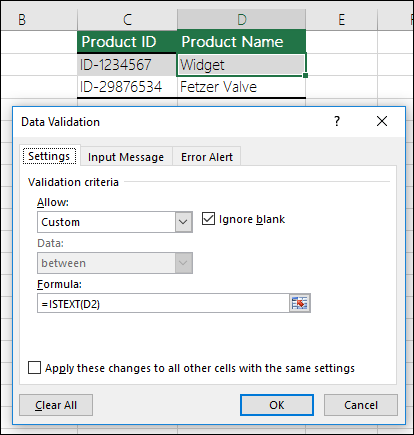
|
| Bunka, ktorá obsahuje dátum narodenia nejakej osoby (B6), musí byť väčšia než počet rokov nastavený v bunke B4. |
=IF(B6<=(TODAY()-(365*B4));TRUE;FALSE)
|
| Všetky údaje v rozsahu buniek A2:A10 obsahujú jedinečné hodnoty. |
=COUNTIF($A$2:$A$10;A2)=1
Poznámka: Najprv je potrebné zadať vzorec overovania údajov pre bunku A2 a potom skopírovať bunku A2 do rozsahu A3:A10 tak, že druhý argument funkcie COUNTIF bude zodpovedať aktuálnej bunke. Takže časť A2) = 1 sa zmení na A3) = 1, A4) = 1 atď. |
| Uistite sa, že e-mailová adresa zadaná v bunke B4 obsahuje symbol @. |
=ISNUMBER(FIND("@";B4)))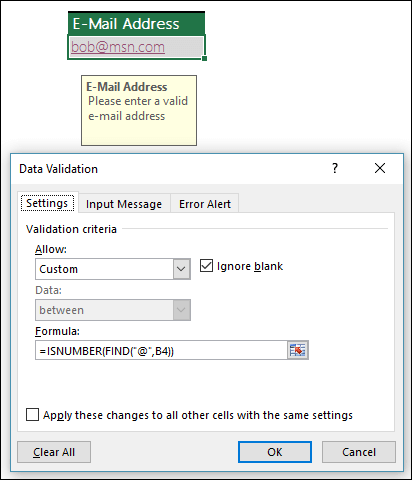
|
Chcete viac?
Vytvorenie rozbaľovacieho zoznamu
Pridanie alebo odstránenie položiek z rozbaľovacieho zoznamu
Ďalšie informácie o overovaní údajov
Začíname s Excelom zdarma na webe

