
Súčasti Loop sú prenosné, upraviteľné časti obsahu, ktoré zostávajú synchronizované na všetkých miestach, kde sú zdieľané. Môžete ich vložiť do ľubovoľnej položky Outlooku (e-mailu alebo udalosti kalendára) rovnako ako v chatoch v Teams. Komponenty Loop zjednodušujú pracovný postup spolupráce a umožňujú vášmu tímu spoločne vymýšľať, plánovať a tvoriť vo všetkých podporovaných platformách Outlooku vrátane klasického Outlooku pre Windows, nového Outlooku pre Windows, Outlooku pre Mac a Outlooku na webe.
Môžete vytvoriť súčasť Loop (napríklad tabuľku, odsek, zoznam úloh) v e-maile v Outlooku a potom prilepiť prepojenie na ňu do chatu v Teams. Ostatní používatelia potom môžu zobraziť a pridať komentáre alebo úpravy, ktoré sa okamžite zobrazia v outlookovej pošte a vy a všetci ostatní si ich môžete pozrieť.
Poznámka
Súčasti Loop sú prvou funkciou aplikácie Microsoft Loop, ktorá sa sprístupní v Outlooku.
Vykonávajte spolu úlohy rýchlejšie. Vytvárajte agendu z hromadného vyhľadávania, sledujte položky akcií skupiny alebo organizujte otázky a odpovede. Toto je len niekoľko scenárov, ktoré sú jednoduchšie vďaka komponentom Loop. Nikto nemusí opustiť poštu, aby mohol začať spolupracovať.
Zdieľanie súčastí. Teraz môžete zdieľať súčasti Loop do rôznych e-mailov Outlooku, udalostí kalendára a chatov v Teams. Príjemcovia môžu vykonávať úpravy z ľubovoľného miesta a aktualizácie sa im zobrazujú okamžite bez ohľadu na miesto vykonania zmien.
Začnite v e-maile alebo chate a postupujte na základe tohto postupu. Každá súčasť Loop, ktorú vytvoríte, sa automaticky uloží do súboru vo OneDrive. Takže môžete začať spolupracovať v e-maile v Outlooku a neskôr prejsť na súbor v Office.com, kde máte väčší vizuálny priestor na úpravy.
Informácie o nastaveniach správcu pre súčasti Loop v Outlooku nájdete v časti Správa súčastí Loop v SharePointe.
Vytvorenie novej súčasti Loop v Outlooku
Pri písaní nového e-mailu alebo pri odpovedaní na e-mail vložte novú súčasť Loop tak, že prejdete na Message > Loop Components. V položke Calendar prejdite na položku Vložiť > súčasti Loop.

Pomocou rozbaľovacieho zoznamu vyberte typ súčasti Loop, ktorú chcete vložiť.
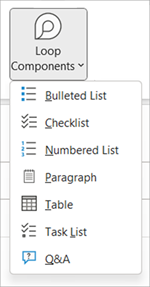
Zadajte obsah do novej súčasti Loop.
Použitie označenia citlivosti na súčasť Loop v Outlooku
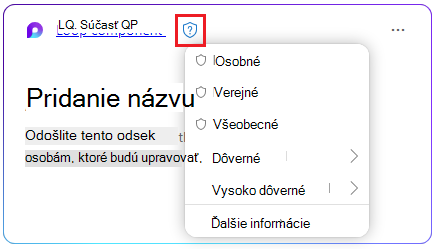
Ak vám správca sprístupnil označenia citlivosti, pridajte k súčasti ďalšiu vrstvu ochrany použitím vhodného označenia podobného označeniu, ako označujete súbory a e-maily. V závislosti od politík vašej organizácie môžete použiť predvolené označenie alebo sa môže zobraziť výzva na jeho výber.
Ak chcete použiť alebo zmeniť označenie, vyberte ikonu štítu a potom vyberte niektoré z dostupných označení citlivosti. Príklad:
Zdieľanie súčasti Loop v Outlooku
Ak ste @mention niekto v rámci súčasti Loop, dostane automatické e-mailové upozornenie s odkazom na súčasť Loop. Pomocou nasledujúcich krokov môžete tiež odoslať prepojenie na súčasť Loop.
- V pravom hornom rohu súčasti Loop vyberte ikonu ikony Kopírovať prepojenie
 .
. - Prilepte prepojenie do cieľového umiestnenia (napríklad chat cez Teams, položka Outlooku).
Vložte existujúcu súčasť Loop do položky Outlooku
Pri prilepení prepojenia do súčasti Loop sa predvolene zobrazí jeho skutočný obsah – pokiaľ ho nevkladáte do tabuľky, zoznamu, hlavičky alebo päty.
- V pravom hornom rohu súčasti Loop vyberte ikonu ikony Kopírovať prepojenie. Alebo so súčasťou Loop otvorenou Office.com skopírujte prepojenie pomocou tlačidla zdieľať.
- Prejdite na cieľové miesto a vložte ho pomocou kombinácie klávesov CTRL + V alebo ponuky po kliknutí pravým tlačidlom myši. Ak chcete prilepiť iba prepojenie, vyberte položku Vložiť prepojenie na karte Vložiť .
Poznámka
Odkaz musíte skopírovať a vložiť tak, ako je to popísané tu. Prilepenie súčasti Loop sa nezobrazí, ak je prepojenie skopírované ako webová adresa z panela s adresou prehliadača.
Úprava súčasti Loop v Outlooku
Príjemcovia prepojenia na súčasť Loop môžu jednoducho pridať úpravy alebo komentáre. Bez ohľadu na to, kde sa úpravy vykonajú, súčasť vždy zobrazí najnovšie zmeny.
- V rámci súčasti Loop vyberte, kam chcete pridať alebo upraviť obsah.
- Pokračujte v písaní a úprave.
- Ak chcete vložiť napríklad dátumy, môžete @mentions zadať lomku (/).
Zobrazenie aktivity a prístupu k súčasti Loop v Outlooku
Ak iní upravujú súčasť počas toho, ako si ju prezeráte, uvidíte v nej rôzne farebné kurzory. Môžete tiež vidieť upravovaný text v reálnom čase.
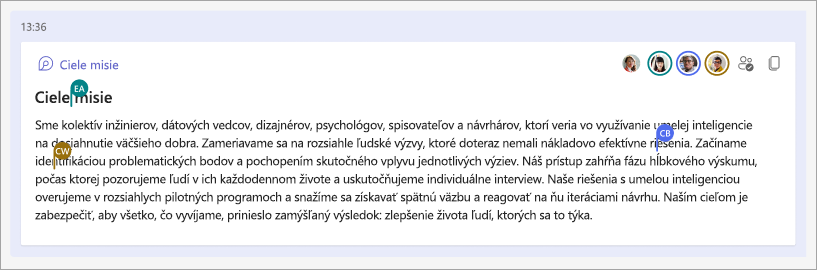
V pravom hornom rohu sa zobrazujú avatary, ktoré informujú o tom, kto si súčasť prezerá, upravuje ju alebo ju nedávno upravil. Výberom alebo ukázaním kurzorom na ľubovoľného avatara zobrazíte podrobnosti. Môžete tiež vybrať ikonu Zistiť, kto má prístup . Zobrazia sa avatary len tých, ktorí si súčasť zobrazili aspoň raz.
Zmena povolení na zdieľanie súčasti Loop v Outlooku
Súčasť Loop odoslaná prostredníctvom Outlooku sa predvolene zdieľa v závislosti od existujúcich povolení vašej organizácie. Počas vytvárania položky môžete zmeniť, s kým sa bude súčasť Loop zdieľať.
V ľavom hornom rohu súčasti Loop kliknite na jej názov.
Vyberte typ povolenia. (napr. People v organizácii s týmto prepojením môže upravovať).
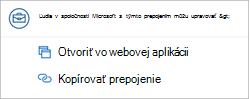
Aktualizujte povolenia komponentu Loop pomocou dialógového okna zdieľania
Aj keď sa to vzťahuje na komponenty Loop vytvorené prostredníctvom Outlooku, nevzťahuje sa to na komponenty Loop vytvorené prostredníctvom klienta Teams. Keďže súčasti Loop sú určené na spoluprácu, súčasti sa vždy zdieľajú ako upraviteľné ostatnými, a to aj v prípade, že vaša organizácia je nastavená na vytváranie prepojení na zdieľanie, ktoré majú povolenia iba na zobrazenie ako predvolenú hodnotu pre iné typy súborov."
Ďalšie informácie o politikách správy nájdete v tomto článku: Politiky správcu súčastí a pracovných priestorov služby Loop
Zobrazenie alebo úprava súčasti Loop na Microsoft365.com
Tu je postup na otvorenie Loop súčasti v programe Microsoft365.com.
- V ľavom hornom rohu súčasti Loop kliknite na jej názov/vyberte jej názov.
- Zobrazujte a upravujte v prehliadači.
Vyhľadajte existujúcu súčasť Loop
Súčasti Loop sa automaticky ukladajú do OneDrivu. Môžete ich jednoducho nájsť v Microsoft365.com aj vo OneDrive. Použite vyhľadávanie alebo prejdite na**môj obsah.**
Tip
Názov súčasti Loop sa môže použiť aj ako názov súboru. Na uľahčenie vyhľadávania použite zapamätateľný a popisný názov.
Najčastejšie otázky
Q. Ako môžem zdieľať pripomienky k súčastiam Loop?
Odpoveď: Neustále sa snažíme zlepšovať naše produkty a spoliehame sa na vaše pripomienky. Ak máte akékoľvek problémy s používaním Loop súčastí alebo máte nejaké návrhy, ako by sme mohli ďalej zlepšovať vaše skúsenosti, dajte nám o tom vedieť prostredníctvom funkcie Poskytnúť pripomienky spoločnosti Microsoft na obrazovke alebo prostredníctvom funkcie Pripomienky na karte Pomocník. Zahrňte hashtag #Loops do názvu poznámky.
Q. Prečo súčasti Loop nefungujú v e-mailoch s obyčajným textom alebo e-mailoch vo formáte RTF?
Odpoveď: Ak chcete správne vykresliť súčasť Loop, e-mail musí byť vo formáte HTML. Všetky ostatné formáty e-mailu jednoducho zobrazia prepojenie na súčasť Loop.
Otázka: Prečo sa niektoré typy súčastí Loop zobrazujú iba ako obrázky alebo ako vypnuté v rozbaľovacom zozname súčasti Loop na paneli s nástrojmi?
Odpoveď: Tu je niekoľko možných vysvetlení:
- Súbor je v režime zobrazenia a nie v režime revízie alebo úprav.
- Súbor je otvorený v prehliadači Safari alebo aplikácii Teams v Macu (zatiaľ nie je podporovaný).
- Súčasti Loop vypol správca organizácie.
- Nepoužívate prihlásenie do Windowsu svojej organizácie, prípadne ste prihlásení pomocou osobného konta alebo iného prihlásenia.
Otázka: Môžem zmeniť povolenia súčastí Loop?
Odpoveď: Súčasti Loop sú k dispozícii všetkým používateľom vo vašej organizácii, ktorí majú prepojenie. Nie je možné ich sprístupniť len určitým ľuďom alebo mimo vašej organizácie.
Poznámka
Zmena používateľov, ktorí majú prístup k položke Outlooku, nemá vplyv na to, kto má prístup ku komponentu Loop.
Otázka: Môžu ľudia mimo mojej organizácie používať súčasť Loop?
Odpoveď: Súčasti Loop sú momentálne k dispozícii len pre ľudí vo vašej organizácii.
Otázka: Prečo sa pri vytváraní alebo prilepovaní súčasti Loop zobrazuje hlásenie o zdieľaní obsahu?
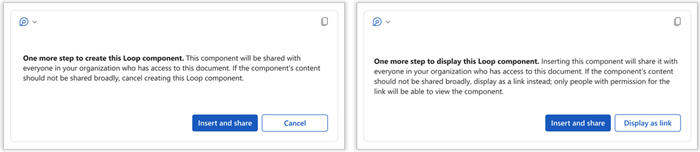
Odpoveď: Táto správa naznačuje, že súčasť Loop sa môže zdieľať voľnejšie, než určuje predvolená konfigurácia nového prepojenia vašej organizácie. Súčasť môže zobraziť a upraviť ktokoľvek vo vašej organizácii, kto má prepojenie. Ak je to prijateľné, pokračujte výberom položky Vložiť a zdieľať. V opačnom prípade vyberte položku Zrušiť alebo Zobraziť ako prepojenie.
Otázka: Zdedí súčasť Loop označenie citlivosti z e-mailu alebo schôdze, do ktorých je vložená? A použije sa na e-mail/schôdzu obsahujúci e-mail/schôdzu označenie citlivosti na súčasť Loop?
Odpoveď: Ani jedno. Úrovne ochrany komponentu Loop a obsahujúceho e-mailu/schôdze zostávajú od seba nezávislé.
Otázka: Môže túto funkciu vypnúť správca skupiny?
Odpoveď: Príslušné pokyny pre správcov nájdete v tomto článku: Správa súčastí Loop v SharePointe
Otázka: Prečo sú súčasti Loop na páse s nástrojmi sivé alebo nefungujú v klasickom Outlooku?
Odpoveď: Pre používateľov klasického Outlooku bude tlačidlo súčasti Loop sivé, ak aspoň jedna poštová schránka v profile podporuje Loop, ale aktuálna poštová schránka, z ktorej sa e-mail odosiela, nepodporuje. Súčasti Loop sú podporované len s poštovou schránkou Microsoft 365 Business. Uistite sa, že konto, ktoré používate so súčasťami Loop, je prihlásené do OneDrive for Business. Skontrolujte v častiKonto>súboru>Pripojené služby prítomnosť služby OneDrive for Business. Ak žiadna nie je k dispozícii, používateľ sa bude musieť do žiadnej z nich prihlásiť.